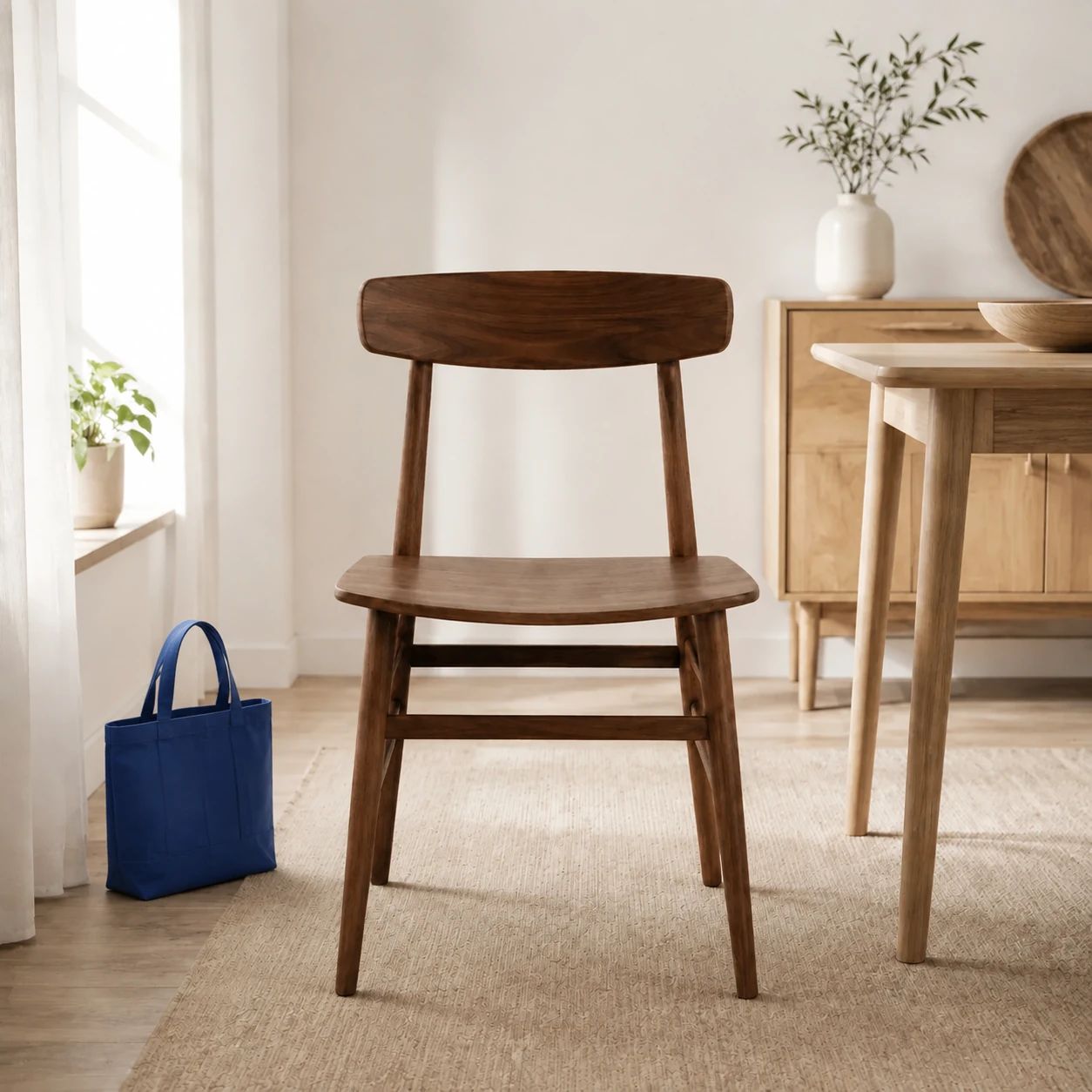
Produktbereinigung
Entfernen Sie ein störendes Element um den Artikel herum.
Ein Bild mit Präzision bereinigen
Nutzen Sie AI Object Remover, um aus einem Upload und einem praktischen Bearbeitungsbriefing ein Ergebnis zur Objektentfernung zu erstellen.
Laden Sie ein Bild hoch, beschreiben Sie das zu entfernende Objekt, generieren Sie und prüfen Sie das vollständige Ergebnis.
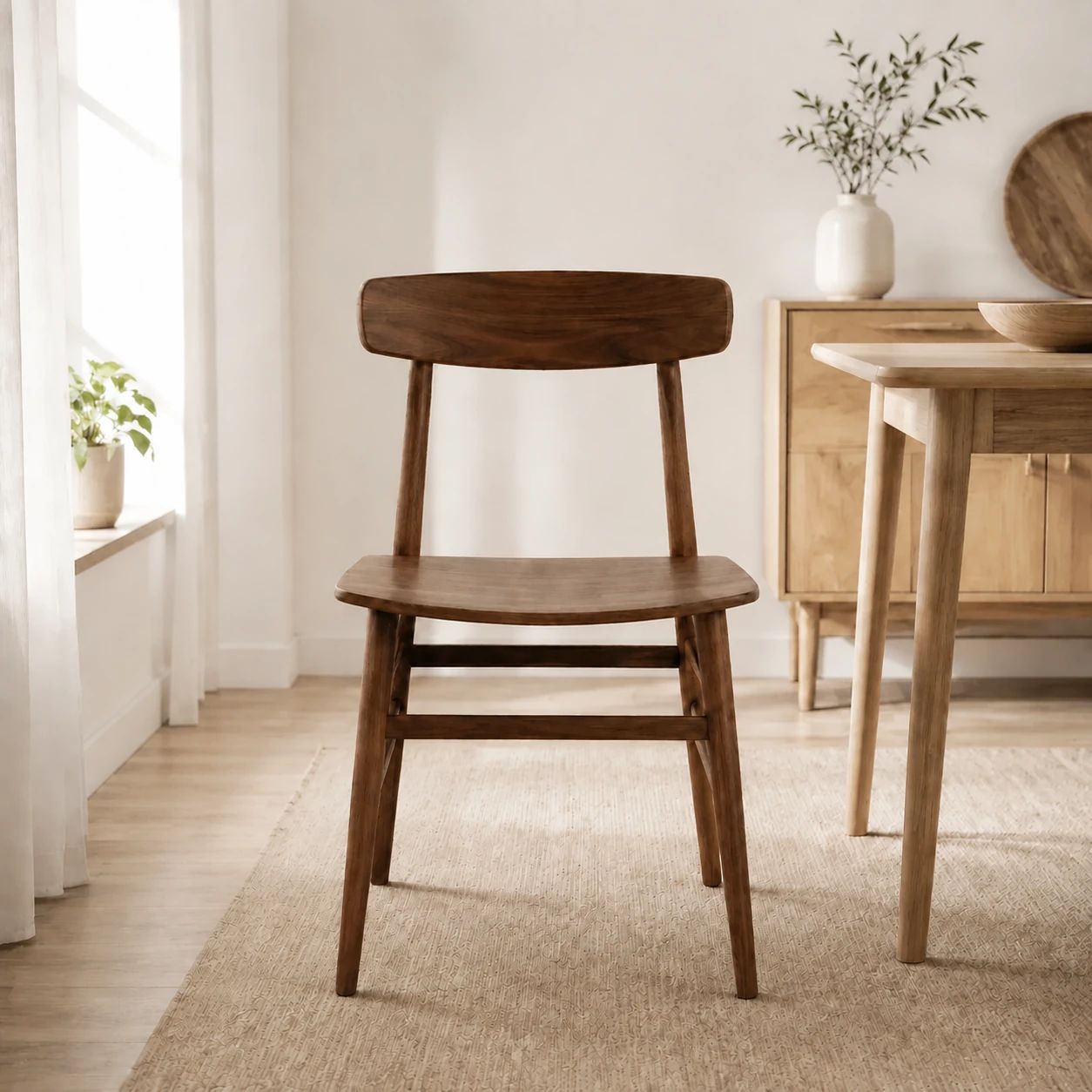
Bearbeitungsbeispiele
Diese Beispiele für AI Object Remover zeigen, wie eine Objektentfernungsbearbeitung als vollständiges Bild ausgewertet werden kann, anstatt als automatische Produktionsänderung behandelt zu werden. Vergleichen Sie die Ausgabe mit der Quelle in Arbeitsgröße und mit der Ernte, die Käufer tatsächlich sehen werden. Überprüfen Sie das Motiv, die umgebenden Texturen, Warendetails, Licht, Schatten und den Zweck der endgültigen Platzierung, bevor Sie eine Version auswählen.
Entfernen Sie ein störendes Element um den Artikel herum.
Entfernen Sie eine kleine Ablenkung aus einer größeren Szene.
Behalten Sie den Fokus auf dem Hauptmerkmal des Produkts.
Verfeinern Sie eine Produktaufnahme vor der kreativen Verwendung.
Anwendungsfälle
Ein AI Object Remover kann einem Team dabei helfen, visuelle Ablenkungen für E-Commerce, Redaktion und Kampagnenplanung zu entfernen. Beginnen Sie mit einem bestimmten Zweck, z. B. der Vereinfachung einer Warenszene, anstatt nach einer vagen Verbesserung zu fragen. Die Ausgabe der Objektentfernung bedarf noch einer menschlichen Überprüfung; Es stellt keine Richtigkeit, Eigentumsverhältnisse, Marktkonformität oder Erlaubnis zur Veröffentlichung dar.
Entfernen Sie Ablenkungen, bevor Sie ein Bild für ein Listing vorbereiten.
Entfernen Sie unerwünschte Personen oder Objekte aus einer Szene.
Verfeinern Sie ein vorhandenes Bild, ohne von vorn zu beginnen.
Beginnen Sie mit einem klaren Bild und einer knappen Beschreibung des zu entfernenden Objekts. Diese Seite nutzt eine schriftliche Richtung statt eines Editors für präzise Bereiche; beschreiben Sie das visuelle Problem klar und prüfen Sie nach jedem Versuch die vollständige Ausgabe.
Wählen Sie das Bild aus, das Sie bearbeiten möchten.
Erklären Sie unerwünschtes Objekt, Szenenkontext und die gewünschte einfachere Komposition. Nennen Sie auch die vorgesehene Platzierung, damit Sie die Ausgabe im realen Kontext prüfen können.
Überprüfen Sie nach der Entfernung die umliegenden Details.
Gezielte Bearbeitung
Nutzen Sie den AI Object Remover als Workflow zur Objektentfernung. Das Modell erstellt aus Upload und Ihrer Richtung ein stimmiges Ergebnis, während die endgültige Entscheidung bei Prüfern liegt, die Ware und Platzierung verstehen.
01
Zielen Sie auf ein einzelnes unerwünschtes Objekt ab.
02
Bereiten Sie eine sauberere Produktfotografie vor.
03
Bewerten Sie, ob eine Szene weniger unruhig wirkt und dennoch den vorgesehenen Kontext vermittelt. Prüfen Sie Nachbarobjekte, Flächen, Muster, Reflexionen, Licht, Schatten und Perspektive statt anzunehmen, sie blieben unverändert.
Produktkategorien
Bereinigen Sie gängige Kategoriebilder vor einem Listing oder einer Kampagnenprüfung.
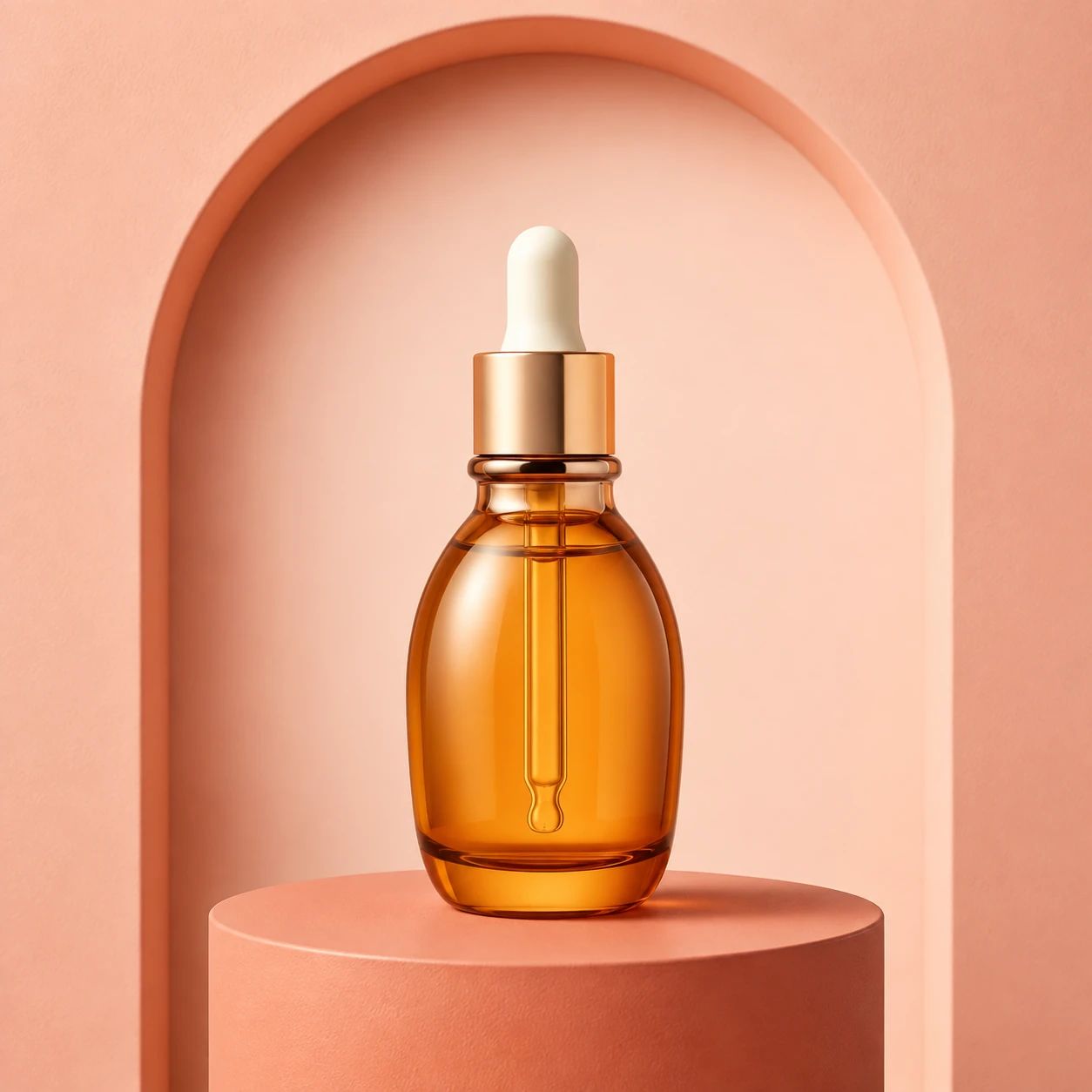
Entfernen Sie kleine Ablenkungen in der Nähe der Verpackung.
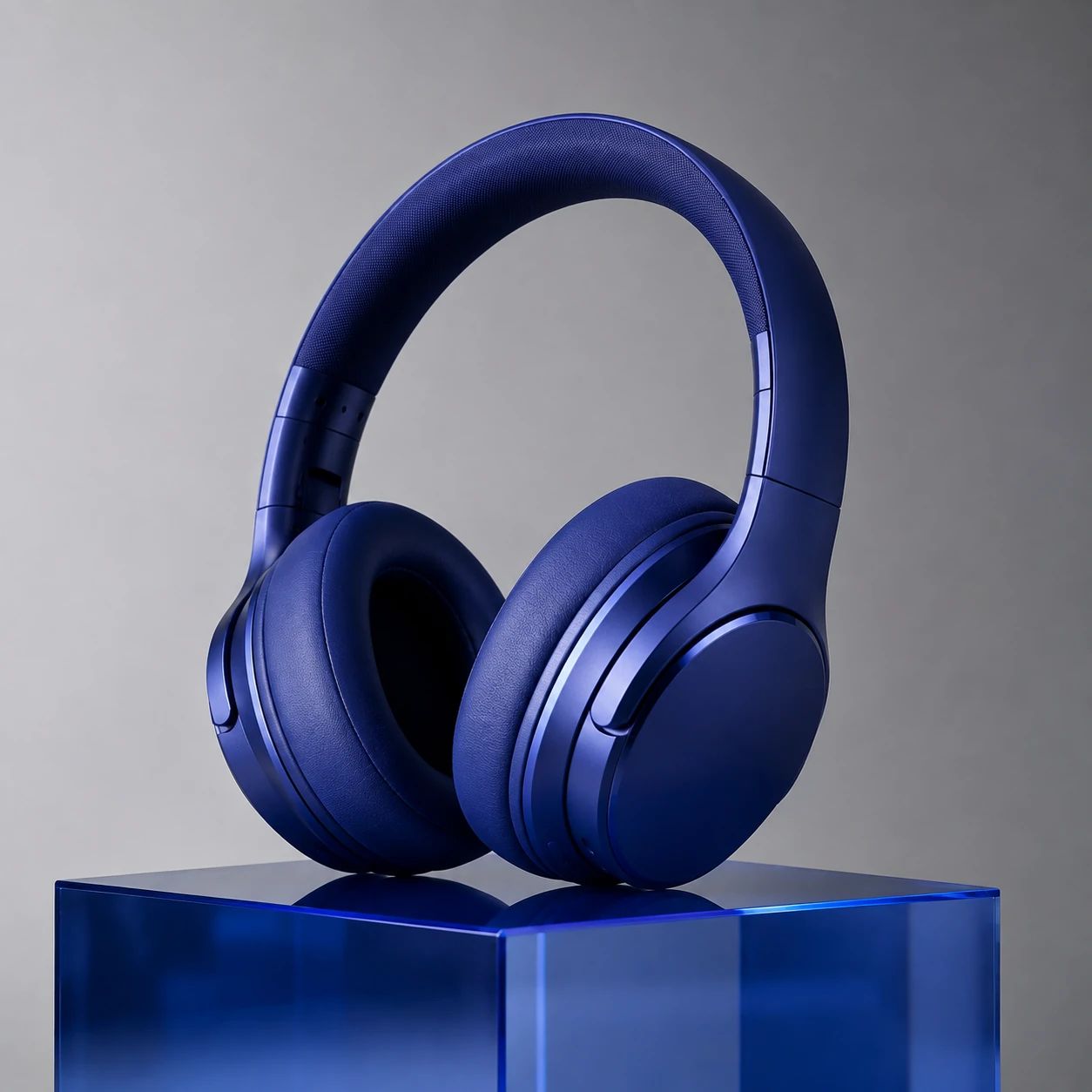
Behalten Sie den Fokus auf den Gerätefunktionen.
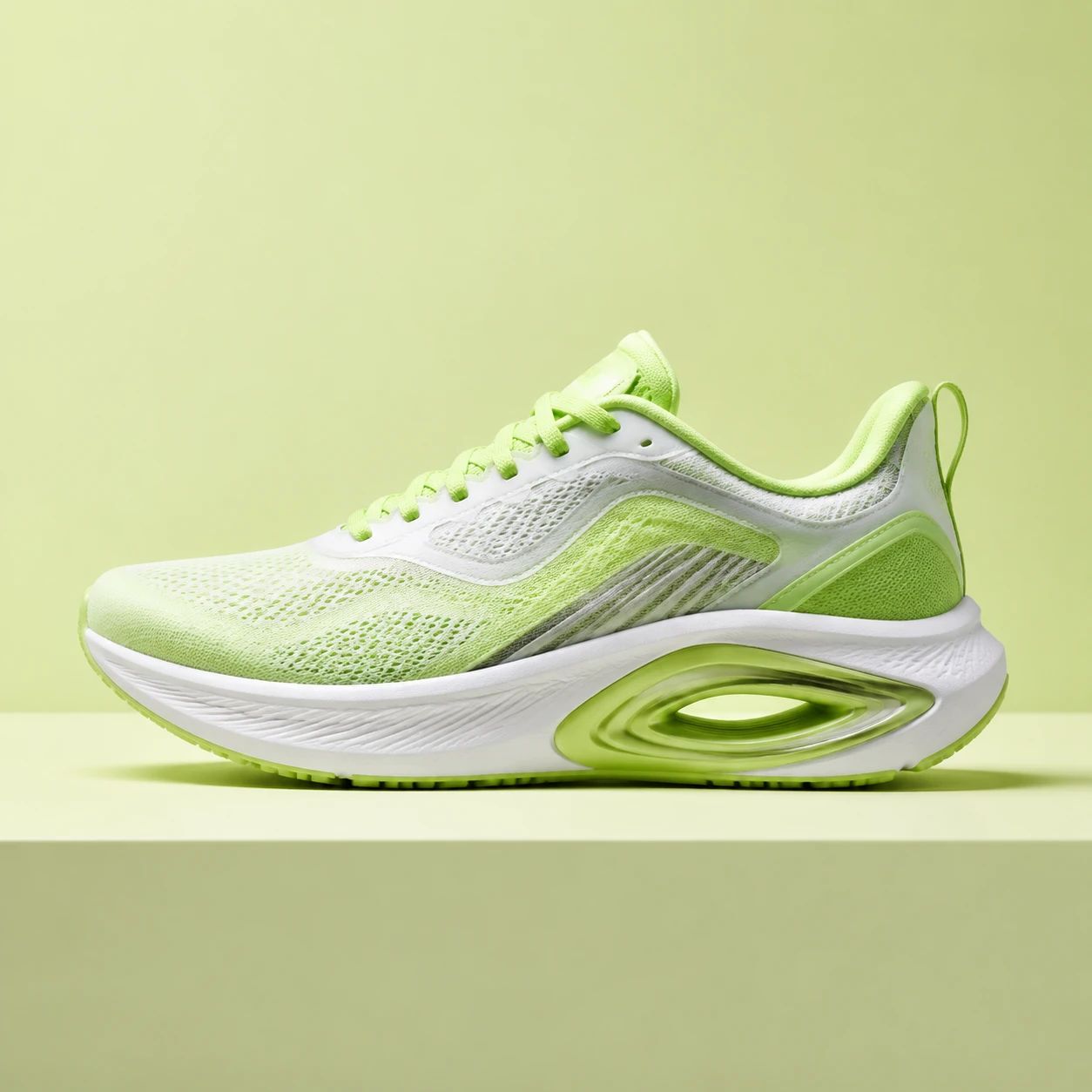
Verfeinern Sie eine Produktkomposition.
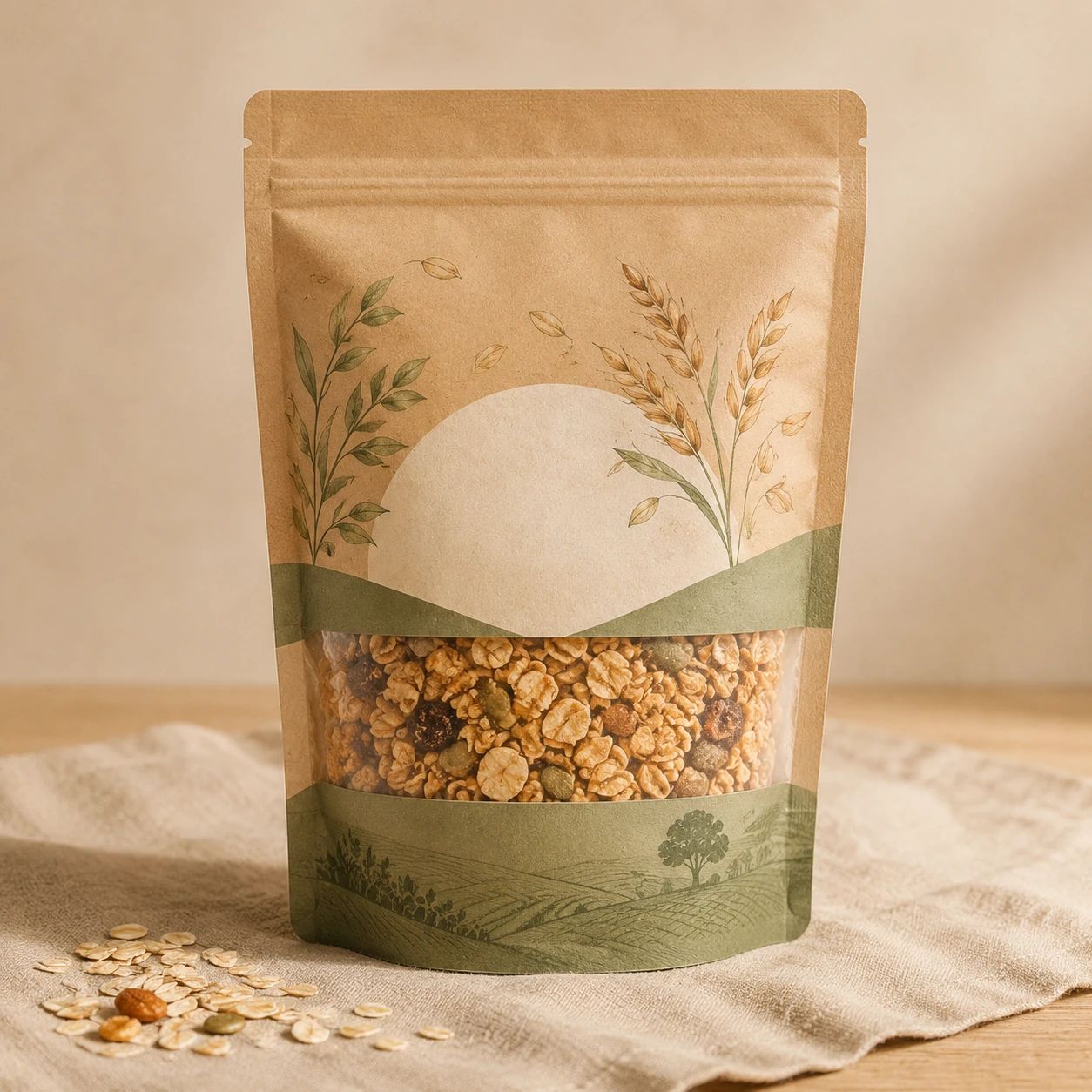
Bereiten Sie eine sauberere Servierszene vor.
Antworten für die gezielte Bildbereinigung.
Er kann helfen, eine klarere erzeugte Version eines hochgeladenen Bilds zu erkunden, wenn eine Produktszene visuell überladen wirkt. Beschreiben Sie Ablenkung und gewünschte Komposition und bewerten Sie das Ergebnis als vollständiges Bild. Behandeln Sie die Ausgabe nicht als Beweis, dass ein bestimmtes Objekt, Pixel oder Produktdetail exakt wie angefordert verändert wurde.
Produktfotografie kann sinnvoll sein, wenn beiläufige Szenendetails mit dem Artikel konkurrieren. Beginnen Sie mit einer klaren Quelle, beschreiben Sie die gewünschte Bereinigung und vergleichen Sie das Ergebnis mit dem Original. Prüfen Sie vor der Veröffentlichung Verpackung, Etikettentext, Logos, Farben, Proportionen, Materialhinweise und die Produktinformationen für Käufer.
Dieser Workflow akzeptiert ein hochgeladenes Bild und eine optionale schriftliche Richtung und gibt anschließend ein generiertes Ergebnis zur Vollbildprüfung zurück. Beschreiben Sie das Bereinigungsziel in klarer Sprache und prüfen Sie danach das vollständige Bild. Nehmen Sie nicht an, dass eine Änderung auf ein Detail begrenzt bleibt oder der Rest der Quelle unverändert bleibt.
Benennen Sie sichtbare Ablenkung, Produkt oder Motiv, das deutlich bleiben soll, die Umgebung und die vorgesehene Platzierung. Halten Sie die Anfrage praktisch und knapp. Prüfen Sie nach der Generierung, ob die gesamte Komposition den Zweck unterstützt, statt nur ein Detail zu bewerten.
Wählen Sie das klarste verfügbare Bild, in dem Hauptprodukt und Umgebung leicht zu prüfen sind. Lassen Sie hilfreichen Kontext um den Artikel und vermeiden Sie starke Unschärfe, Kompression, abgeschnittene Glanzlichter, starke Reflexionen oder Beschnitte, die bereits eine wichtige Kante verbergen.
Prüfen Sie zuerst das Produkt: Umriss, Logo, Etikett, kleinen Text, Farbe, Proportionen, Textur, Oberfläche und Schatten. Prüfen Sie dann Szene, Flächen, wiederholte Muster, Nähte, Reflexionen, Hintergrundgeometrie, Licht und Perspektive. Ein sauber wirkendes Bild ist nicht fertig, wenn ein marken- oder kaufkritisches Detail unklar bleibt.
Ziehen Sie sie erst in Betracht, nachdem Sie die aktuellen Bildanforderungen des jeweiligen Marktplatzes, Shops oder Kampagnenkanals geprüft haben. Kontrollieren Sie zulässige Hintergründe, Kategorieregeln, Beschnitt, Produktsichtbarkeit und Aussagen. Das Tool unterstützt kreative Exploration, erteilt jedoch keine automatische Marken-, Rechts- oder Plattformfreigabe.
Legen Sie Kandidaten neben die Originalquelle und betrachten Sie sie im gleichen Beschnitt. Verwenden Sie für jede Option eine Prüfliste für Produktgenauigkeit, visuelle Klarheit, Licht, Schatten, Umgebung, Textraum und Kanalanforderungen. Wählen Sie das Bild, das das Produkt am klarsten vermittelt.
Veröffentlichen Sie es nicht, bevor das Problem gelöst ist. Bestimmen Sie, was sich verändert hat, ob es Produkt oder Botschaft betrifft und ob eine klarere Anfrage oder ein besseres Quellbild hilft. Bleiben Merkmal, Etikett, Material oder Szene unklar, verwenden Sie ein anderes Asset oder kehren Sie zur Originalfotografie zurück.
Es kann frühe Bereinigungsexploration unterstützen und einem Team helfen, eine Richtung zu besprechen, ersetzt jedoch nicht passende Quellfotografie oder abschließende Qualitätskontrolle. Ein Reshooting bleibt oft besser, wenn Produktgeometrie, kleiner Text, reflektierende Materialien, exakte Farbe, regulierte Aussagen oder eine komplexe Szene präzise dargestellt werden müssen.
Nutzen Sie AI Object Remover, um eine klarere Richtung für Ihr nächstes Produktfoto oder Ihre Bildbearbeitung zu erkunden, und prüfen Sie das vollständige erzeugte Bild vor der Verwendung.
Beginnen Sie mit einem klaren Bild, einer praktischen Bereinigungsrichtung und einer sorgfältigen Prüfung.