
Quellbild
Beginnen Sie mit dem Produktfoto, das Sie anpassen möchten.
Gezielte Produktfarbbearbeitung
Nutzen Sie lokale Farbbearbeitung, um eine Produktkomponente anhand von Position, Farbe und Material zu beschreiben und für Katalogplanung und Kampagnenexploration umzufärben.
Laden Sie ein Bild hoch, beschreiben Sie Komponente und Position und prüfen Sie die gezielte Umfärbung.


Beispiele für lokales Umfärben
Vergleichen Sie ein Quellfoto mit jeder gezielten Umfärbung für Store-Einträge und Kampagnenmotive. Diese Variationen müssen anhand der tatsächlichen Verfügbarkeit, genehmigten Farbreferenzen, Materialverhalten, Markenstandards und den aktuellen Anforderungen der Platzierung, an der das Ergebnis erscheinen soll, überprüft werden.
Beginnen Sie mit dem Produktfoto, das Sie anpassen möchten.
Beschreiben Sie eine Produktkomponente anhand von Position, Farbe und Material, ohne die gesamte Komposition neu zu erstellen.
Bereiten Sie eine alternative Farbe für einen Katalog oder einen Launch vor.
Passen Sie ein bestehendes Asset für eine Marketing-Maßnahme an.
Anwendungsfälle
Erstellen Sie Farbvariationen, bei denen die Produktfotografie über Verkaufs- und Marketingflächen hinweg konsistent bleiben muss.
Zeigen Sie eine verfügbare Produktfarbe, ohne ein weiteres Shooting zu organisieren.
Behalten Sie ein konsistentes visuelles System bei, während Sie bestimmte Details aktualisieren.
Passen Sie Produkt-Assets an saisonale, soziale und bezahlte Kampagnenausrichtungen an.
Beginnen Sie mit einem klaren Quellbild, beschreiben Sie die neu einzufärbende Komponente und ihre Position in der Eingabeaufforderung und überprüfen Sie dann die vollständige Ausgabe. Lokale Neufärbung unterstützt die visuelle Erkundung; Die Quelle und der genehmigte Warendatensatz bleiben die Referenzen für Genauigkeit und Freigabeentscheidungen.
Wählen Sie ein Bild, auf dem die umzufärbende Komponente deutlich sichtbar ist.
Beschreiben Sie Komponente, Position, gewünschte Farbe, Oberfläche und Material in Worten.
Prüfen Sie Kanten, Materialien, Etiketten und die endgültige Farbe vor der Veröffentlichung.
Entwickelt für präzise Variationen
Nehmen Sie eine gezielte Farbanpassung vor, während das für die kommerzielle Prüfung erforderliche Produktbild erhalten bleibt.
01
Beschreiben Sie eine Produktkomponente mit Position, Farbe, Oberfläche und Material, anstatt die gesamte Komposition zu ändern.
02
Bereiten Sie visuelle Optionen für eine Kollektion oder ein Sortiment vor.
03
Überprüfen Sie Farbe, Kanten und Produktinformationen vor der Veröffentlichung.
Produktkategorien
Setzen Sie gezielte Farbbearbeitung ein, wenn Katalogvariationen eine konsistente visuelle Behandlung erfordern. Kategoriekonventionen können die Szenen- und Quellenauswahl leiten, aber eine generierte Variante sollte anhand des tatsächlichen Sortiments, genehmigter visueller Referenzen und aktueller Anforderungen für den Handels- oder Marketingkanal überprüft werden.
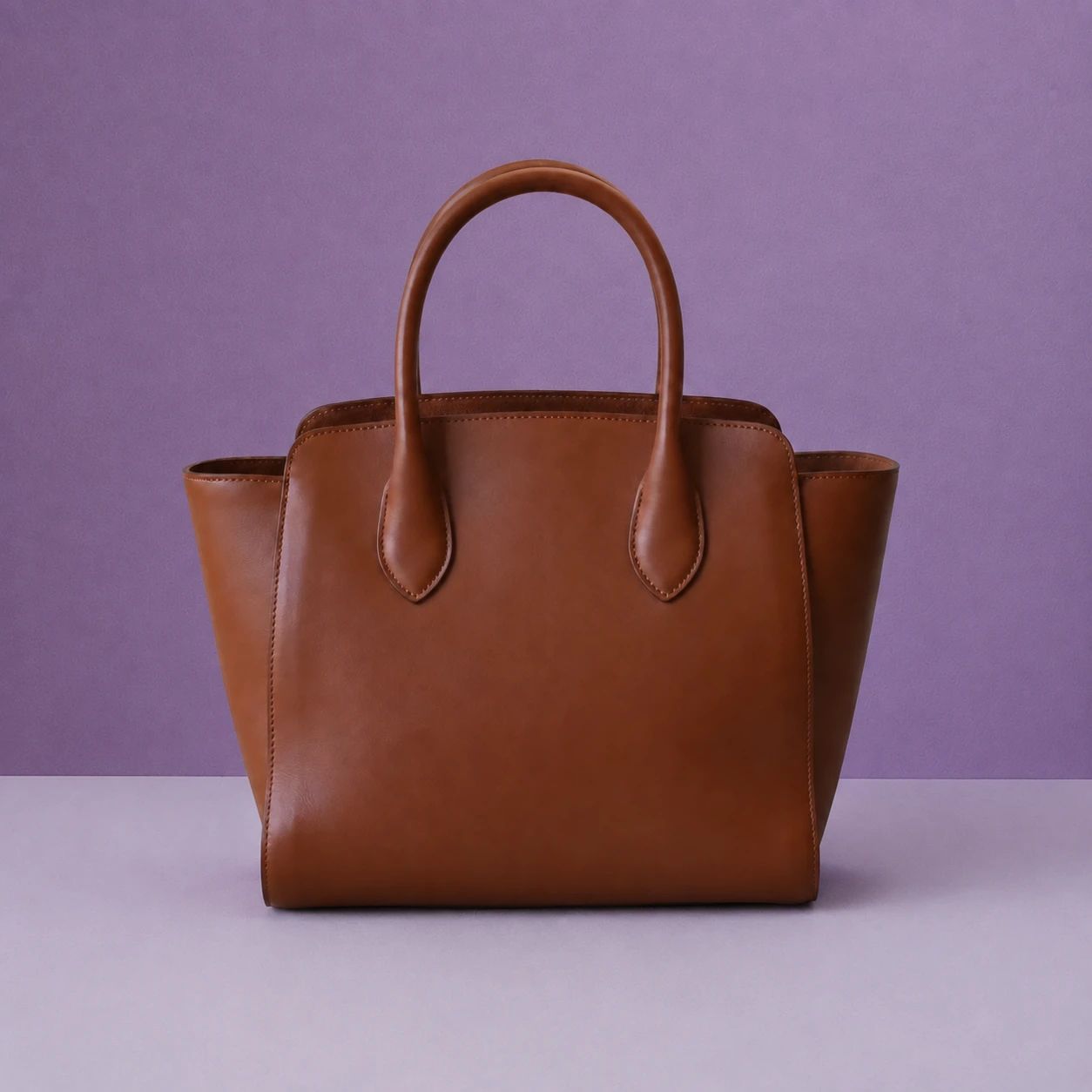
Präsentieren Sie alternative Farbvarianten für Kleidung, Taschen und Accessoires.
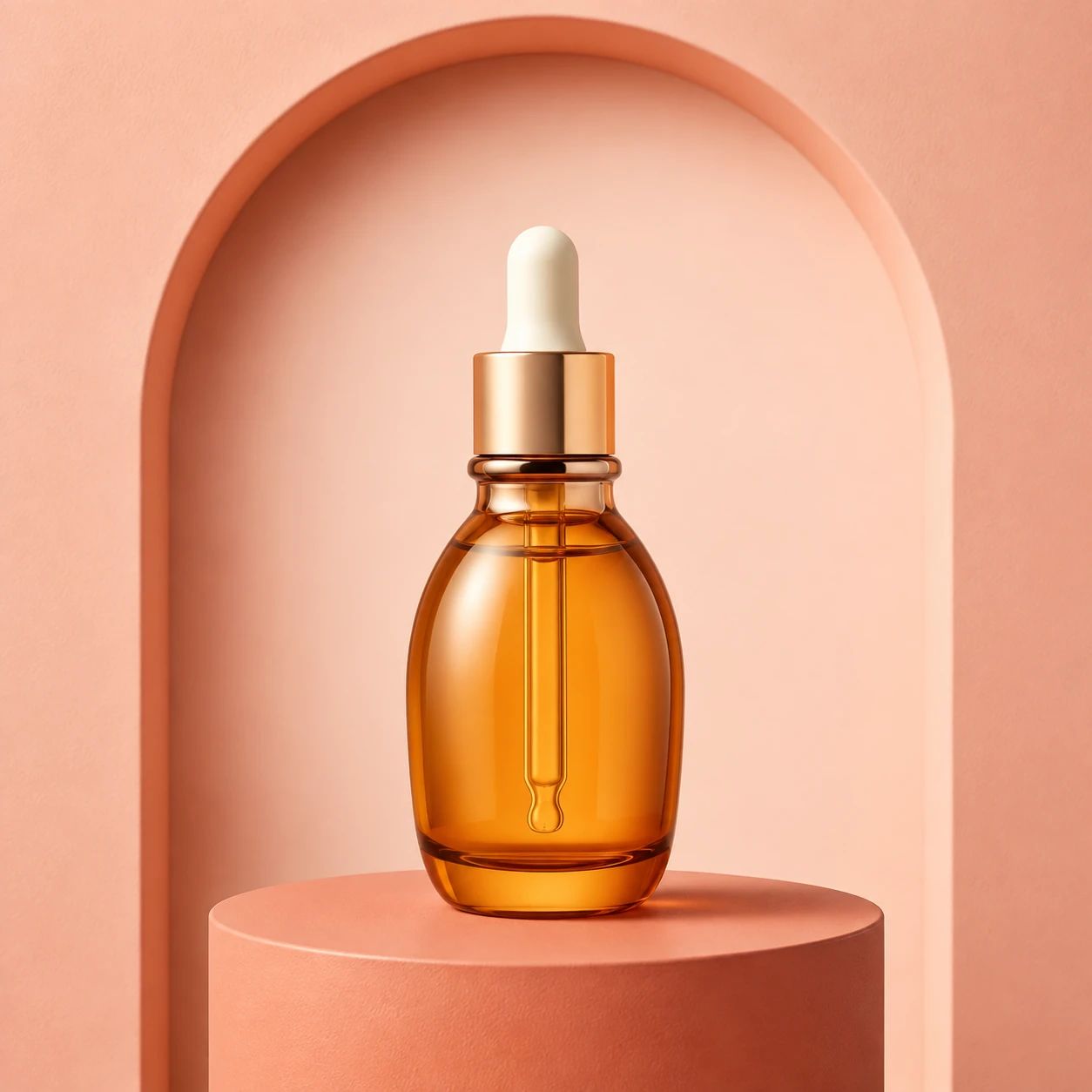
Passen Sie Verpackungsfarben für die Sortiments- und Kampagnenplanung an.
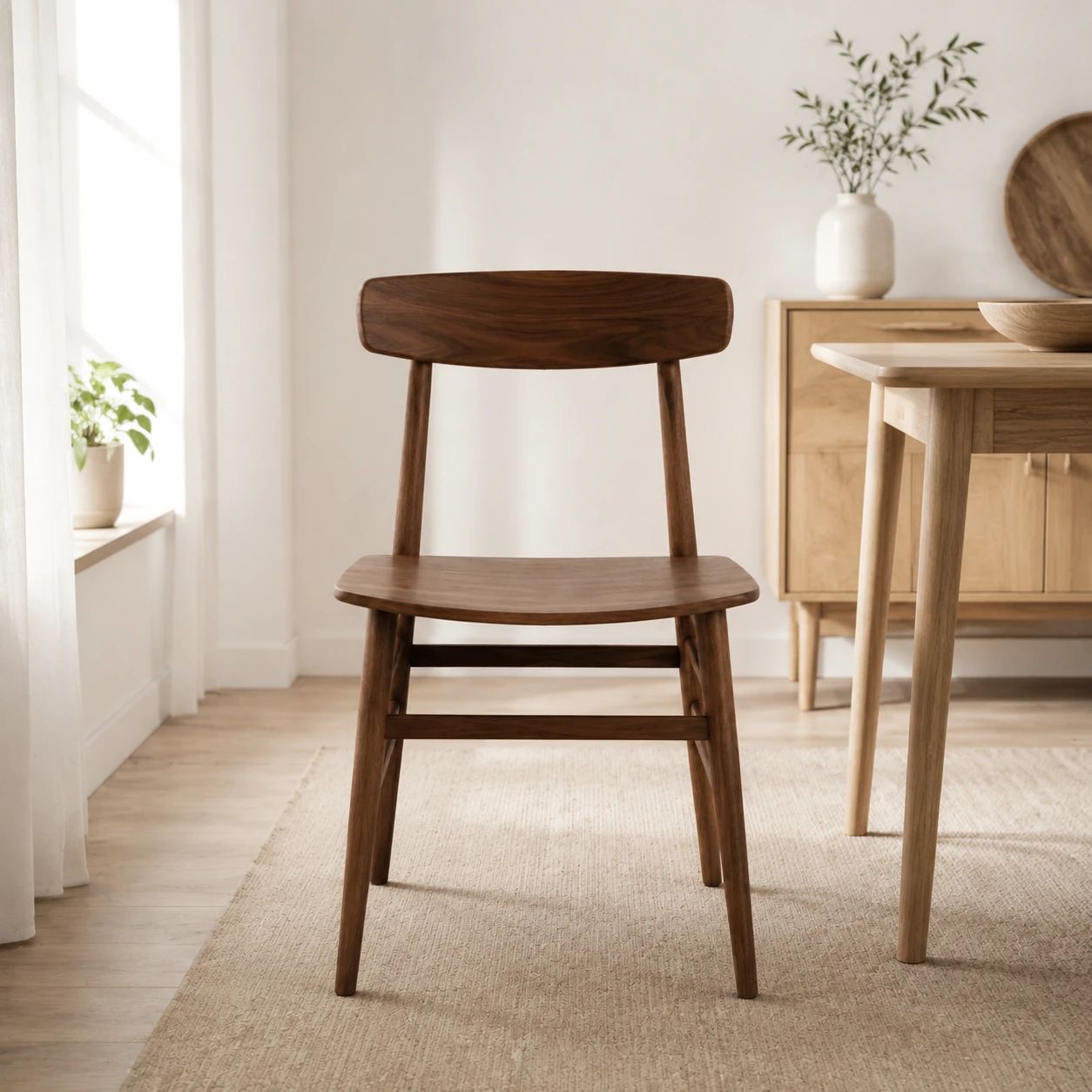
Erkunden Sie Oberflächen und Akzentfarben in Merchandising-Assets.

Zeigen Sie Gerätefarboptionen in einer konsistenten Präsentation.
Antworten zu gezielten Farbänderungen für kommerzielle Produktbilder.
Beginnen Sie mit einem klaren Bild, auf dem das zu ändernde Produktdetail sichtbar ist.
Ja. Nutzen Sie lokales Umfärben, um eine bestimmte Farbvariation aus einem bestehenden Asset zu erkunden.
Prüfen Sie das Ergebnis anhand der visuellen Anforderungen für den Shop oder Marktplatz, auf dem es erscheinen soll.
Nennen Sie die Produktkomponente und erklären Sie, wo sie im Bild erscheint; geben Sie anschließend gewünschte Farbe, Oberfläche und Material an. Erwähnen Sie nahe Logos, Etiketten, Beschläge, Nähte und farbkritische Flächen, die unverändert bleiben sollen. Prüfen Sie das vollständige Ergebnis besonders bei Textur, Nähten, transparentem Material, Reflexionen oder starken Umgebungsschatten.
Nennen Sie die Farbe und hilfreiche Merkmale wie Material, Oberfläche, Glanz, Muster oder ob die Fläche Stoff, Metall, Kunststoff, Verpackung oder Lack ist. Beschreiben Sie auch, was in der Nähe unverändert bleiben muss. Vergleichen Sie die Ausgabe vor der Freigabe mit genehmigten Farbreferenzen.
Prüfen Sie glänzende Verpackungen, Glas, poliertes Metall, transparente Kunststoffe, gemusterte Stoffe, strukturiertes Leder, Holzmaserung und reflektierende Beschläge genau. Eine Farbanpassung kann Glanzlichter, Schatten, reflektierte Töne oder Oberflächentextur verändern. Vergleichen Sie diese Bereiche mit der Quelle in Arbeits- und endgültiger Ausgabegröße.
Verwenden Sie ein wiederholbares Briefing für Zielkomponente, Position, genehmigte Farbe, Oberfläche, Beschnitt, Lichtrichtung und Prüfliste. Wenden Sie es auf jede Quelle an und vergleichen Sie die Kollektion gemeinsam. Gemeinsame Anweisungen geben eine Richtung vor, doch einzelne Produkte brauchen wegen unterschiedlicher Textur, Geometrie, Reflexion und Quelllicht eine eigene Prüfung.
Ziehen Sie das Ergebnis für E-Commerce in Betracht, nachdem Sie die aktuellen visuellen Anforderungen des Ziels geprüft und die Produktgenauigkeit bestätigt haben. Verifizieren Sie, dass die vorgeschlagene Farbe einer realen Option entspricht, Etiketten lesbar bleiben und das Produkt in der dargestellten Größe klar ist. Lokales Umfärben unterstützt visuelle Exploration und erteilt keine automatische Marktplatz-, Rechts- oder Markenfreigabe.
Benennen Sie zuerst das sichtbare Problem: Der Prompt beschreibt Position, Material oder gewünschte Farbe der Komponente möglicherweise nicht klar genug, oder nahe Licht- und Reflexionsverhältnisse benötigen mehr Kontext. Schreiben Sie den Prompt mit präziseren Angaben zu Komponente, Position, Farbe und Oberfläche neu. Eine einfachere gezielte Anfrage kann das Ergebnis besser mit der Quelle vergleichbar machen.
Prüfen Sie Zielfarbe, Kanten, Textur, Material, Reflexionen, Schatten, Etiketten, Logos, Produktproportionen und endgültigen Beschnitt. Vergleichen Sie das Ergebnis mit der genehmigten Quelle und der tatsächlichen Produktreferenz und kontrollieren Sie aktuelle Kanalregeln. Lassen Sie das fertige Asset von den Verantwortlichen für Produktgenauigkeit, Merchandising und Markenfreigabe prüfen.
Nutzen Sie lokales Umfärben, um ein Produkt-Asset für Ihren nächsten Katalog, Ihr Listing oder Ihre Kampagne anzupassen.
Beginnen Sie mit einem Produktbild und ändern Sie das entscheidende Detail.