
Hautpflege-Studio
Nutzen Sie eine edle Farbe für eine Premium-Produktstimmung.
Farbrichtung für jedes Bild
Ändern Sie die Hintergrundfarbe eines Fotos, um sie an eine Marke, Kampagne oder Produktpräsentation anzupassen.
Foto hochladen. Farbrichtung wählen. Neuen Hintergrund generieren.
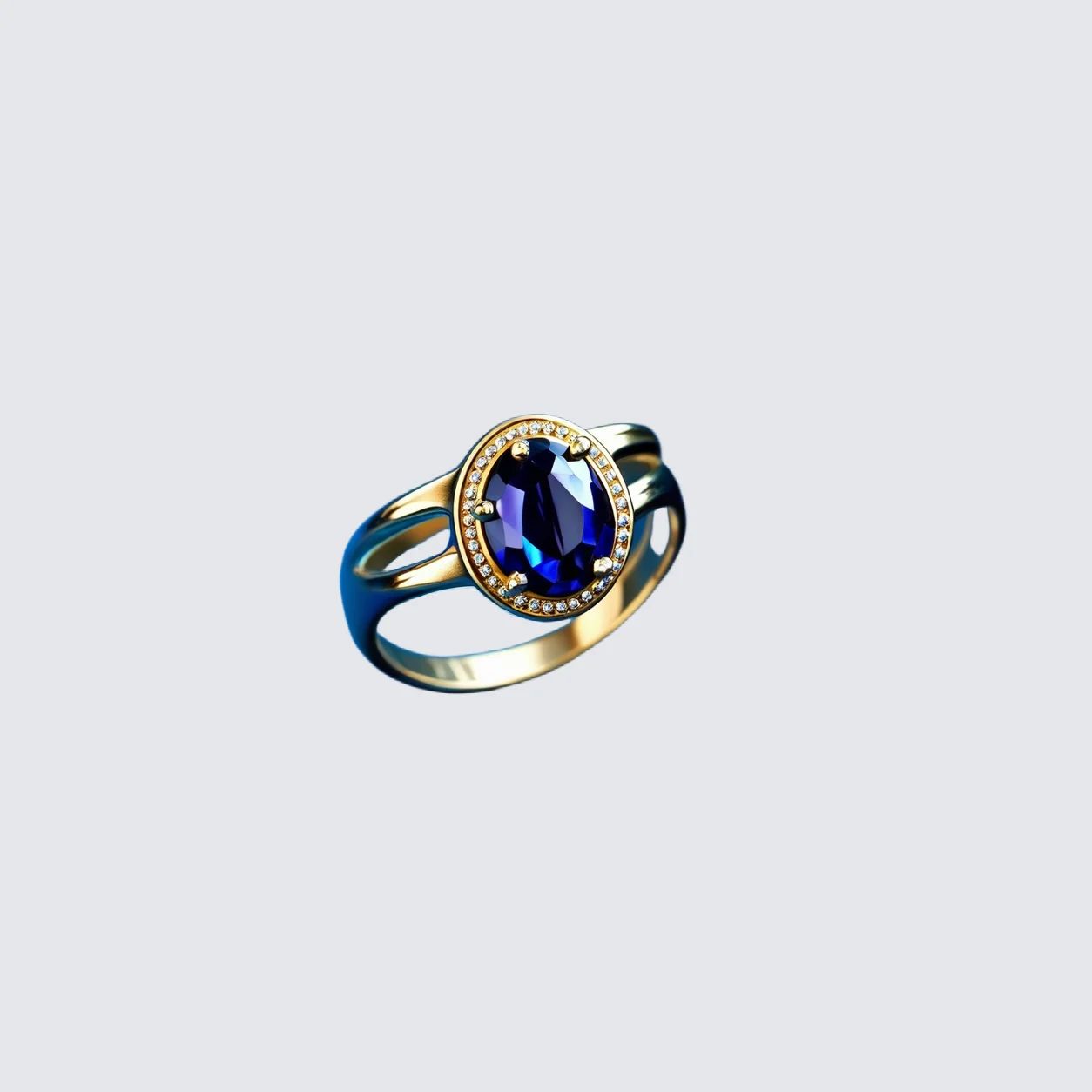
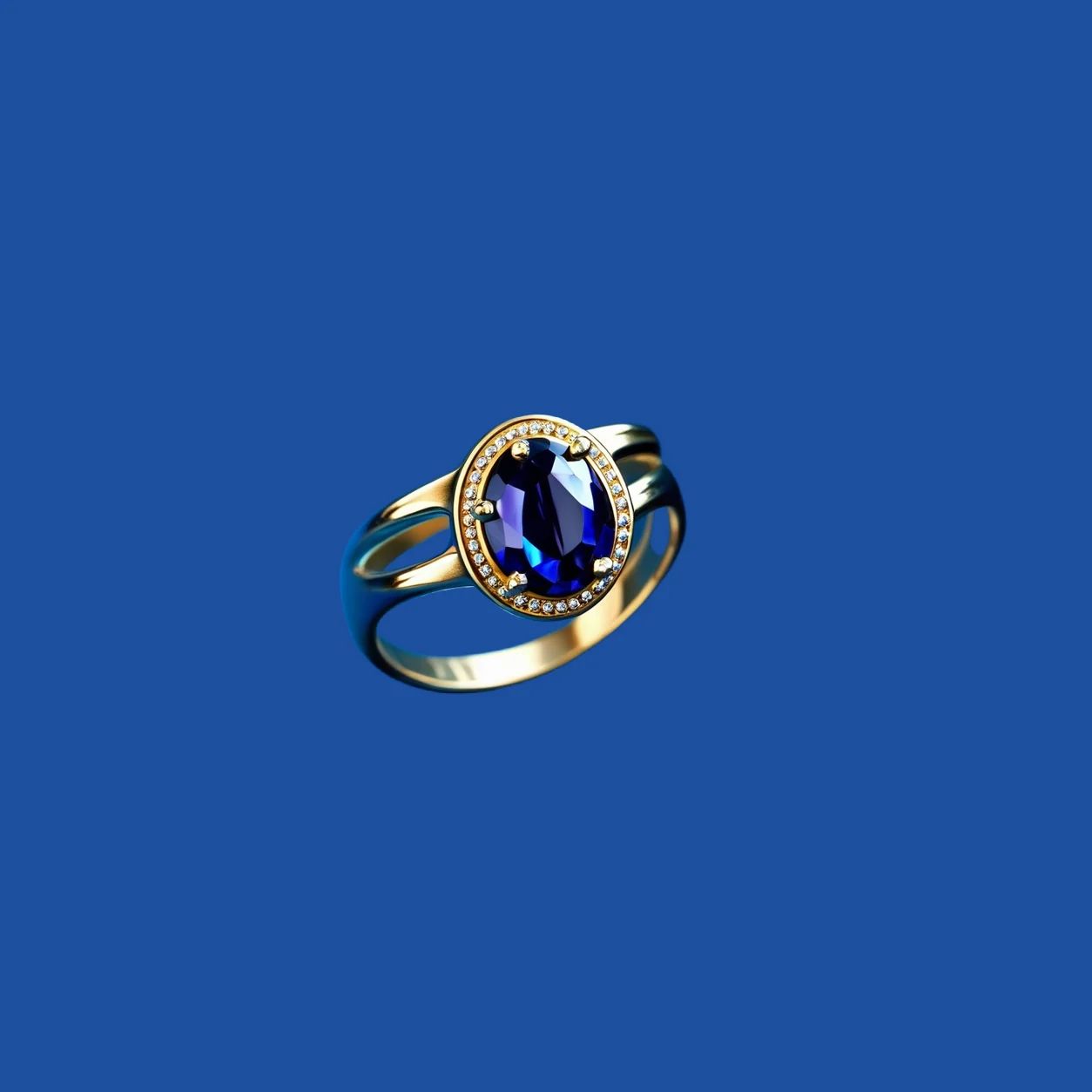
Farbbeispiele
Farbe kann die Betonung rund um ein Produkt, eine Verpackung, ein Porträt oder Objekt verändern, ohne ein neues physisches Set aufzubauen. Diese Beispiele sind kreative Richtungen, keine festen Spezifikationen. Vergleichen Sie jeden generierten Hintergrund mit Quellbild, Markensystem und Ziellayout und entscheiden Sie dann, ob Kontrast, Zuschnitt, Abstand und sichtbare Details für Ihren Einsatz passen.
Nutzen Sie eine edle Farbe für eine Premium-Produktstimmung.

Passen Sie den Hintergrund an einen markanten Produktlaunch an.

Erzeugen Sie Kontrast um Produktfarbe und -form.
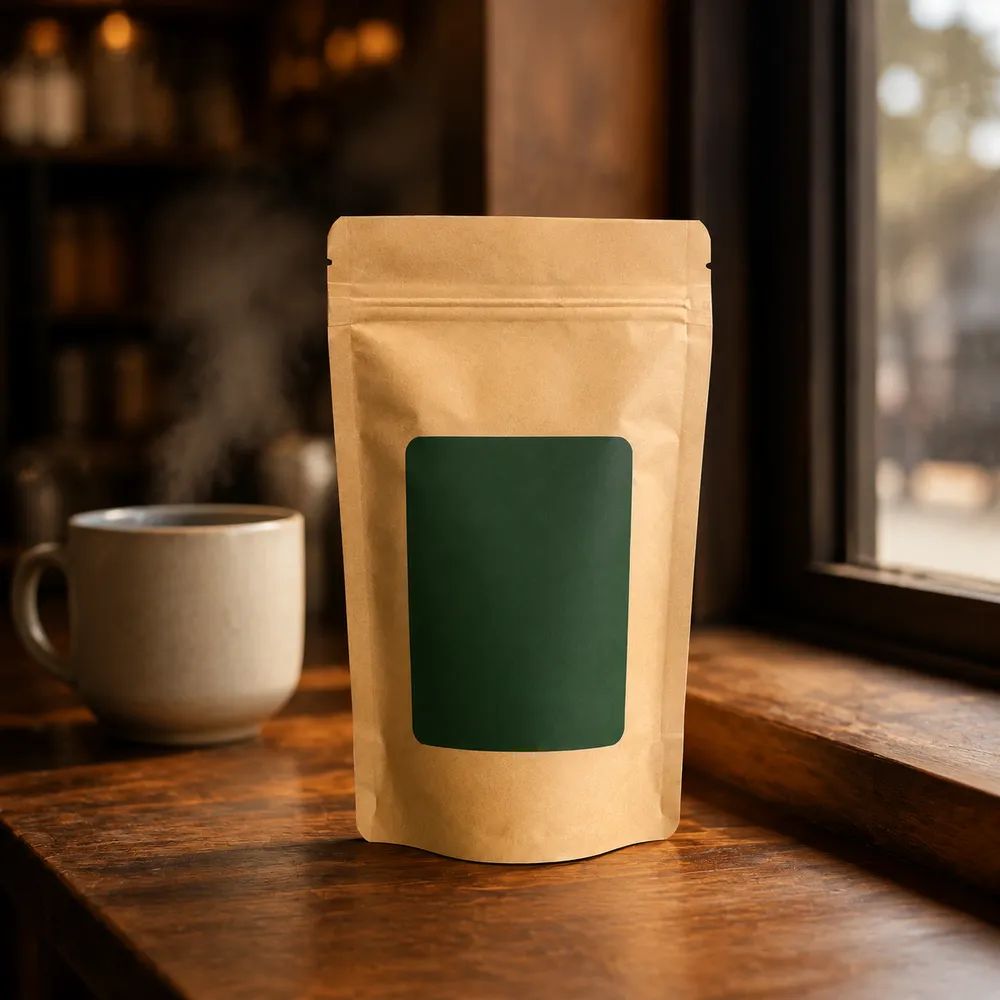
Setzen Sie einen nahbaren Ton mit einer wärmeren Szene.
Anwendungsfälle
Ein Hintergrundfarben-Änderer kann einem Bild eine Kampagnen-, Saison-, Editorial- oder Katalogpalette geben. Bei Produktfotografie geht es oft darum, den Artikel im Layout leichter bemerkbar zu machen, nicht um ein isoliertes Farbversprechen. Planen Sie zuerst das Ziel, denn E-Commerce-Karte, Anzeige, Social Post und Produktdetailseite benötigen unterschiedliche Stimmung, Abstände und Kontrast.
Passen Sie einen Fotohintergrund an ein Kampagnen-Farbsystem an.
Frischen Sie Farben für Launches, Feiertage oder Events auf.
Erstellen Sie ein fokussiertes Produkt-Setting, ohne den Artikel zu verändern.
Beginnen Sie mit einem Quellfoto, auf dem das Motiv klar sichtbar ist, und entscheiden Sie vor dem Generieren, welche Aufgabe der neue Hintergrund erfüllen soll. Beschreiben Sie eine Gesamtpalette oder Stimmung und behandeln Sie die Ausgabe als zu prüfende Version. Vergleichen Sie sie mit Quelle und Ziellayout.
Beginnen Sie mit einem klaren Bild des Motivs.
Geben Sie die Hintergrundfarbe oder visuelle Richtung an.
Prüfen Sie Kontrast und Motivkanten vor der Verwendung.
Farbsteuerung
Verwenden Sie den Hintergrundfarbwechsler, um einen farbigen Hintergrund als Teil einer umfassenderen Komposition zu erkunden und dann zu bewerten, wie dadurch die Betonung des Produkts verändert wird. Dabei handelt es sich um einen kreativen Bildproduktionsschritt und nicht um ein Versprechen bezüglich eines bestimmten Farbergebnisses, einer Produktgenauigkeit oder einer Bestimmungsgenehmigung. Die endgültige Eignung hängt von Ihrem eigenen Vergleich der Quelle, des Ergebnisses und des beabsichtigten Kanals ab.
01
Nutzen Sie Farbe als zusammenhängenden Teil des Kampagnen-Creatives.
02
Wählen Sie einen Hintergrund, der wichtige Produktdetails klar erkennbar lässt.
03
Frischen Sie eine visuelle Richtung auf, ohne den Artikel neu zu fotografieren.
Produktkategorien
Eine durchdachte Palette kann viele Arten von Produktbildern unterstützen, aber kategoriespezifische Details sind immer noch wichtig. Halten Sie das Originalfoto zum Vergleich bereit, insbesondere wenn Beschriftung, Verarbeitung, Farbe oder Maßstab eine Kaufentscheidung beeinflussen. Überprüfen Sie das generierte Bild im Ziellayout, wo die Beziehung zwischen Produkt, Hintergrund und umgebendem Inhalt klarer wird.
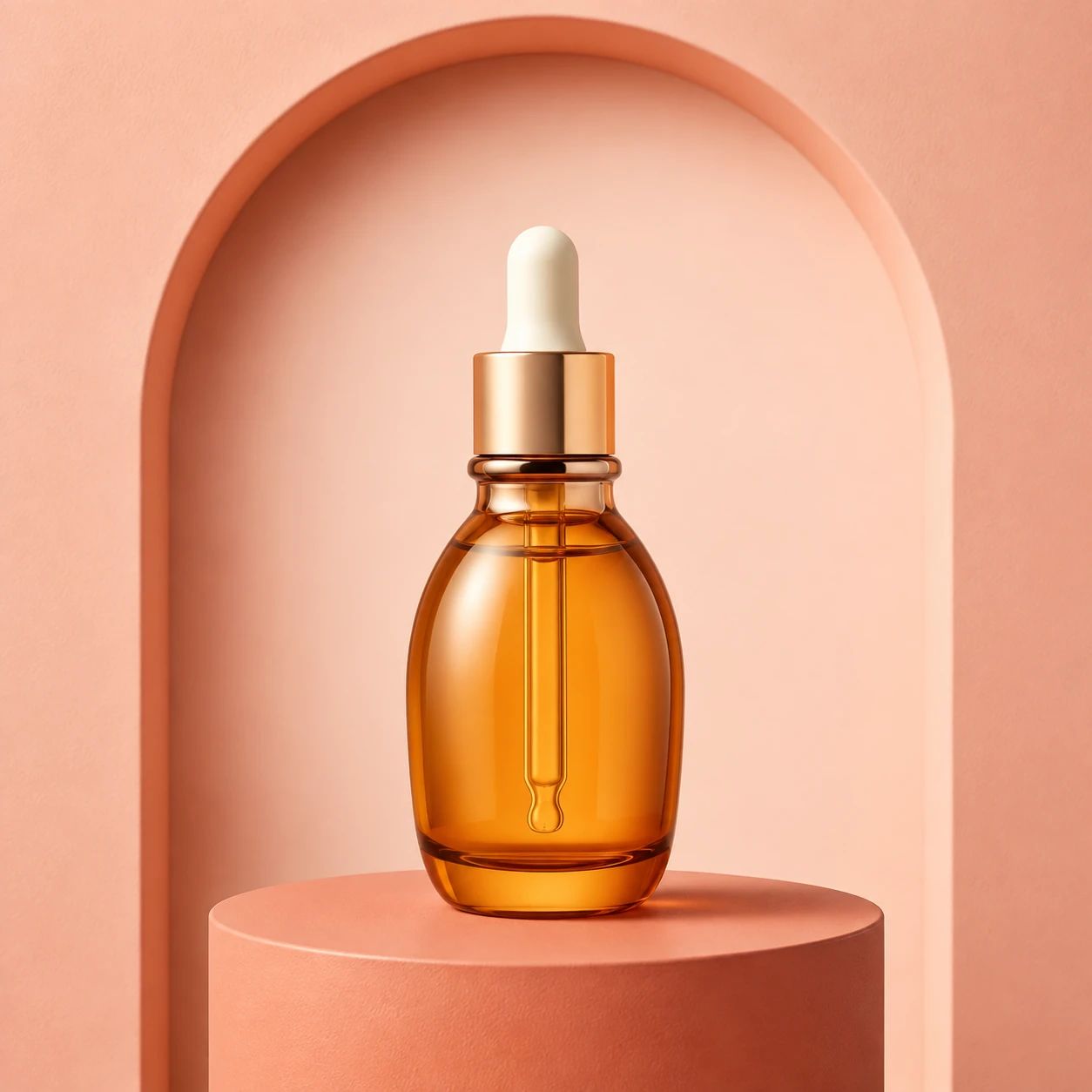
Erstellen Sie einen professionellen Look für Kosmetikkampagnen.
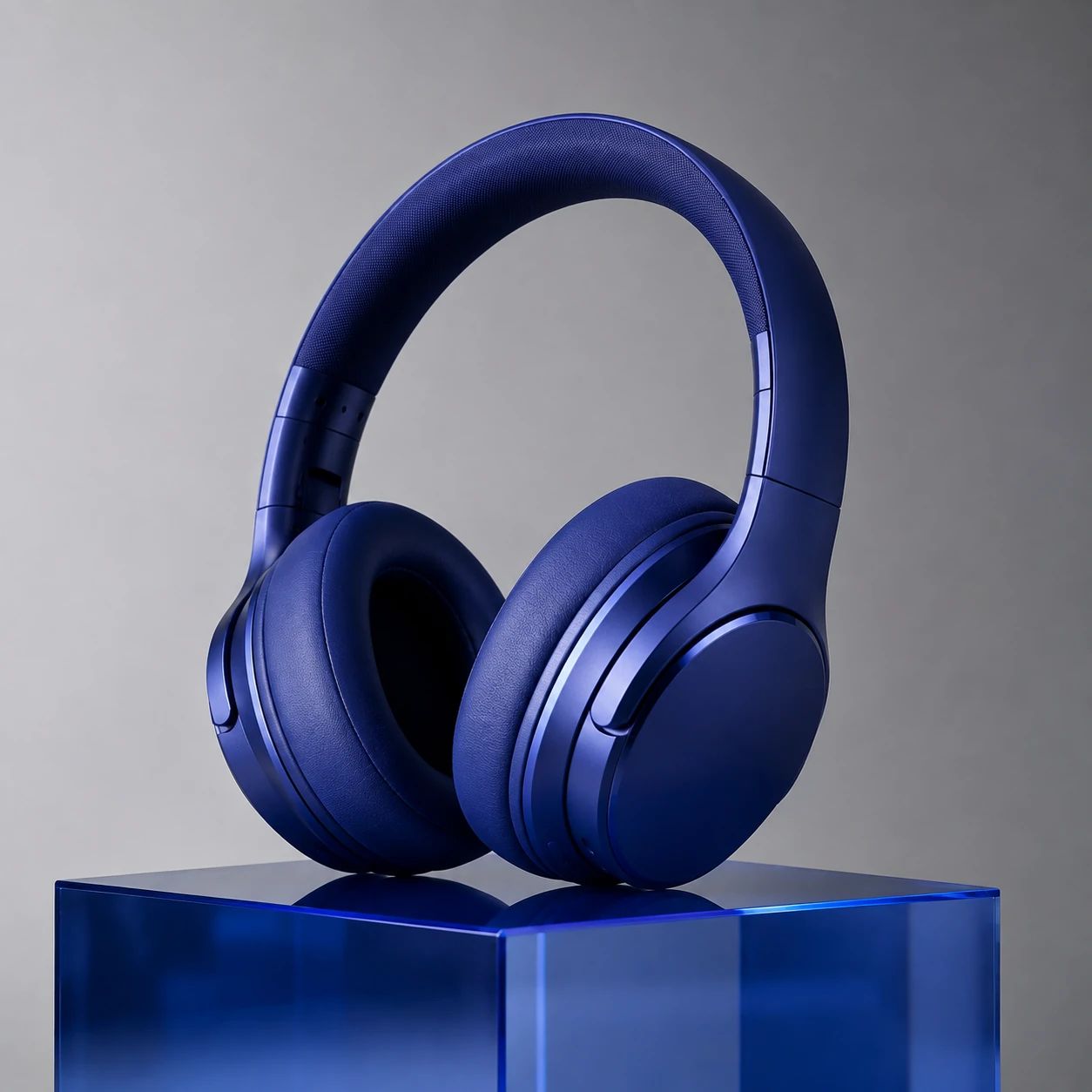
Nutzen Sie Kontrast, um Gerätedetails deutlich lesbar zu machen.
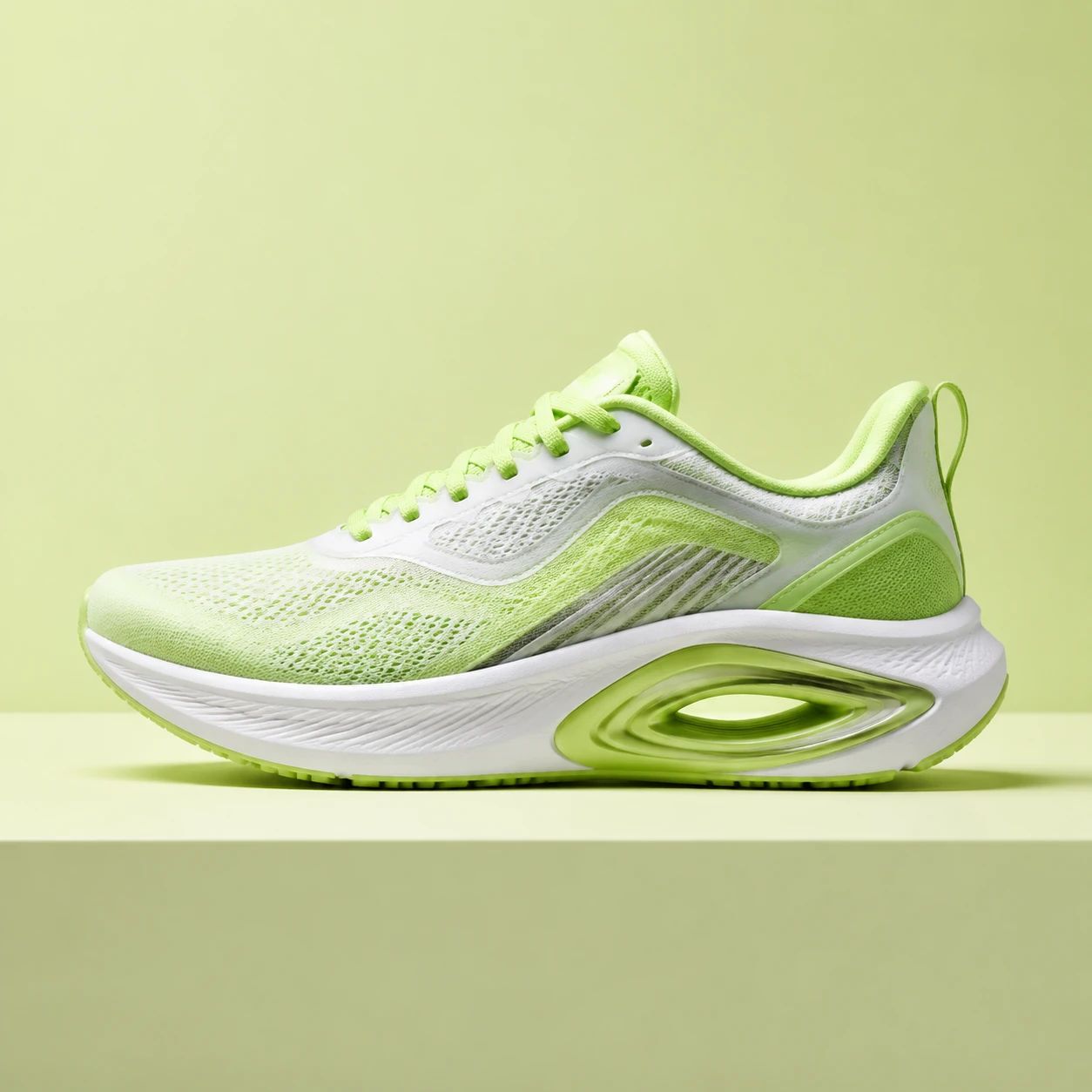
Setzen Sie eine markante visuelle Richtung für Sneaker.
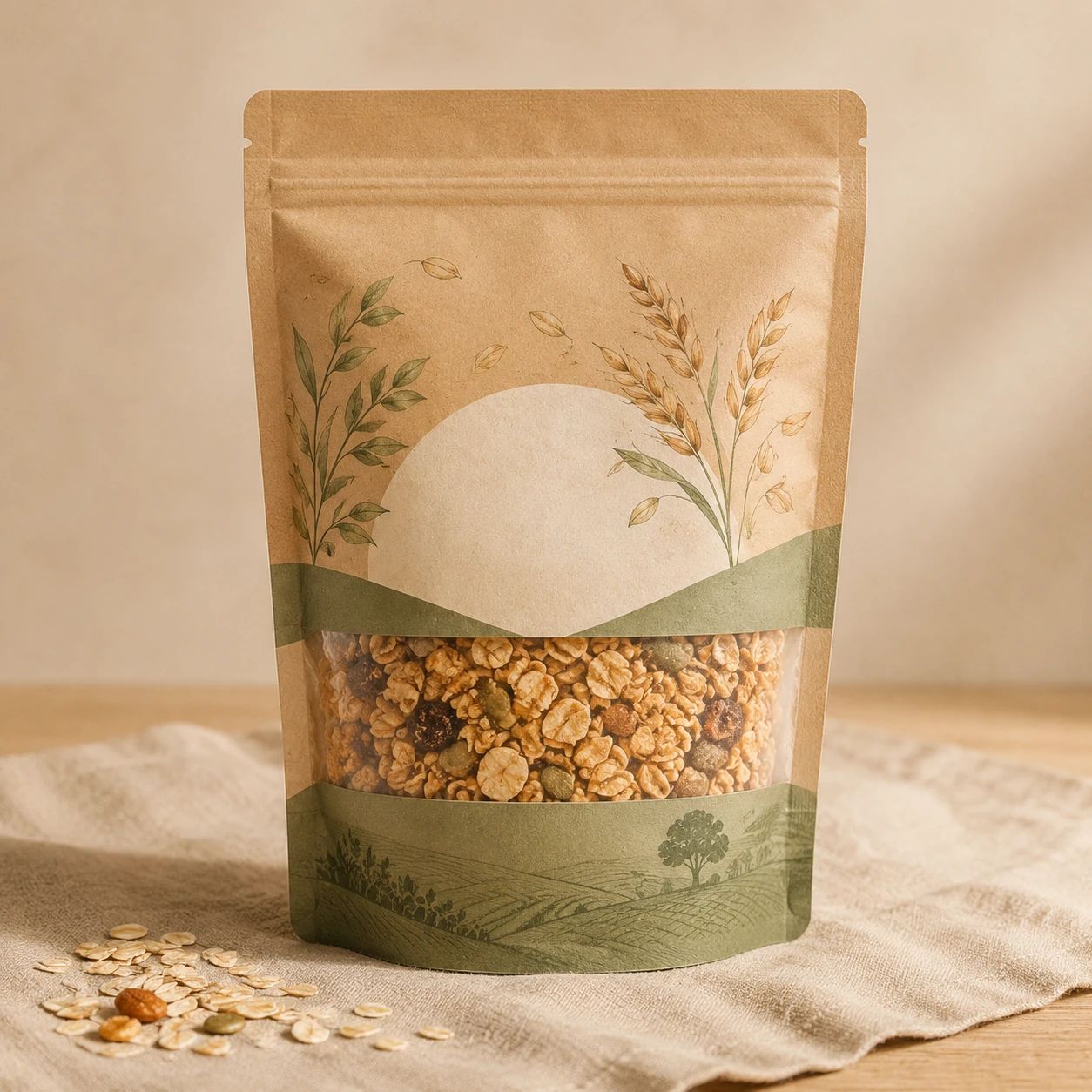
Passen Sie den Hintergrund an Geschmack oder Anlass an.
Praktische Antworten zum Auswählen eines Quellbilds, zum Festlegen einer Hintergrundpalette, zum Überprüfen eines geänderten Hintergrunds und zum Vorbereiten von Produkt- oder Kampagnenbildern für das beabsichtigte Layout und den Genehmigungsprozess.
Beginnen Sie mit Ihrer Markenpalette, dem Produktkontrast und dem vorgesehenen Kanal.
Ja. Beschreiben Sie sowohl die Farbe als auch die gewünschte visuelle Stimmung.
Prüfen Sie Kontrast, Kanten und kleine Details in jedem Ergebnis.
Ja. Es kann helfen, Produktfotografie für Kampagnen-Creatives vorzubereiten.
Prüfen Sie jedes Ergebnis anhand der Quelle, statt anzunehmen, dass ein Teil des Bildes unverändert bleibt. Kontrollieren Sie Kanten, Etiketten, kleinen Text, Material, Reflexionen, Farbe, Proportionen und sichtbares Zubehör in Arbeits- und Endgröße. Verwenden Sie ein anderes Ergebnis oder eine andere Quelle, wenn ein wichtiges Produkt- oder Motivdetail nicht mehr klar genug ist.
Ja, er kann Produktteams helfen, Kampagnen- oder Kollektionspaletten zu erkunden, ohne für jede Idee einen neuen physischen Hintergrund aufzubauen. Halten Sie den Ablauf produktorientiert: Vergleichen Sie das Ergebnis mit der Quelle, prüfen Sie kritische Details und testen Sie den Endzuschnitt im tatsächlichen Seiten-, Karten-, Anzeigen- oder Social-Layout. Veröffentlichen Sie erst, wenn der Artikel verständlich und angemessen dargestellt bleibt.
Vergleichen Sie das Bild mit seiner Quelle hinsichtlich Motivkanten, Produktetiketten, Logos, kleinem Text, Farbe, Form, Proportionen, Material, Reflexionen und Zubehör. Prüfen Sie, ob der Hintergrund mit dem Motiv konkurriert oder wichtige Details schwer erkennbar macht. Kontrollieren Sie anschließend Endzuschnitt und Anzeigegröße am Zielort. Bestätigen Sie anwendbare Marken-, Publisher- oder Kanalvorgaben in Ihrem eigenen Prozess.
Eine Version kann ein sinnvoller Ausgangspunkt sein, doch jeder Kanal kann andere Zuschnittverhältnisse, Textüberlagerungen, Produktmaßstäbe, Ränder oder Anzeigegrößen haben. Marketplace-Karte, Shopseite, Social Post und Kampagnenbanner lassen denselben Hintergrund sehr unterschiedlich wirken. Erstellen und prüfen Sie bei Bedarf getrennte Versionen und beachten Sie vor der Veröffentlichung die aktuellen Anforderungen jedes Ziels.
Verfassen Sie ein knappes Kreativbriefing mit gewünschter Stimmung, Produktmaßstab, Zuschnitt, Freiraum, Typografiebedarf und Prüfkriterien. Generieren und vergleichen Sie mehrere Bilder als Set und nutzen Sie das Quellfoto zur Kontrolle wichtiger Produktinformationen. Eine Prüfung auf Sammlungsebene deckt inkonsistenten Kontrast, visuelles Gewicht oder Abstände auf, die bei einem einzelnen Asset nicht auffallen.
Nein. Eine Hintergrundfarbänderung ist ein kreativer Produktionsschritt und begründet weder Marketplace-Freigabe noch Werbekonformität, Markenfreigabe oder einen anderen Rechts- oder Kanalstatus. Prüfen Sie die aktuellen Regeln für Ihr Ziel und lassen Sie das fertige Asset von der zuständigen Person bewerten. Verantwortung für Produktgenauigkeit, Aussagen und Veröffentlichungsentscheidungen bleibt in Ihrem Prozess.
Verwenden Sie den Hintergrundfarbwechsler, um eine neue Palette für ein Produktbild, ein Kampagnen-Asset oder eine einfache Komposition zu erkunden. Vergleichen Sie dann die generierte Version mit der Quelle und überprüfen Sie deren Zuschnitt, Kontrast, Details und Eignung für das Ziel, bevor Sie sie verwenden.
Beginne mit einem Bild und einer klaren Farbrichtung.