
Porträt-Ausschnitt
Trennen Sie eine Person von einer unruhigen Szene für ein Profil- oder Kampagnen-Asset.
Ausschnitte für jeden Bild-Workflow
Entfernen Sie Hintergründe von Produkten, Personen oder Logos und prüfen Sie anschließend den transparenten Freisteller.
Laden Sie ein klares Bild hoch, erstellen Sie einen Freisteller und prüfen Sie ihn anschließend.
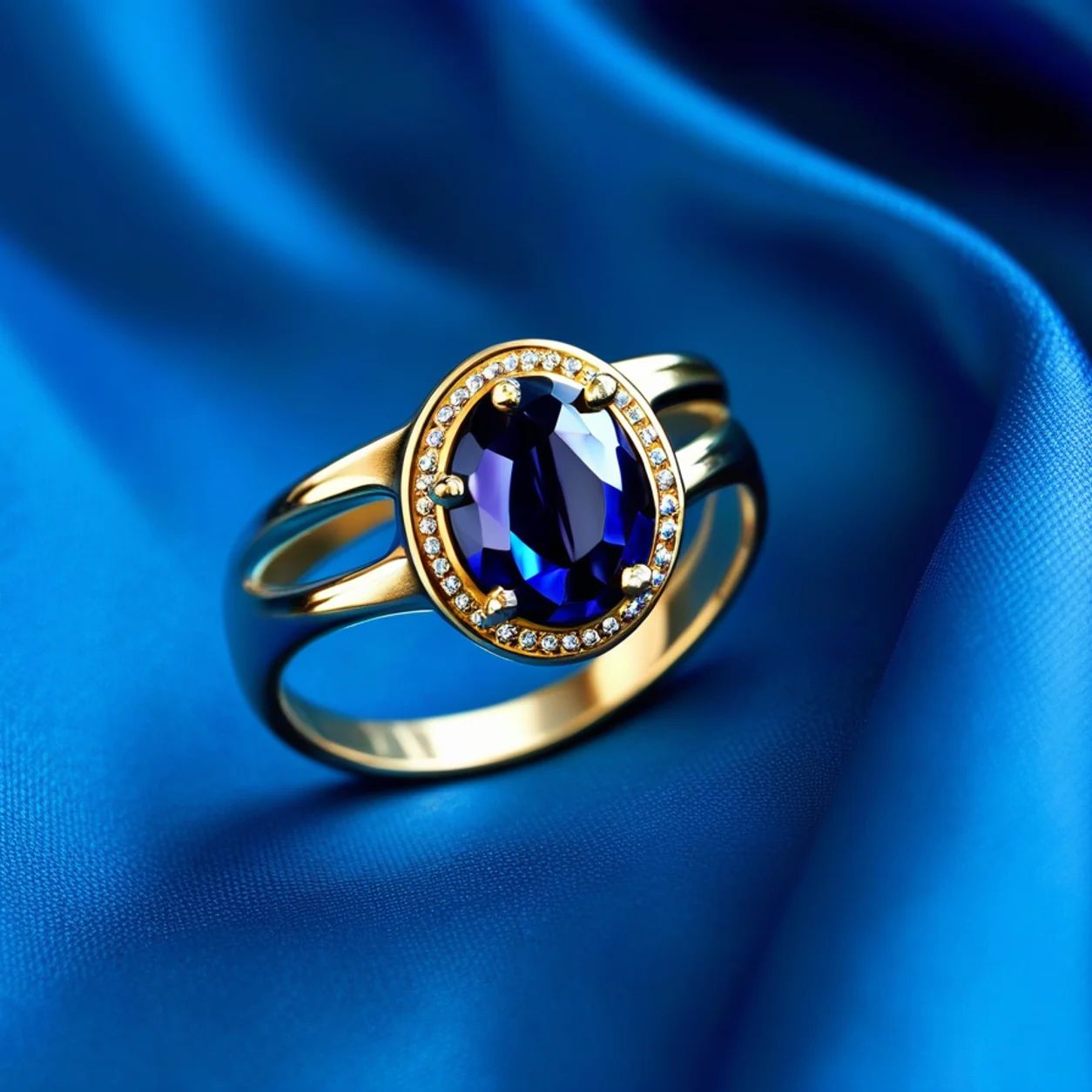
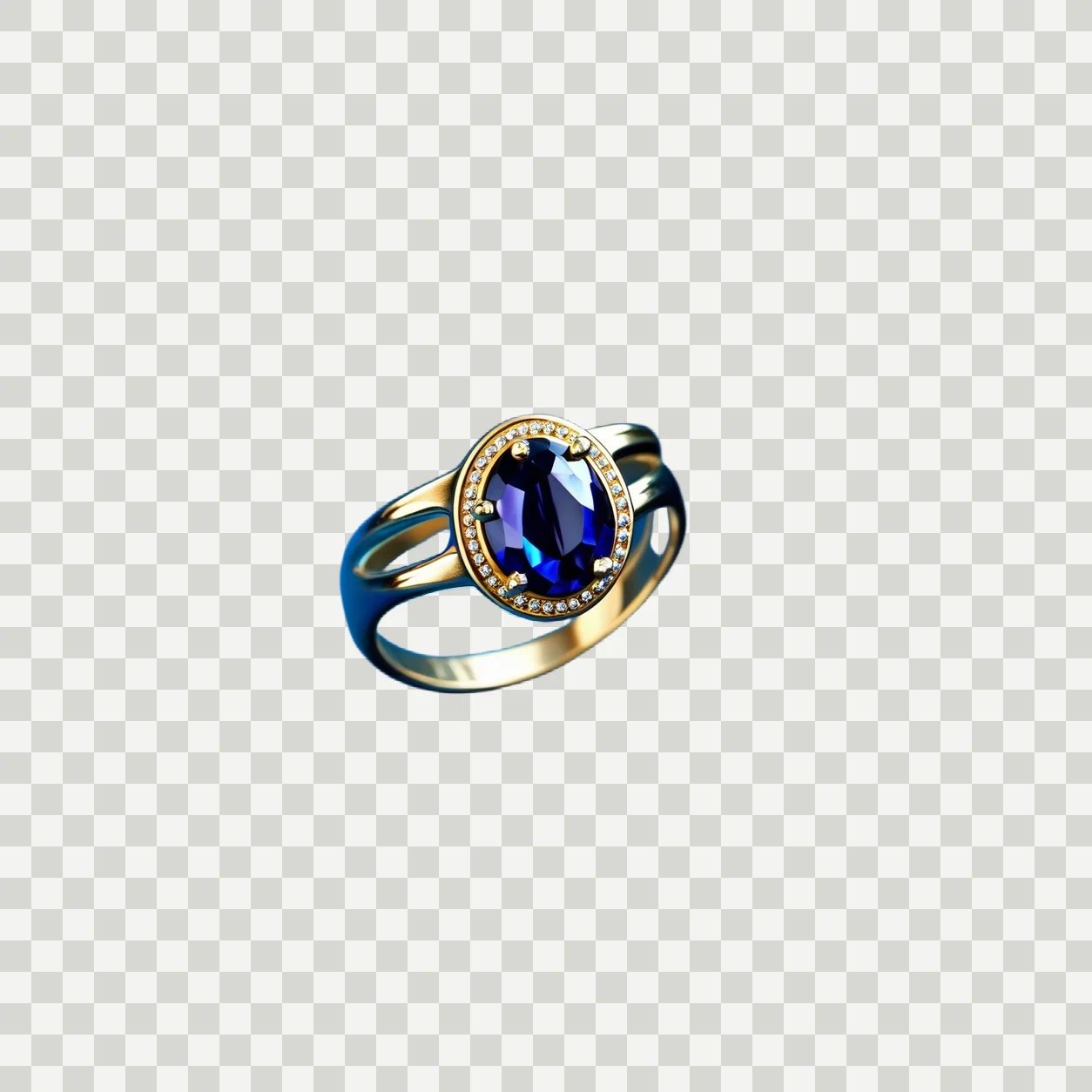
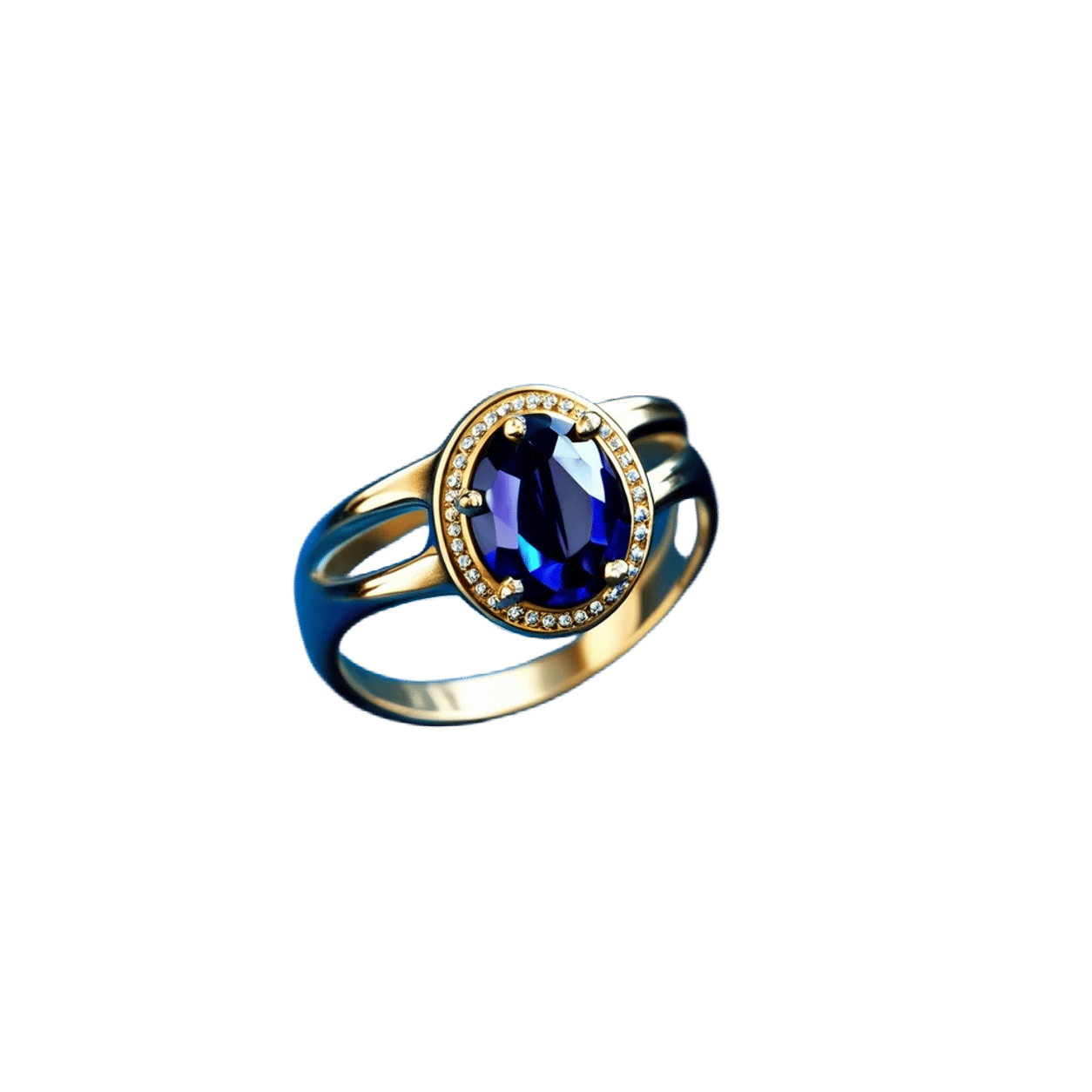
Beispiele für Hintergrundentfernung
Ein transparenter Freisteller ist eine wiederverwendbare Motivebene für ein Team, kein automatisch fertiges End-Asset. Vergleichen Sie das Originalbild mit dem Ergebnis und testen Sie es auf der tatsächlichen Arbeitsfläche, mit dem vorgesehenen Beschnitt und Hintergrund. Diese Prüfung zeigt weiche Kanten, fehlende Details oder Größenprobleme, bevor der Freisteller auf einer Produktseite, in einer Präsentation, Kampagne oder Designübergabe verwendet wird.
Trennen Sie eine Person von einer unruhigen Szene für ein Profil- oder Kampagnen-Asset.
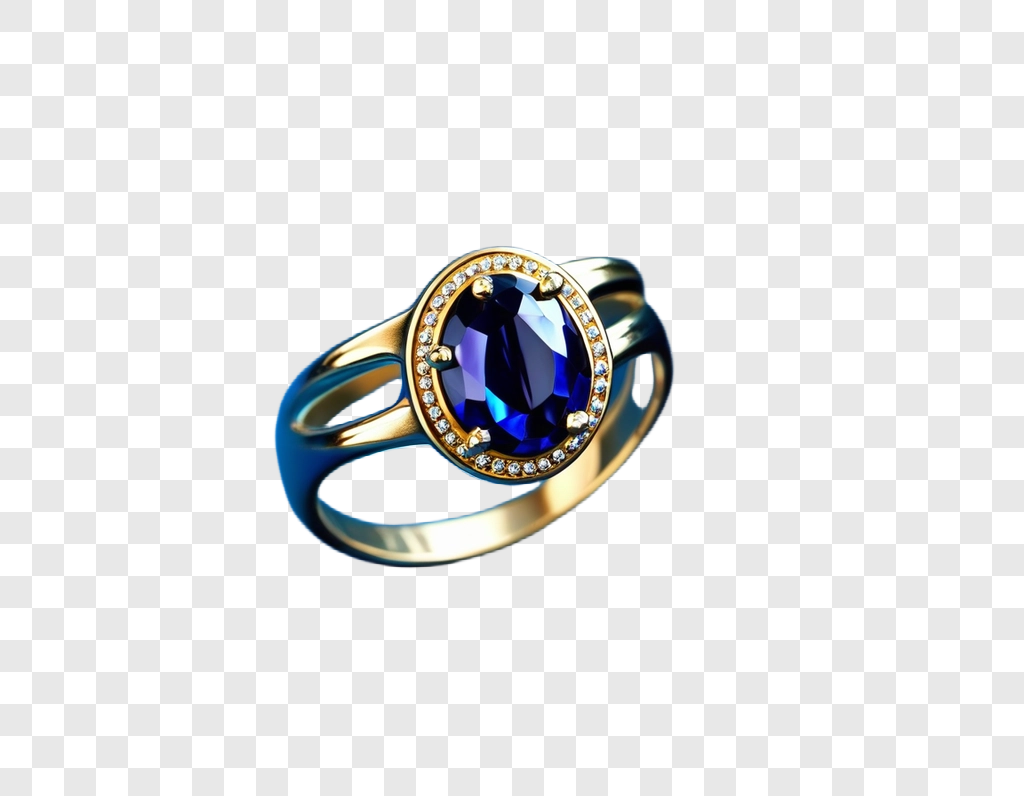
Bereiten Sie ein detailliertes Produkt für eine saubere Listing-Komposition vor.
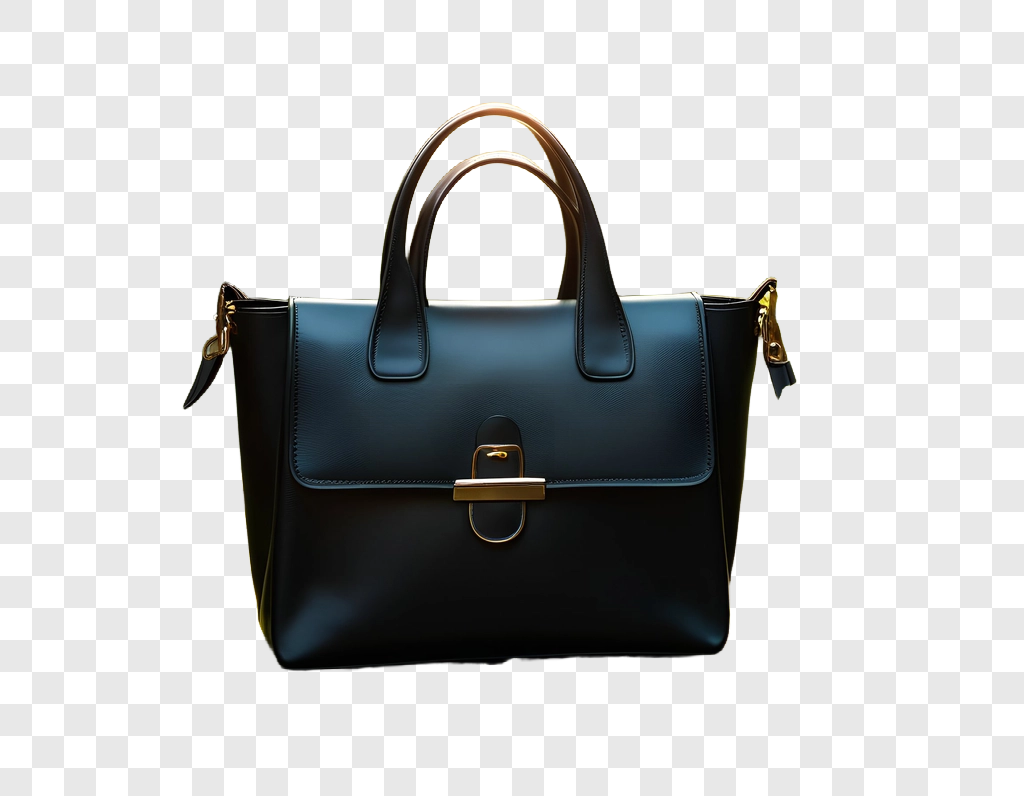
Erstellen Sie eine wiederverwendbare Produktebene für Storefront-Creatives.
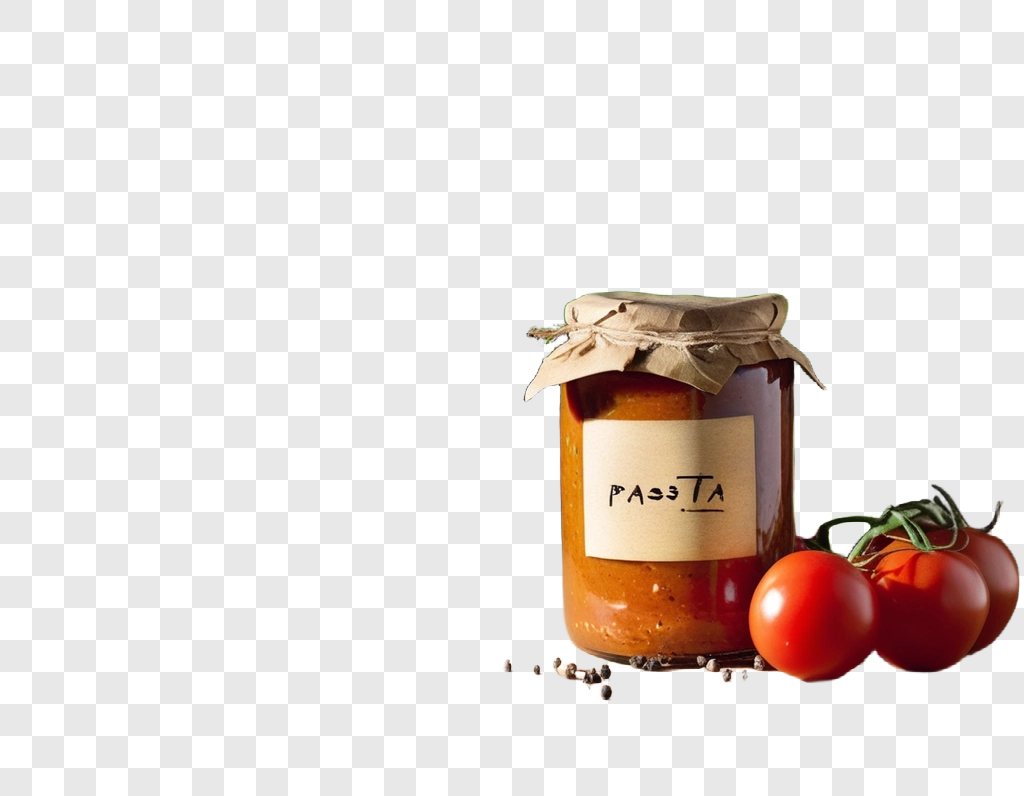
Halten Sie Etikettendetails für ein katalogfertiges PNG sichtbar.
Anwendungsfälle
Ein AI Background Remover kann ein Motiv für viele nachgelagerte Aufgaben vorbereiten, etwa für ein Listing auf weißem Hintergrund, eine neue Produktszene, eine Vergleichsgrafik oder ein gebrandetes Layout. Definieren Sie zunächst das Ziel, statt jedes transparente PNG gleich zu behandeln. Ein Marktplatz-Kachelbild, Editorial-Banner, eine interne Präsentation und ein Social-Media-Beitrag können unterschiedliche Beschnitte, Maßstäbe, Ränder und Prüfkriterien erfordern.
Erstellen Sie transparente Produkt-Ausschnitte für weiße Hintergründe und Marktplatz-Bilder.
Verwenden Sie ein Motiv in Präsentationen, Social-Media-Posts und Profilgrafiken wieder.
Entfernen Sie einen Hintergrund, bevor Sie Markenzeichen, Sticker und Artworks zusammenfügen.
Ein nützlicher Freisteller beginnt mit einem Quellbild, auf dem das Motiv sichtbar und von seiner Umgebung unterscheidbar ist. Der Remover kann einen transparenten PNG-Ausgangspunkt erstellen, das Ergebnis braucht jedoch weiterhin eine gezielte Prüfung. Prüfen Sie das Motiv auf hellen und dunklen temporären Hintergründen, in Arbeitsgröße und an der endgültigen Platzierung, bevor Sie es für Design oder E-Commerce freigeben.
Wählen Sie ein Produktfoto, Porträt, Logo oder ein anderes Motiv.
Starten Sie den Remover, um das Motiv von seiner ursprünglichen Szene zu isolieren.
Prüfen Sie Kanten und Details und verwenden Sie den transparenten Ausschnitt dort, wo Sie ihn benötigen.
Was unterstützt wird
Verwenden Sie das Ergebnis eines AI Background Remover als Arbeitsebene für Produktfotografie, Design und Content-Produktion. Das Tool hilft dabei, ein sichtbares Motiv zu isolieren; Ihre abschließende Prüfung entscheidet, ob Kanten, Details und Platzierung für den jeweiligen Kanal geeignet sind.
01
Entfernen Sie den Hintergrund von Produktfotos, um eine wiederverwendbare Motivebene für Kataloge, neue Szenen und Vergleichslayouts zu erstellen. Prüfen Sie Riemen, Griffe, Ecken, Aussparungen, Nähte und Kontaktbereiche, an denen der ursprüngliche Hintergrund die sichtbare Kante noch beeinflussen kann. Vergleichen Sie das Ergebnis mit der Quelle, bevor Sie die Komposition wählen.
02
Nutzen Sie die Hintergrundentfernung für Porträts, Schmuck, Stoffe, Etiketten und detailreiche Motive und prüfen Sie sie anschließend in größerer Ansicht. Haare, dünne Linien, durchscheinendes Material, poliertes Metall und kleiner Text können eine genauere Prüfung brauchen. Testen Sie das transparente PNG auf hellen und dunklen Hintergründen, um Lichthöfe, fehlende Bereiche oder Farbüberläufe sichtbar zu machen.
03
Bereiten Sie ein transparentes PNG als flexible Ebene für einen Shop, ein Designtool oder eine Kampagnendatei vor. Bestimmen Sie zuerst das Ziel: Quadratische Listing-Kacheln, Banner, Präsentationen und Social-Media-Beiträge benötigen unterschiedliche Maßstäbe und Freiräume. Bewahren Sie die freigegebene Quelle und den Beschnitt zusammen auf, damit spätere Änderungen einheitlich geprüft werden können.
Produktkategorien
Unterschiedliche Materialien machen unterschiedliche Kantenprobleme sichtbar. Nutzen Sie Kategorienkonventionen, um die Prüfung zu planen, und beurteilen Sie dann das tatsächliche Ergebnis anhand der Quelle und des Zielkanals. Produktfotos und Produktbilder sollten nach dem Entfernen eines Hintergrunds weiterhin korrekt und verständlich bleiben, insbesondere wenn Farbe, Verpackung, Oberfläche oder Produktform die Kaufentscheidung beeinflussen.
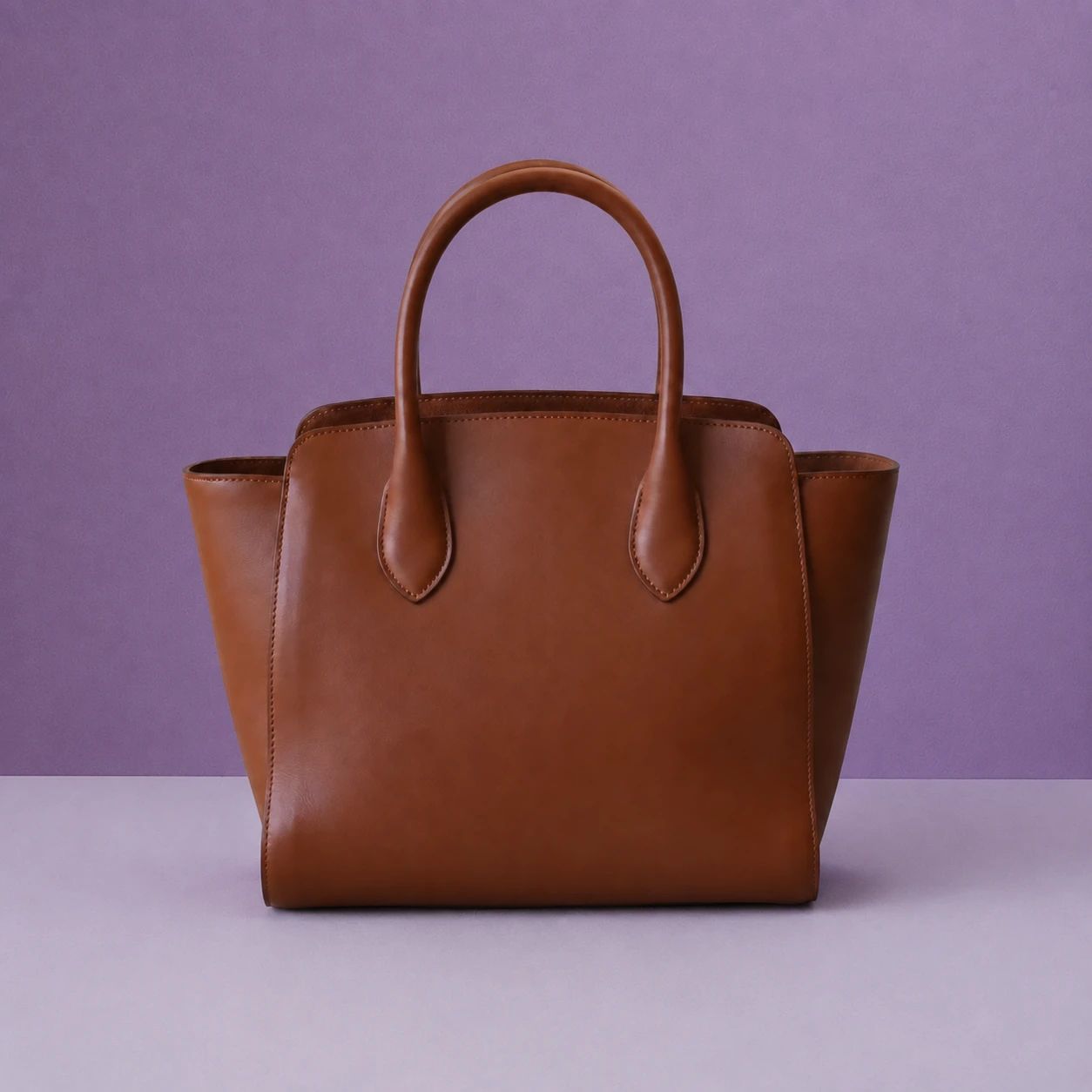
Isolieren Sie Taschen, Schuhe und Accessoires für sauberes Merchandising.
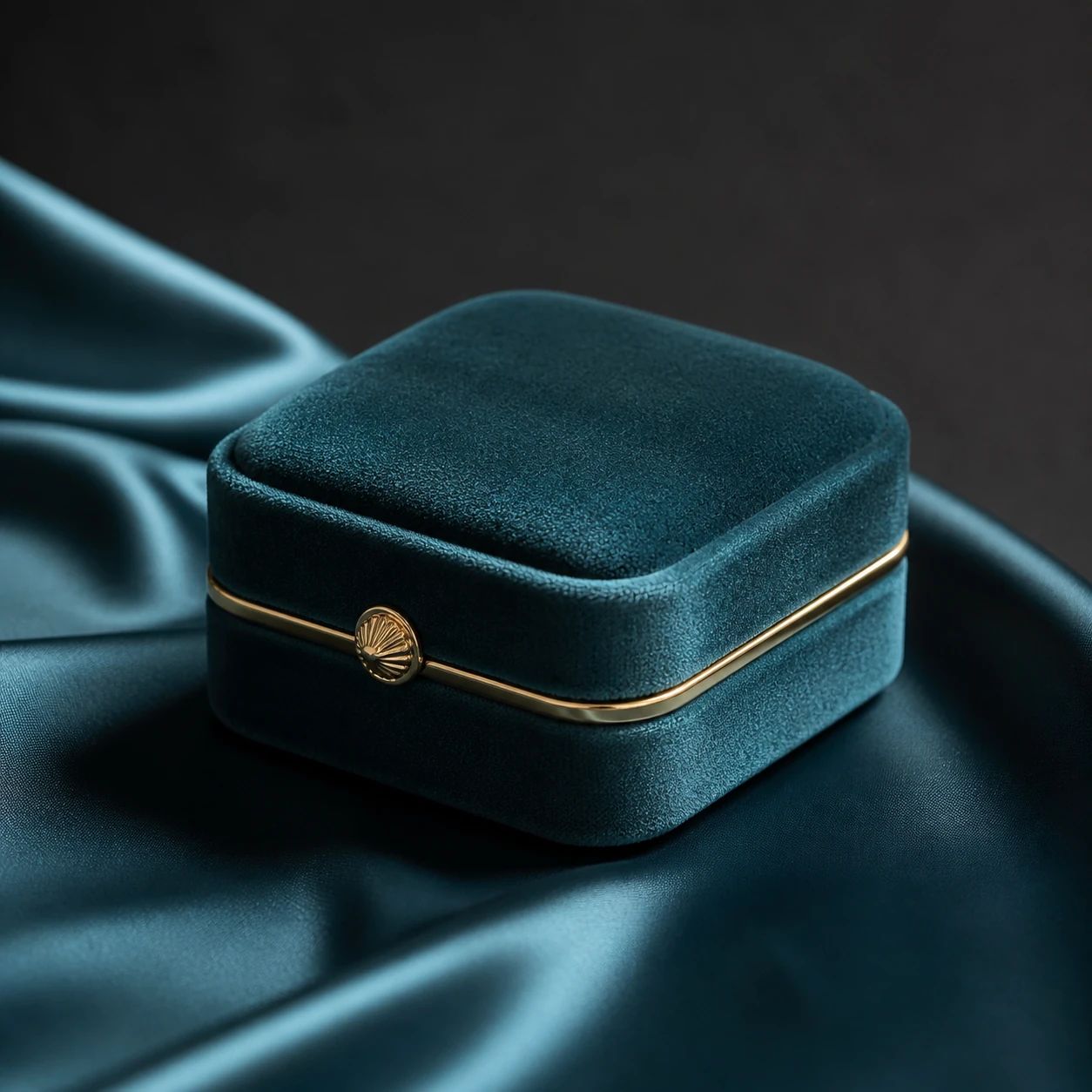
Halten Sie den Artikel vor einem neutralen oder transparenten Hintergrund sichtbar.

Erstellen Sie saubere Ebenen für Produktdetailseiten und Werbegrafiken.

Bereiten Sie professionelle Produktbilder für Katalog- und Kreativteams vor.
Praktische Hinweise zur Auswahl von Quellbildern, zur Prüfung transparenter PNGs und zur Vorbereitung von Freistellern für Produkt-, Personen- und Logo-Workflows.
Verwenden Sie ein klares Produktfoto, Porträt, Logo oder ein anderes Bild mit einem sichtbaren Motiv.
Das Ziel ist ein sauberer transparenter Ausschnitt, den Sie prüfen können, bevor Sie ihn im Design oder E-Commerce verwenden.
Ja. Produkt-Ausschnitte können ein Ausgangspunkt für Listings mit weißem Hintergrund, neue Szenen und Kataloglayouts sein.
Sie können ihn verwenden, um eine Person aus der ursprünglichen Szene für ein Profil, eine Präsentation, einen Social-Media-Beitrag oder ein Kampagnenlayout zu isolieren. Prüfen Sie Haare, Hautkanten, Brillen, Hände, Kleidung und durchscheinende Details in der endgültigen Darstellungsgröße. Ein einfacher Quellhintergrund kann die Prüfung erleichtern, doch jedes Ergebnis muss weiterhin kontrolliert werden.
Verwenden Sie die hochwertigste vorhandene Version und halten Sie das Zeichen groß genug für eine Prüfung. Prüfen Sie vor der Freigabe eines Freistellers Schrift, feine Striche, Aussparungen innerhalb von Zeichen, scharfe Ecken und beabsichtigte transparente Flächen. Vergleichen Sie das Logo mit der Quelle in voller Größe und in der späteren Darstellungsgröße.
Prüfen Sie Griffe, Riemen, Nähte, Ecken, dünne Teile und Stellen, an denen das Motiv den ursprünglichen Hintergrund berührt hat. Achten Sie auf verbliebene Pixel, fehlende Konturen, harte Schnittlinien, Farbüberläufe oder Lichthöfe. Platzieren Sie das transparente PNG anschließend auf dem tatsächlichen oder ungefähren Endhintergrund.
Sie können zusätzliche Aufmerksamkeit benötigen. Glas, poliertes Metall, glänzende Verpackungen, Schmuck und durchscheinender Kunststoff können nach der Hintergrundentfernung falsche Spiegelungen, fehlende Glanzlichter oder ungleichmäßige Kanten zeigen. Vergleichen Sie diese Bereiche in größerer Ansicht mit dem Quellbild.
Ein einzelnes transparentes PNG kann eine nützliche Ausgangsebene sein, doch jeder Kanal kann einen anderen Beschnitt, Maßstab, Rand oder Hintergrund benötigen. Erstellen Sie getrennte Kompositionen, wenn eine Marktplatz-Kachel, ein breites Banner, eine vertikale Anzeige und eine Produktdetailseite unterschiedliche Schwerpunkte verlangen.
Erstellen Sie eine wiederholbare Prüfliste für Quellqualität, Silhouette, Etiketten, Farbe, Materialdetails, Exportformat, Beschnitt und endgültige Platzierung. Bewahren Sie das Originalbild zusammen mit dem freigegebenen Freisteller auf, damit Prüfer beides später vergleichen können.
Benennen Sie zuerst das genaue Problem: eine fehlende Kante, einen Lichthof, einen falschen transparenten Bereich, ein weiches Detail oder ein verändertes Produktmerkmal. Probieren Sie ein anderes klares Quellbild, wenn das Original unscharf, eng beschnitten oder visuell komplex ist. Veröffentlichen Sie das Asset nicht, bevor wichtige Details für seinen Zweck ausreichend mit der Quelle übereinstimmen.
Entfernen Sie den Hintergrund von einem Produktfoto, einer Person oder einem Logo und bereiten Sie ein transparentes PNG für den nächsten Schritt in Ihrem Workflow vor.
Ein einzelnes Quellbild kann zu einem wiederverwendbaren transparenten Asset werden.