Hochauflösendere kommerzielle Bilder

AI Image Upscalerfür Produktfotos

Erhöhen Sie die Bildauflösung für Produkt-Listings, Katalog-Ausschnitte und Marketing-Platzierungen, bei denen es auf sichtbare Details ankommt.

Laden Sie ein Bild hoch, skalieren Sie es für das erforderliche Format hoch und prüfen Sie die Produktdetails.

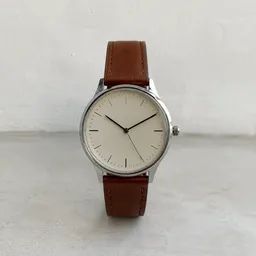
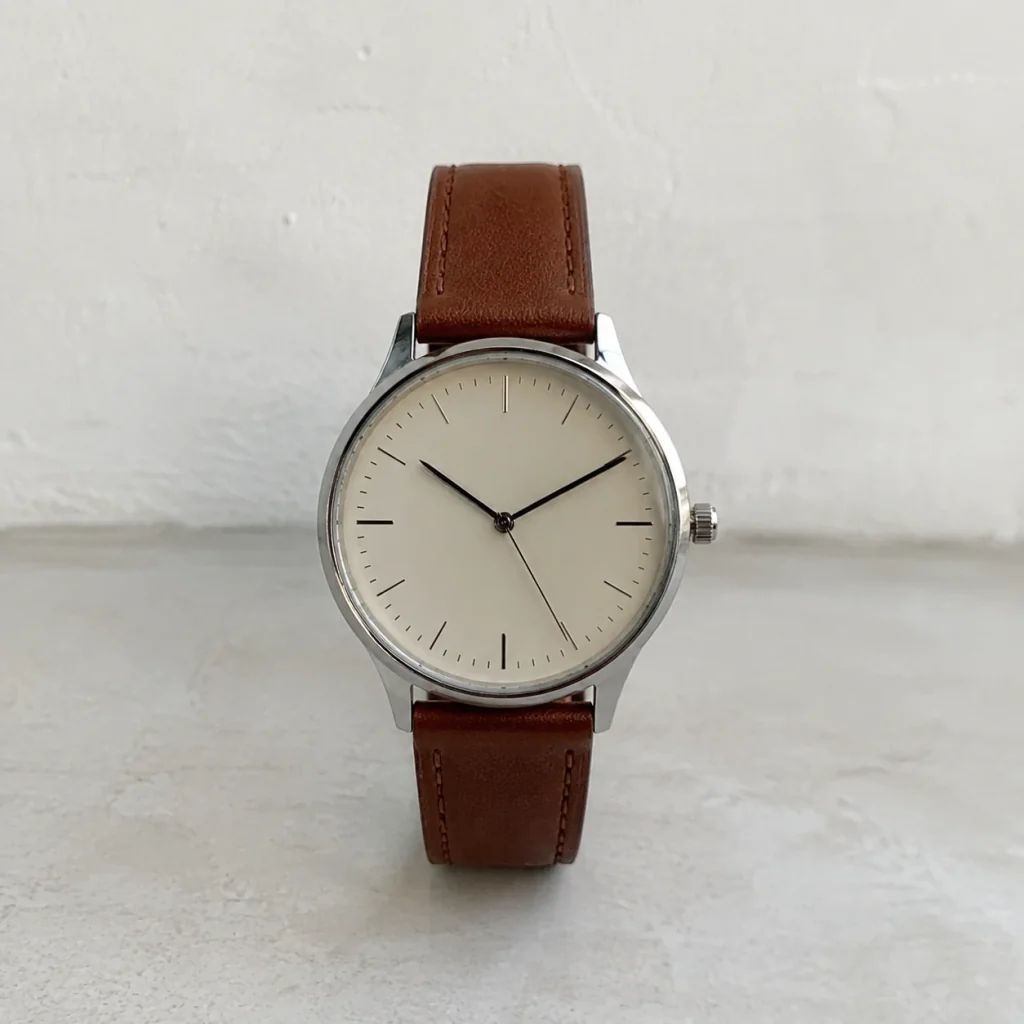
Quellbild für die Hochskalierung einer Uhr
Quelle
Bearbeitetes Ergebnis der Hochskalierung einer Uhr
Ergebnis
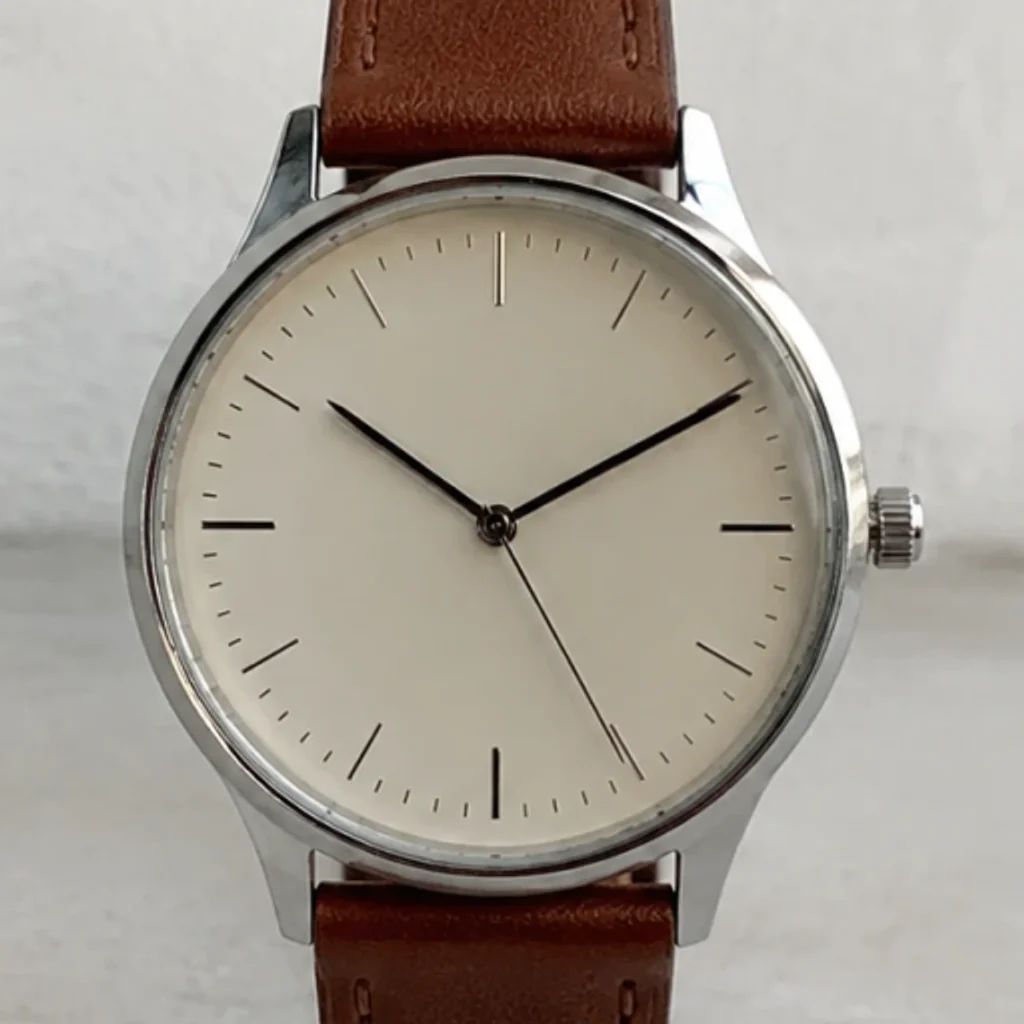
Detail des Hochskalierungsergebnisses einer Uhr
Detailansicht

Beispiele für Upscaling-Platzierungen

Wo ein AI Image Upscaler in kommerzielle Arbeit passt

Prüfen Sie Zielformate, bei denen Bild-Upscaling ein kommerzielles Asset unterstützen kann. Diese Visuals zeigen Platzierungstypen, keine verifizierten Vorher-Nachher-Ausgaben. Bewerten Sie daher das aus Ihrer eigenen Quelle erzeugte Ergebnis in der vorgesehenen Anzeigegröße.

Quellbild für die Hochskalierung einer Uhr

Prüfung der Quellqualität

Beginnen Sie mit Ihrer klarsten verfügbaren Datei und bestimmen Sie die erforderlichen Pixelmaße des Ziels, etwa für eine Katalogdoppelseite, einen Detailausschnitt, eine Handelsanzeige oder ein Kampagnenlayout. Die abgebildete Quelle dient der Planung und ist kein Vorherbild für die anderen Karten.

Bearbeitetes Ergebnis der Hochskalierung einer Uhr

Storefront-Platzierung

Ein prominenter Storefront-Bereich kann ein hochskaliertes Asset mit ausreichend nutzbarer Auflösung für den finalen Zuschnitt erfordern. Erzeugen Sie es aus Ihrer eigenen Quelle, prüfen Sie das Ergebnis im Kontext und behandeln Sie dieses illustrative Visual auf weißem Hintergrund nicht als verifizierte Modellausgabe.

Detail des Hochskalierungsergebnisses einer Uhr

Feines Produktdetail

Bereiten Sie einen engeren Ausschnitt vor, wenn Material, Form, Hardware oder Verpackung in der vorgesehenen Anzeigeskala geprüft werden müssen, und bestätigen Sie die sichtbaren Details vor der Veröffentlichung anhand freigegebener Referenzen.

Bearbeitetes Ergebnis der Hochskalierung einer Uhr

Katalogpräsentation

Nutzen Sie ein Katalogvisual für Storytelling oder Kampagnenkomposition, wenn das Layout mehr Raum benötigt, und behalten Sie dabei finalen Zuschnitt, Produktidentität und sichtbare Verpackungsinformationen in der Prüfung.

Anwendungsfälle

Bild-Upscaling für Listings, Kataloge und Marketing-Assets

Nutzen Sie den AI Image Upscaler, um ein bestehendes Asset für eine prominente kommerzielle Platzierung vorzubereiten, wenn das geplante Layout mehr Pixel benötigt, und halten Sie Quelle sowie freigegebene Referenzen für eine sorgfältige Endprüfung bereit.

E-Commerce-Listings

Bereiten Sie ein Listingvisual für Marktplätze vor, bei denen eine zoombare Ansicht oder ein prominenter Bereich nutzbare Auflösung benötigt, und prüfen Sie vor dem Einreichen Farben, Etiketten und Produktidentität.

Katalog- und Ausschnittdetails

Unterstützen Sie Katalogdoppelseiten und engere Ausschnitte, bei denen Form, Verpackung und sichtbare Etiketten in der vorgesehenen Anzeigeskala geprüft werden müssen, und gleichen Sie kleinen Text oder Produktaussagen mit der freigegebenen Quelle ab.

Marketing-Creative

Nutzen Sie ein prominentes Visual in Anzeigen, Launch-Assets und Social-Formaten, wenn die Gestaltung mehr Raum für das Produkt benötigt, und stellen Sie sicher, dass der finale Zuschnitt die ausgewählte Variante weiterhin zutreffend darstellt.

So funktioniert es

Bild in drei Schritten hochskalieren

Beginnen Sie mit der besten verfügbaren Quelldatei, bereiten Sie mit dem Modell upscale-ai eine Ausgabe für die vorgesehene Platzierung vor und prüfen Sie wichtige Produktinformationen, nachdem die neuen Pixelmaße erzeugt wurden.

  1. 1

    1. Bild hochladen

    Wählen Sie das Marketing-Asset oder Listingvisual, das eine hervorgehobene Platzierung benötigt, vorzugsweise eines, bei dem Produkt, wichtige visuelle Informationen und gewünschter Zuschnitt bereits klar genug für die Prüfung sind.

  2. 2

    2. Auflösung hochskalieren

    Nutzen Sie das Modell upscale-ai, um eine höher auflösende Version für die Zielplatzierung zu erzeugen, und halten Sie die Quelle für den Vergleich bereit, statt anzunehmen, die Ausgabe bestätige jedes Detail.

  3. 3

    3. Ergebnis prüfen

    Prüfen Sie Details, Etiketten, Kanten, Farben, Produktproportionen und finale Pixelmaße anhand des geplanten Layouts, bevor Sie veröffentlichen, exportieren oder das Asset an Design, Marktplatz oder Druckpartner übergeben.

Entwickelt für die Verwendung größerer Bilder

AI-Bildupscaling für Produktdetails und Auflösung

Nutzen Sie den AI Image Upscaler, um ein höher auflösendes Asset vorzubereiten, wenn eine vorhandene Quelle im vorgesehenen Anzeigeformat funktionieren muss, und prüfen Sie Details, die die finale kommerzielle Platzierung beeinflussen, in einem klaren Review-Prozess.

01

Höher auflösende Ergebnisse

Bereiten Sie ein Asset für eine Storefront-, Katalog-, Kampagnen- oder Layoutplatzierung vor, wenn die ursprünglichen Pixelmaße die Komposition begrenzen. Bestätigen Sie, dass die finale Größe zum Ziel passt und das Produkt im gewählten Zuschnitt klar erkennbar und prüfbar bleibt.

Bearbeitetes Ergebnis der Hochskalierung einer Uhr

02

Detailorientierte Prüfung

Prüfen Sie Material, Form, Hardware und kleine sichtbare Informationen nach dem Upscaling in der vorgesehenen Anzeigegröße. Vergleichen Sie Details sorgfältig mit dem Originalasset oder freigegebenen Referenzen, bevor Sie sich in einem kundenorientierten Listing, Katalog oder einer Kampagnenaussage darauf verlassen.

Detail des Hochskalierungsergebnisses einer Uhr

03

Kommerziell nutzbarer Maßstab

Geben Sie kommerzieller Fotografie mehr Raum in einem Marketing- oder Kataloglayout, wenn die Komposition einen prominenten visuellen Anker benötigt. Trennen Sie die kreative Entscheidung von der faktischen Prüfung, indem Sie sichtbare Etiketten, Farbe und Produktgeometrie kontrollieren, bevor das Asset freigegeben wird.

Bearbeitetes Ergebnis der Hochskalierung einer Uhr

Produktkategorien

Bildupscaling über E-Commerce-Kategorien hinweg

Nutzen Sie höher auflösende Bilder dort, wo kommerzielle Platzierungen mehr sichtbare Details erfordern, und prüfen Sie kategorienspezifische Informationen mit der Quelldatei oder freigegebenen Unterlagen.

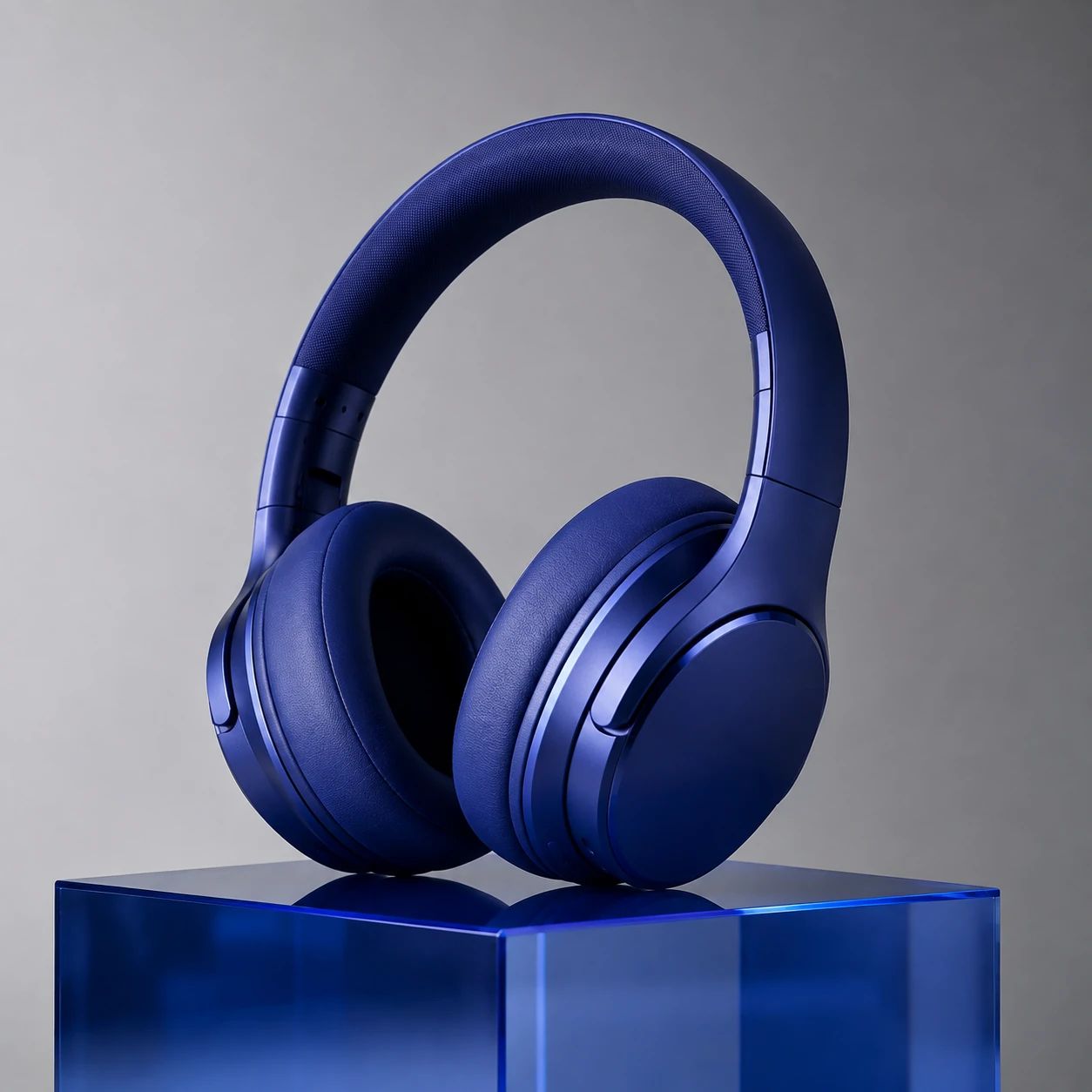
Produktdetail In-Ear-Kopfhörer

Unterhaltungselektronik

Zeigen Sie Hardwareform, Materialien, Anschlüsse und kleine Details in einer detaillierten Elektronikansicht und prüfen Sie Modellnamen, Spezifikationen, Bedienelemente und enthaltenes Zubehör vor kommerzieller Nutzung anhand offizieller Referenzen.

Produktdetail Hautpflege

Beauty und Hautpflege

Halten Sie Verpackung, Etiketten und Finish in detaillierten Beauty- und Hautpflegebildern sichtbar und gleichen Sie Farbnamen, Inhaltsstoffe, Aussagen und regulierte Formulierungen mit freigegebenen Markenassets ab, statt die Ausgabe als Tatsachenquelle zu verwenden.

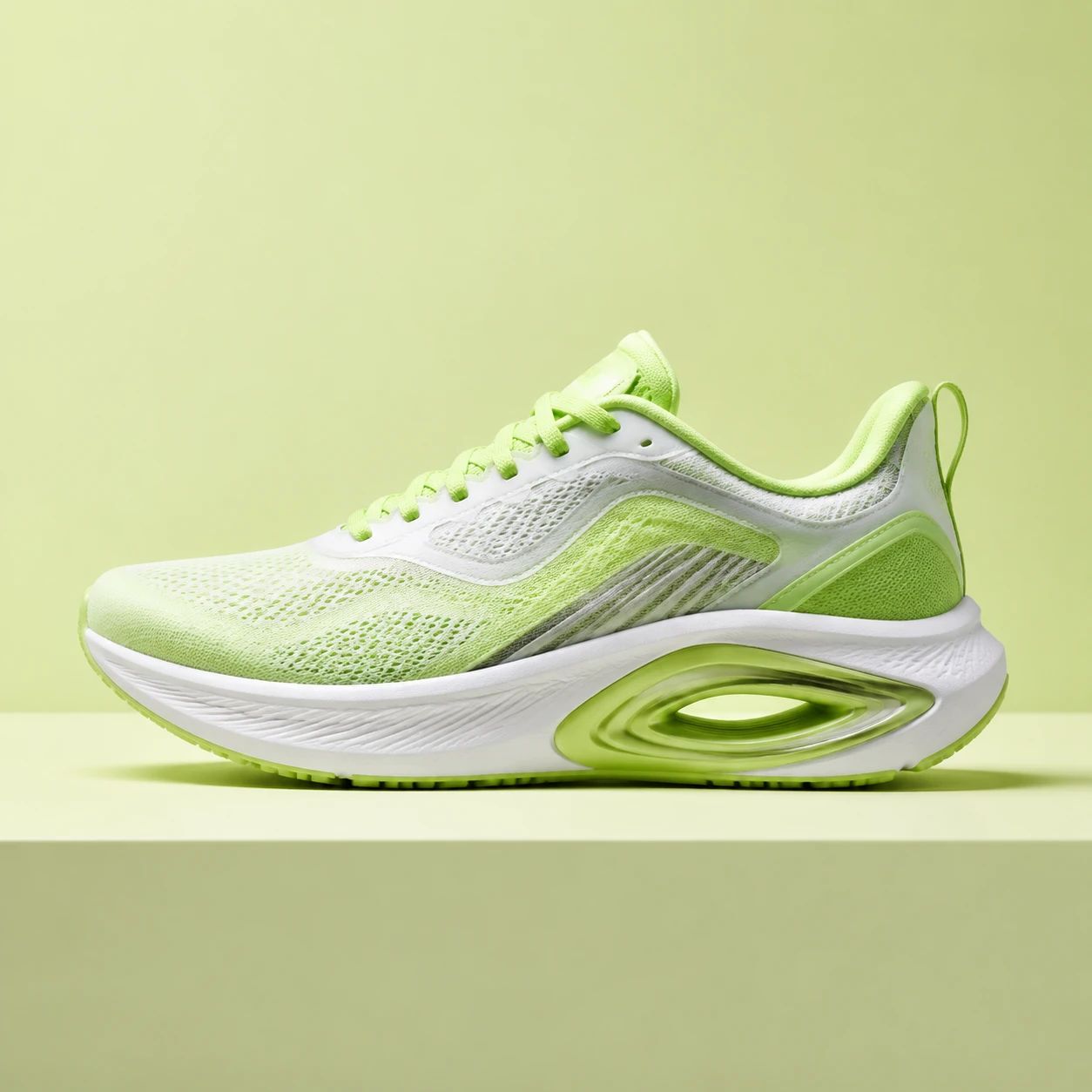
Produktdetail Sneaker

Schuhe und Mode

Unterstützen Sie nähere Mode- und Schuhausschnitte, die Textur, Farbe, Nähte und Konstruktion zeigen, und vergleichen Sie Logos, Materialien, Farbvarianten und Verschlussdetails mit dem Originalmuster, bevor das Asset im Listing verwendet wird.

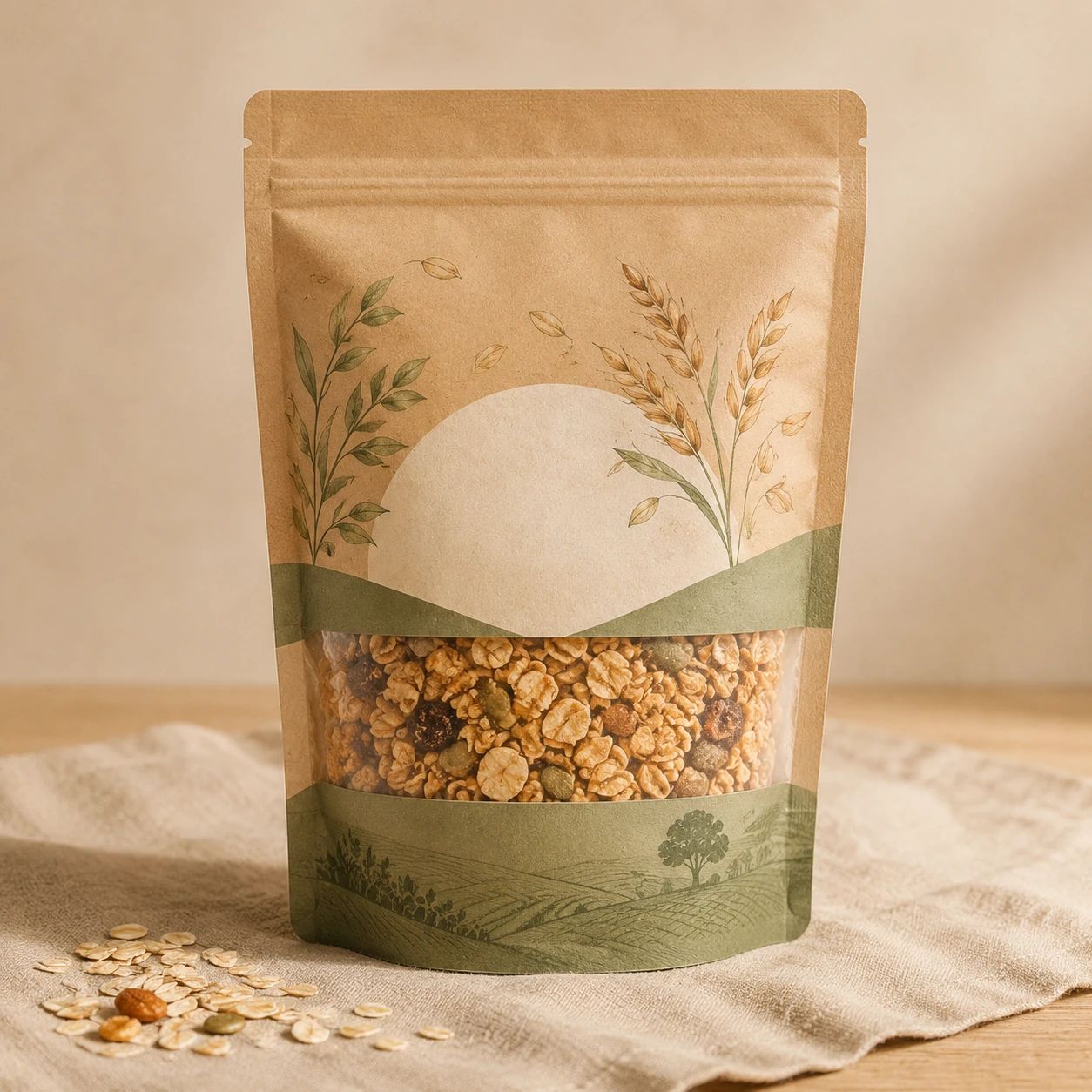
Produktdetail Kaffeebeutel

Essen und Trinken

Bereiten Sie Verpackungsvisuals für Kataloge oder Werbung vor und prüfen Sie Zutaten, Portionsangaben, Gewicht und andere regulierte Verpackungsinformationen vor der Veröffentlichung in der freigegebenen Quelldatei.

FAQ

AI-Bildupscaler FAQ

Antworten zur Vorbereitung prüfbarer Commerce- und Marketing-Assets mit AI-Bildupscaling.

Was macht ein AI-Bildupscaler?

Ein AI-Bildupscaler erstellt eine Version einer Quelldatei mit größeren Pixelmaßen für eine größere oder detailliertere Platzierung. Das kann einem Asset helfen, in einen Katalogausschnitt, ein Storefront-Feature, Kampagnenlayout oder anderes Format mit mehr Raum zu passen. Vergleichen Sie die Ausgabe mit der Quelle, bevor Sie sichtbare Details als bestätigt behandeln.

Welches Bild sollte ich hochskalieren?

Wählen Sie die klarste verfügbare Quelle, auf der Produkt, geplanter Zuschnitt und wichtige visuelle Details bereits sichtbar sind. Eine starke Quelle bietet dem Team eine bessere Grundlage für die Prüfung des Ergebnisses. Halten Sie freigegebene Verpackungsassets, Referenzdokumente oder die Originalaufnahme bereit, um Etiketten, Farben und identifizierende Details nach dem Upscaling zu prüfen.

Kann ich ein hochskaliertes Bild für E-Commerce verwenden?

Sie können ein hochskaliertes Visual für E-Commerce vorbereiten, sollten das finale Asset aber mit den Anforderungen des Shops oder Marktplatzes vergleichen. Bestätigen Sie vor der Veröffentlichung, dass Produktdarstellung und Zuschnitt zum Listing passen und sichtbare Etiketten, Farben, Varianten und Aussagen mit freigegebenen Listinginformationen übereinstimmen.

Was sollte ich vor der Veröffentlichung prüfen?

Prüfen Sie vor der Veröffentlichung Etiketten, Kanten, Farben, Proportionen, Materialdetails und die finalen Pixelmaße. Vergleichen Sie diese Punkte mit der Quelldatei und dem vorgesehenen Layout. Besonders wichtig ist das bei engem Zuschnitt, Druckplatzierung oder detaillierter Storefront-Ansicht, wo kleine Abweichungen für Kunden stärker sichtbar werden können.

Ist Upscaling dasselbe wie visuelle Optimierung?

Die Arbeitsabläufe überschneiden sich, ihr Hauptzweck unterscheidet sich jedoch. Upscaling bereitet ein Asset mit größeren Pixelmaßen für einen geplanten Einsatz vor, während Optimierung eine klarere, ausgefeiltere Darstellung betont. Beide sollten mit einer brauchbaren Quelle beginnen und mit einer Prüfung enden. Diese Seite verwendet das Modell upscale-ai; die Ausgabe muss weiterhin mit freigegebenen Referenzen verglichen werden.

Kann Upscaling Produktinformationen verifizieren?

Nein. Ein hochskaliertes Asset kann ein Bild in der vorgesehenen Anzeigegröße nützlicher machen, ersetzt jedoch keine freigegebenen Spezifikationen. Prüfen Sie Modellnummern, Inhaltsstoffe, Maße, Kompatibilität, Preisangaben und regulierte Formulierungen in der maßgeblichen Quelle. Behalten Sie die menschliche Prüfung bei, wenn das Ergebnis eine Kaufentscheidung beeinflussen kann.

Wie wähle ich die vorgesehene Ausgabegröße?

Beginnen Sie mit dem tatsächlichen Einsatz, etwa einem Listing-Highlight, Katalogausschnitt, Displaymotiv oder Kampagnenlayout, und klären Sie mit Design oder Kanalverantwortung die benötigten Pixelmaße. Wählen Sie keine Größe nach einer allgemeinen Regel. Prüfen Sie das Ergebnis anschließend im Kontext darauf, ob Zuschnitt, Produktmaßstab und lesbare Informationen zur Platzierung passen.

Was sollte ein Team nach dem Upscaling vergleichen?

Vergleichen Sie die generierte Ausgabe mit der Originalquelle und den relevanten freigegebenen Referenzen. Prüfen Sie Produktidentität, Farbe, Zuschnitt, Geometrie, Etiketten, Logos und sichtbare Verpackungstexte in der vorgesehenen Betrachtungsgröße. Bei Serien vergleichen Sie auch die Konsistenz über zugehörige Listing-Karten, Detailansichten und Kampagnenplatzierungen hinweg, bevor das Set zur Freigabe geht.

Wann sollte ich stattdessen eine neue Quelle aufnehmen?

Nehmen Sie eine neue Quelle auf, wenn dem Original wesentliche visuelle Informationen fehlen, der Blickwinkel ungeeignet ist oder es sich für die geplante Platzierung zu unsicher beurteilen lässt. Upscaling kann eine andere Darstellung des bereits Sichtbaren unterstützen, ersetzt aber kein korrekt fotografiertes Etikett, Material, eine Produktseite oder Verpackungsfläche. Eine neue Aufnahme schafft oft auch mehr Flexibilität für spätere Layouts.

Was ist eine sinnvolle letzte Prüfung vor der Veröffentlichung?

Betrachten Sie die hochskalierte Ausgabe vor der Veröffentlichung in der Größe, die Kunden sehen werden, und vergleichen Sie sie mit dem Original und freigegebenen Referenzen. Bestätigen Sie Produktidentität, Zuschnitt, Pixelmaße, sichtbaren Text, Farbe und Kanalvorgaben. Lassen Sie das Asset anschließend von der zuständigen Marken-, Merchandising- oder Kreativverantwortung freigeben, besonders bei Wiederverwendung in mehreren Formaten.
Skalieren Sie Ihr nächstes Produktbild hoch

Nutzen Sie den AI Image Upscaler, um ein höher auflösendes Asset für Ihr nächstes E-Commerce-Listing, Ihren Katalogausschnitt oder Ihr Marketinglayout vorzubereiten. Prüfen Sie anschließend finale Pixelmaße und sichtbare Details für das gewählte Ziel.

Beginnen Sie mit Ihrer besten Quelldatei, nutzen Sie upscale-ai und prüfen Sie das Produkt vor der Freigabe in seiner vorgesehenen Größe.

Bearbeitetes Ergebnis der Hochskalierung einer Uhr