Pulisci un'immagine con precisione

Rimozione oggettiAI

Utilizza AI Object Remover per creare un risultato di rimozione di oggetti da un caricamento e da un brief pratico di modifica.

Carica un'immagine, descrivi l'oggetto da rimuovere, genera e ispeziona il risultato completo.

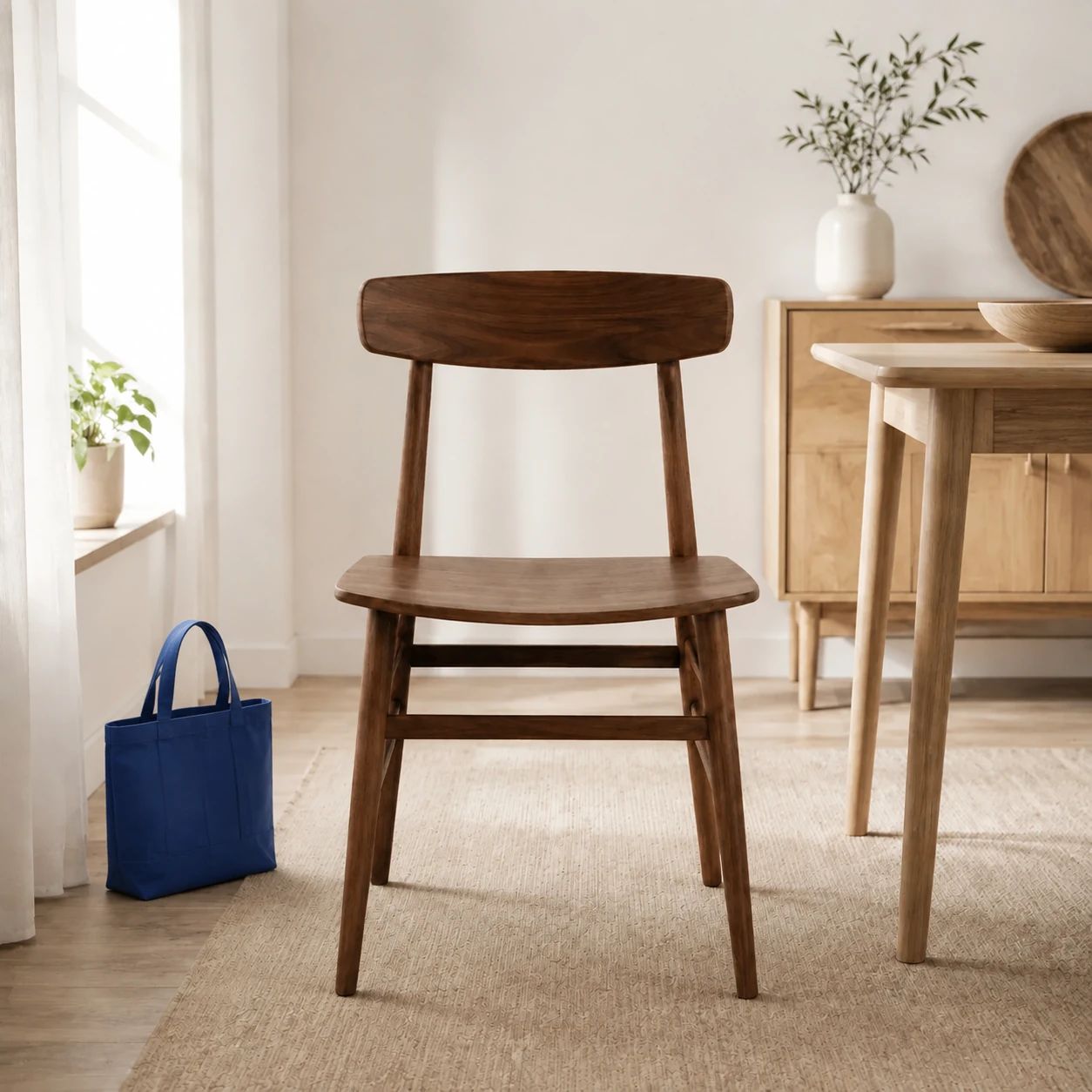
Immagine sorgente per la rimozione degli oggetti della borsa della spesa
Fonte
Risultato modificato per la rimozione degli oggetti dal carrello
Risultato
Dettaglio risultato rimozione oggetto carrello
Dettaglio

Esempi di modifica

Esempi di rimozione oggetti AI

Questi esempi di AI Object Remover mostrano come una modifica relativa alla rimozione di un oggetto può essere valutata come un'immagine completa anziché trattata come una modifica automatica della produzione. Confronta l'output con la fonte a grandezza naturale e con il raccolto che gli acquirenti vedranno effettivamente. Controlla il soggetto, le trame circostanti, i dettagli della merce, la luce, le ombre e lo scopo del posizionamento finale prima di scegliere una versione.

Immagine sorgente per la rimozione degli oggetti della borsa della spesa

Rimozione oggetti per merce

Inizia con una foto originale e definisci la distrazione visiva che compete con l'oggetto. Valuta il risultato della rimozione dell'oggetto per imballaggio, bordi, superfici vicine e se il soggetto principale rimane facile da comprendere nel ritaglio previsto.

Risultato modificato per la rimozione degli oggetti dal carrello

Rimozione di oggetti di stile di vita

Per una scena di stile di vita, indica il problema visivo e l'oggetto da rimuovere. Successivamente, ispeziona i motivi dello sfondo, i bordi del tavolo, i riflessi, le ombre e la scala in modo che l'output della rimozione dell'oggetto supporti ancora l'elemento in primo piano anziché distogliere l'attenzione da esso.

Dettaglio risultato rimozione oggetto carrello

Rimuovere una distrazione visiva

Utilizza un'immagine di catalogo ravvicinata quando un dettaglio concorrente rende più difficile leggere la caratteristica importante. Confronta etichette, cuciture, finiture, tipografia e contrasto con la fonte prima di accettare un risultato di rimozione di oggetti per un catalogo o una campagna.

Risultato modificato per la rimozione degli oggetti dal carrello

Modifica relativa alla rimozione degli oggetti della campagna

Tratta una modifica relativa alla rimozione di un oggetto come una bozza, soprattutto quando la risorsa contiene elementi del brand, dichiarazioni sulla merce, persone o un contesto importante per il messaggio. Controlla tu stesso il ritaglio finale e le regole attuali del canale di destinazione.

Casi d'uso

Rimozione di oggetti per il fotoritocco quotidiano

Un AI Object Remover può aiutare un team a rimuovere le distrazioni visive per l'e-commerce, la redazione e la pianificazione delle campagne. Inizia con uno scopo specifico, come semplificare la scena del merchandise, piuttosto che chiedere un vago miglioramento. L'output della rimozione degli oggetti necessita ancora di revisione umana; non stabilisce l'accuratezza, la proprietà, la conformità del mercato o l'autorizzazione alla pubblicazione.

Fotografia del catalogo

Rimuovi una distrazione visiva quando la merce entra in competizione con dettagli accessori della scena. Conserva l'originale accanto al risultato della rimozione dell'oggetto e conferma le etichette, i colori, i materiali, le proporzioni e le informazioni richieste sull'articolo prima di preparare l'invio dell'inserzione.

Viaggi e stile di vita

Per le immagini di viaggio o di stile di vita, spiega l'oggetto indesiderato e valuta l'intera scena dopo generazione. L'architettura dello sfondo, i motivi ripetuti, le ombre di contatto, la pelle, il tessuto e i materiali riflettenti potrebbero richiedere un'altra modifica per la rimozione di oggetti o una fonte diversa.

Revisioni della campagna

Utilizza un risultato della rimozione di un oggetto per discutere una revisione della campagna prima di commissionare una nuova ripresa. Verifica che la scena supporti ancora il messaggio della merce, lasci spazio per la copia richiesta e non introduca affermazioni visive che la risorsa originale non conteneva.

Come funziona

Rimuovi un oggetto da una foto in tre passaggi

Parti da un'immagine chiara e una descrizione concisa dell'oggetto da rimuovere. Questa pagina utilizza istruzioni scritte anziché un editor di aree precise, quindi descrivi chiaramente il problema visivo e controlla l'output completo della rimozione degli oggetti dopo ogni tentativo.

  1. 1

    1. Carica un'immagine

    Carica un'immagine JPEG, JPG, PNG o WEBP chiara con il prodotto e il contesto circostante visibili. Evita di fare affidamento su una fonte fortemente compressa, sfocata, ritagliata troppo stretta o già ambigua quando un dettaglio importante deve rimanere riconoscibile.

  2. 2

    2. Descrivi l'oggetto da rimuovere

    Spiega l'oggetto indesiderato, il contesto della scena e la composizione più semplice di cui hai bisogno. Includi il posizionamento previsto, ad esempio un riquadro dell'elenco, una pagina dei dettagli, un post sui social o il layout della campagna, in modo da poter valutare l'output della rimozione degli oggetti in un contesto reale.

  3. 3

    3. Genera e rivedi

    Esamina l'intera immagine generata, non solo la pulizia prevista. Confronta i bordi del prodotto, la confezione, il testo, i colori, i materiali, i riflessi, le ombre, i motivi e la prospettiva con la fonte sia nelle dimensioni di lavoro che nelle dimensioni di visualizzazione finali.

Modifica mirata

Rimuovi le distrazioni visive senza ricostruire l'immagine

Utilizza AI Object Remover come flusso di lavoro per la rimozione di oggetti. Lo scopo del modello è creare un risultato coerente a partire da un'immagine caricata e dalle tue indicazioni, mentre la decisione finale spetta al revisore che comprende la merce e il posizionamento.

01

Rimozione di oggetti focalizzati

Descrivi la distrazione visiva e la composizione più pulita che vuoi valutare. Mantieni la richiesta specifica sulla scena, ma non dare per scontato che il risultato della rimozione dell'oggetto modifichi solo una parte dell'immagine; ispezionare il telaio completo dopo la generazione, compresi i dettagli dell'articolo, le superfici circostanti e le informazioni critiche sul marchio.

Risultato modificato per la rimozione degli oggetti dal carrello

02

Revisioni pronte per l'elenco

Utilizza la rimozione degli oggetti per esplorare un elenco più semplice o una presentazione della campagna, quindi confrontalo con la fonte. Presta particolare attenzione a loghi, etichette, contorni degli articoli, tonalità, finiture, struttura dei materiali e qualsiasi dettaglio che influenzi una decisione di acquisto o richieda un'attenta revisione rispetto agli attuali requisiti di immagine del canale.

Dettaglio risultato rimozione oggetto carrello

03

Perfezionamento della scena

Utilizza l'output della rimozione degli oggetti per valutare se una scena sembra meno ingombrante pur comunicando il contesto previsto. Controlla gli oggetti vicini, le superfici, i motivi, i riflessi, la luce, le ombre e la prospettiva anziché dare per scontato che rimangano invariati, soprattutto quando la scena contiene testo piccolo, materiali riflettenti o geometria ripetuta.

Risultato modificato per la rimozione degli oggetti dal carrello

Categorie di prodotti

Rimozione di oggetti per la fotografia di prodotti e-commerce

Utilizza la rimozione degli oggetti sulle immagini di categorie comuni prima della revisione di un'inserzione o di una campagna.

Siero di bellezza in un ambiente da studio corallo

Bellezza

Rimuovere un oggetto indesiderato vicino all'imballaggio.

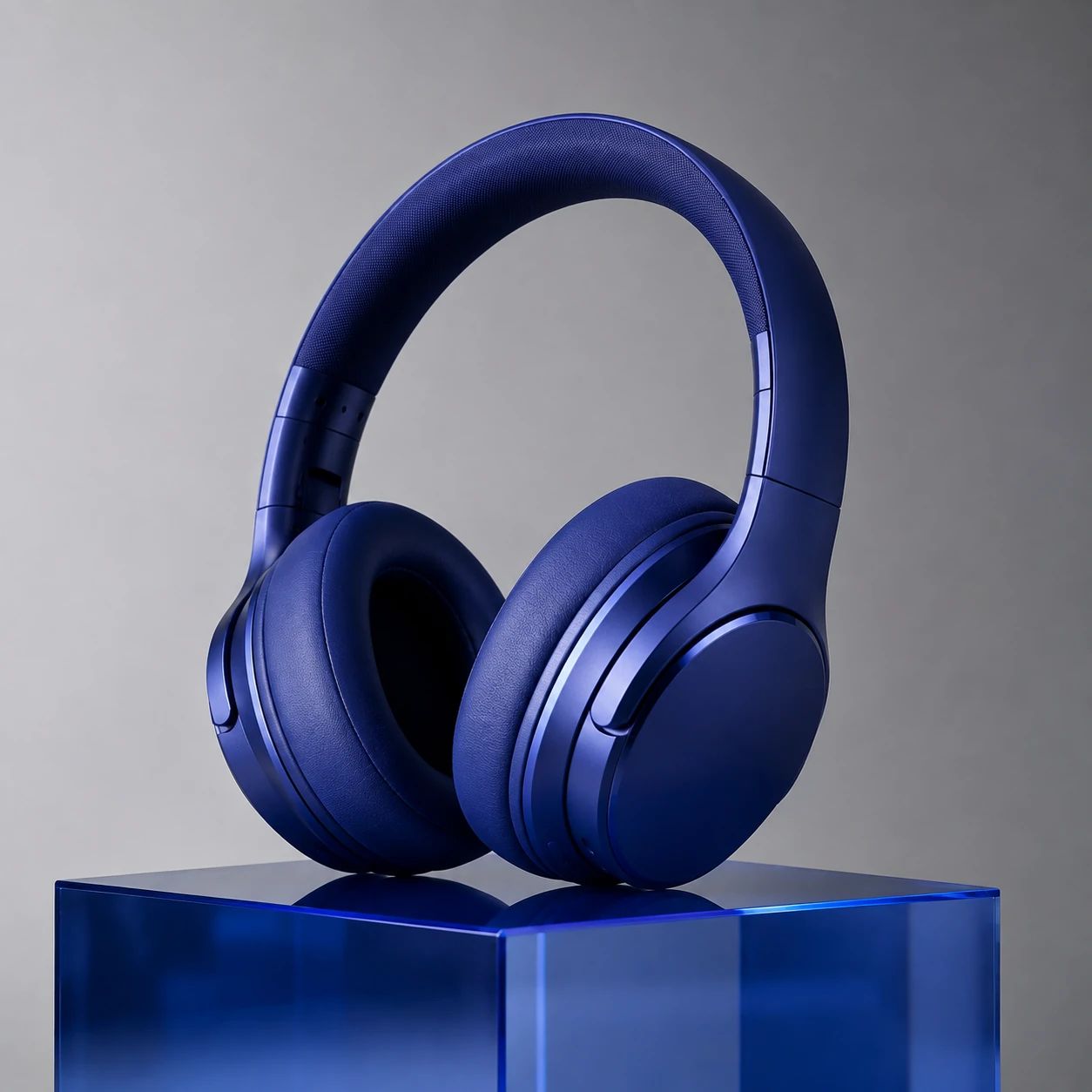
Cuffie in un'ambientazione di prodotto cobalto

Elettronica

Mantieni l'attenzione sulle funzionalità del dispositivo.

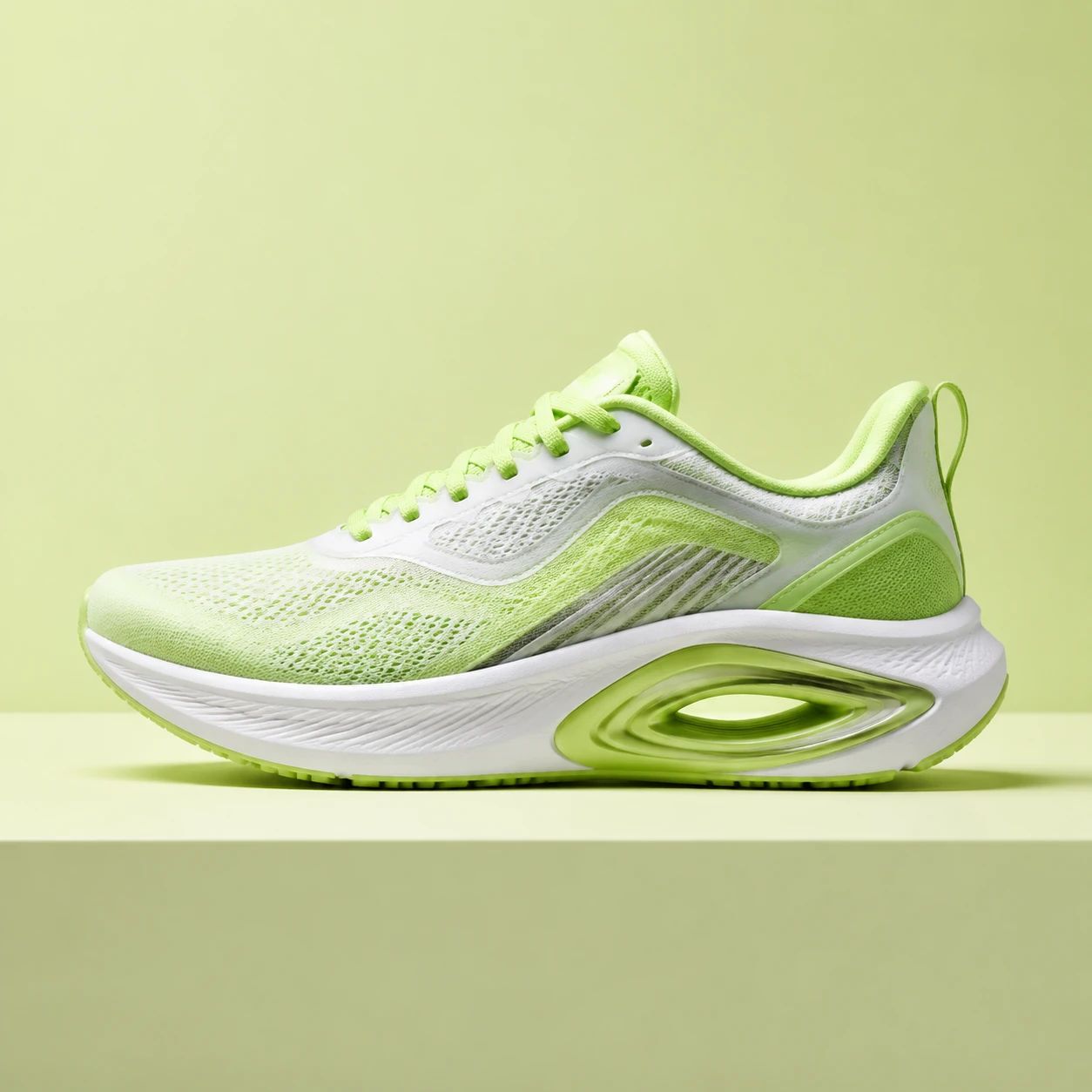
Sneaker in un ambiente da studio color lime

Calzature

Perfezionare la composizione di un prodotto.

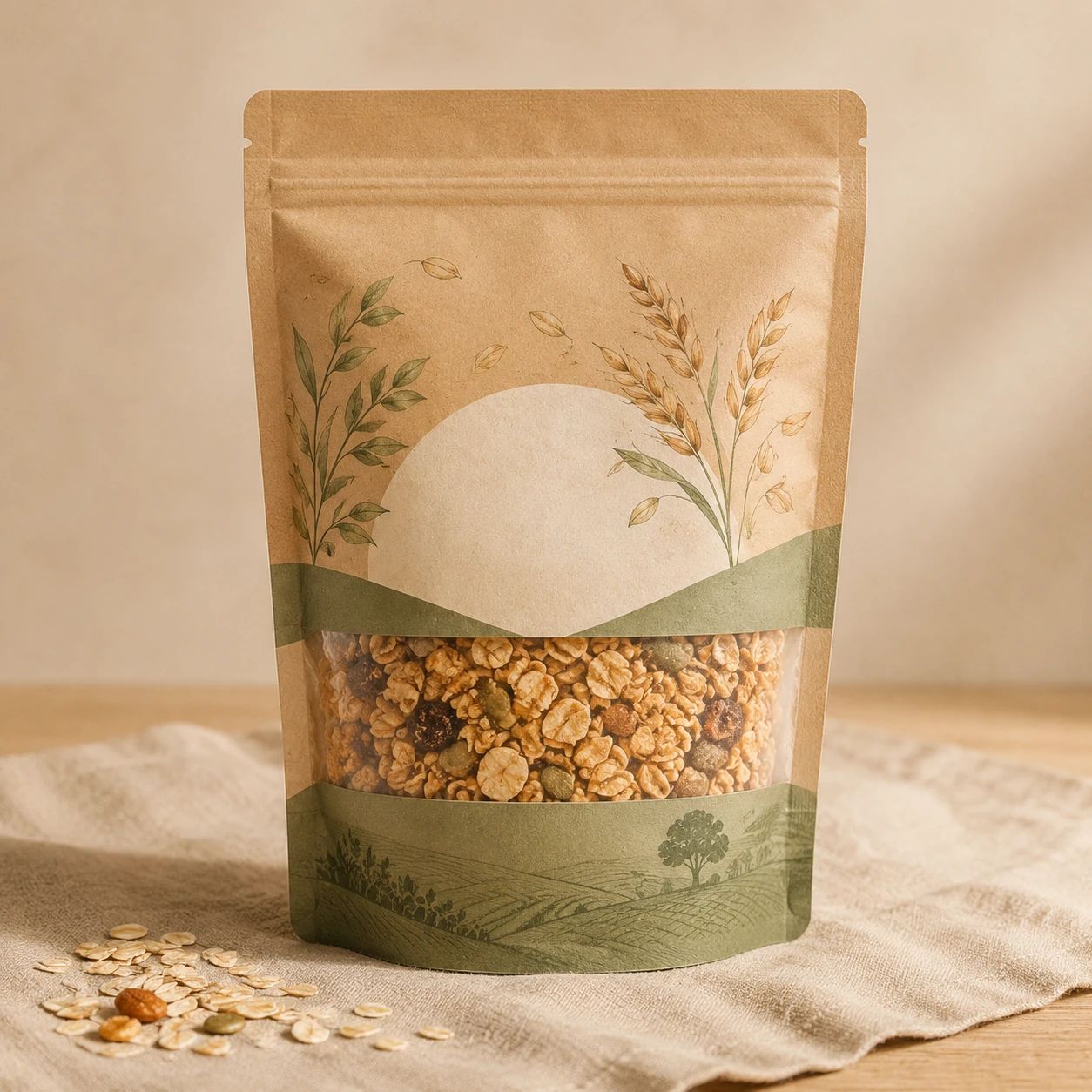
Prodotto alimentare confezionato in ambiente lino

Cibo e bevande

Rimuovi le distrazioni visive da una scena di servizio.

Domande frequenti

Domande frequenti sulla rimozione degli oggetti AI

Risposte per la pulizia mirata delle immagini.

Cosa può aiutarmi a esplorare un AI Object Remover?

Può aiutarti a esplorare una versione generata più pulita di un'immagine caricata quando la scena di un prodotto sembra visivamente affollata. Descrivi la distrazione e la composizione di cui hai bisogno, quindi valuta il risultato come immagine completa. Non considerare l'output come una prova che un particolare oggetto, pixel, dettaglio del prodotto o elemento dello sfondo vicino è stato modificato esattamente come richiesto.

Posso usarlo per le foto dei prodotti?

La fotografia del prodotto può essere un caso d'uso utile quando i dettagli accessori della scena competono con l'oggetto. Inizia con una fonte chiara in cui il prodotto è visibile, descrivi la direzione di pulizia desiderata e confronta il risultato con la fonte. Prima della pubblicazione, verifica la confezione, il testo dell'etichetta, i loghi, i colori, le proporzioni, i materiali e le informazioni sul prodotto che gli acquirenti devono vedere.

Posso indirizzare una parte precisa dell'immagine?

Questo flusso di lavoro accetta un'immagine caricata e una direzione scritta opzionale, quindi restituisce un risultato generato per l'ispezione a pieno formato. Spiega l'obiettivo della pulizia in un linguaggio semplice e controlla l'immagine completa dopo la generazione. Non dare per scontato che un cambiamento rimanga limitato a un dettaglio o che il resto della fonte rimanga invariato.

Come dovrei scrivere una direzione di pulizia?

Dai un nome alla distrazione visibile, al prodotto o al soggetto che dovrebbe rimanere prominente, all'ambiente circostante e al posizionamento previsto. Ad esempio, spiega che l'elenco di un prodotto necessita di una scena più tranquilla sul tavolo con la confezione rivolta in avanti. Mantieni la richiesta pratica e concisa. Dopo la generazione, verifica se l'intera composizione supporta effettivamente quell'uso anziché giudicare solo un dettaglio visivo.

Quale immagine sorgente dovrei caricare?

Scegli l'immagine più chiara disponibile in cui il prodotto principale e i suoi dintorni siano facili da ispezionare. Lascia un contesto utile attorno all'elemento ed evita sfocature gravi, compressione estrema, luci tagliate, riflessi pesanti o ritagli che nascondono già un bordo importante. Una fonte più forte fornisce una base più chiara per valutare se la pulizia generata rimane adatta alla risorsa prevista.

Quali dettagli necessitano della revisione più attenta?

Esamina prima il prodotto: struttura, logo, etichetta, testo piccolo, colore, proporzioni, struttura, finitura e ombre. Quindi rivedi la scena: superfici, motivi ripetuti, cuciture, riflessi, geometria dello sfondo, illuminazione e prospettiva. Controllare la dimensione di lavoro e la dimensione di posizionamento finale. Un'immagine dall'aspetto pulito non è pronta quando un dettaglio critico per il marchio o per l'acquisto non è chiaro.

Posso utilizzare una pulizia generata per un'inserzione sul marketplace?

Consideralo solo dopo aver verificato gli attuali requisiti di immagine per il marketplace, il negozio o il canale della campagna specifici. Esamina i trattamenti di sfondo consentiti, le regole di categoria, il ritaglio, la visibilità del prodotto e qualsiasi dichiarazione fatta dall'immagine. AI Object Remover supporta l'esplorazione creativa; non fornisce automaticamente l'approvazione del marchio, l'autorizzazione legale o la conformità agli standard attuali di una piattaforma.

In che modo un team dovrebbe esaminare diverse opzioni di pulizia?

Posiziona le immagini candidate accanto alla fonte originale e visualizzale nello stesso ritaglio in cui appariranno. Utilizza una lista di controllo per ogni opzione: accuratezza del prodotto, chiarezza visiva, luce, ombre, contesto circostante, spazio di copia e requisiti del canale. Scegli l'immagine che comunica il prodotto più chiaramente, non semplicemente l'opzione che appare più drammatica in un'anteprima di grandi dimensioni.

Cosa succede se l'immagine generata introduce un dettaglio inaspettato?

Non pubblicarlo senza risolvere il problema. Identifica cosa è cambiato, se influisce sul prodotto o sul messaggio e se una richiesta più chiara o un'immagine di origine più forte sarebbero utili. Puoi provare un'altra direzione con meno istruzioni concorrenti. Quando la caratteristica, l'etichetta, il materiale o la scena rimangono ambigui, utilizza una risorsa diversa o torna al flusso di lavoro fotografico originale.

Può sostituire una nuova ripresa del prodotto?

Può supportare l'esplorazione iniziale della pulizia e aiutare un team a discutere una direzione, ma non elimina la necessità di un'adeguata fotografia della fonte o del controllo di qualità finale. Una nuova ripresa può rimanere l'opzione migliore quando la geometria del prodotto, il testo piccolo, i materiali riflettenti, il colore esatto, le affermazioni regolamentate o una scena complessa devono essere rappresentati accuratamente per i clienti o per un canale di vendita.
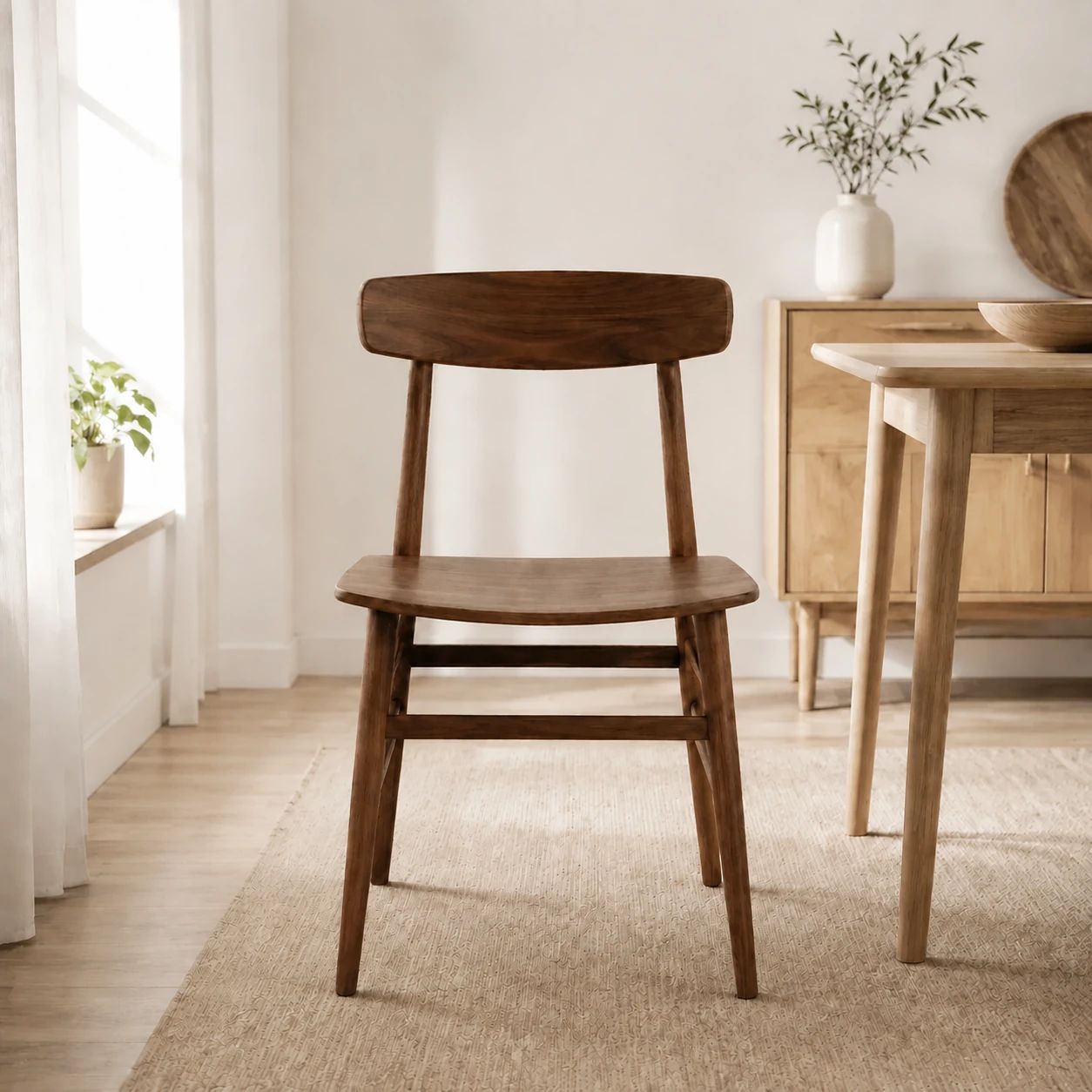
Crea un'immagine più pulita

Utilizza AI Object Remover per esplorare una direzione più pulita per la prossima foto del prodotto o modifica dell'immagine, quindi rivedi l'immagine generata completa prima di utilizzarla.

Inizia con un'immagine chiara, una direzione pratica per la pulizia e un'attenta revisione.

Risultato modificato per la rimozione degli oggetti dal carrello