Immagini commerciali a risoluzione superiore

AI Image Upscalerper foto prodotto

Aumenta la risoluzione delle immagini per inserzioni prodotto, ritagli di catalogo e posizionamenti di marketing in cui il dettaglio visibile conta.

Carica un'immagine, esegui l'upscale per il formato richiesto e rivedi i dettagli del prodotto.

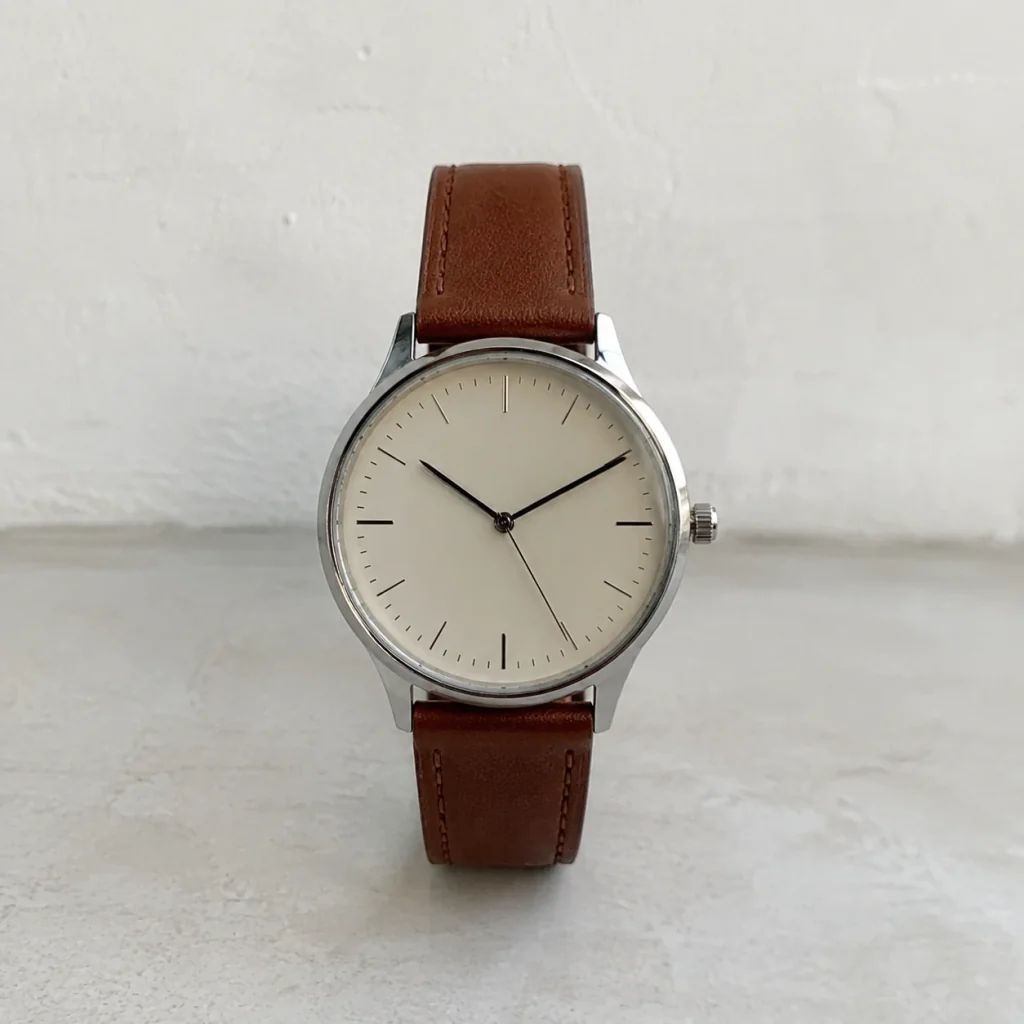
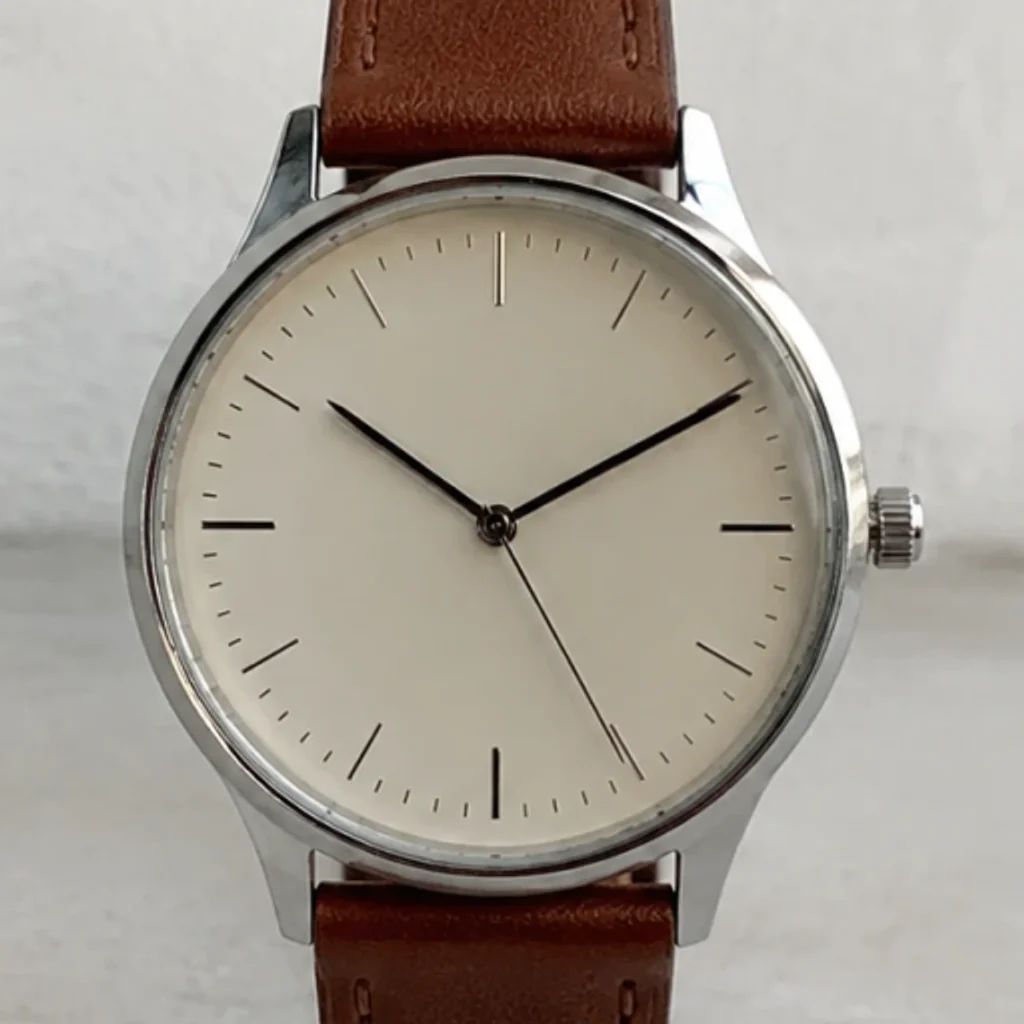
Immagine sorgente dell'upscaling di un orologio
Sorgente
Risultato modificato dell'upscaling di un orologio
Risultato
Dettaglio del risultato dell'upscaling di un orologio
Dettaglio

Esempi di posizionamento per l'upscaling

Dove un AI Image Upscaler si inserisce nel lavoro commerciale

Esamina i formati di destinazione in cui l'upscaling delle immagini può supportare un asset commerciale. Queste immagini illustrano tipi di posizionamento, non risultati prima e dopo verificati: valuta quindi il risultato generato dalla tua sorgente alla dimensione di visualizzazione prevista.

Immagine sorgente dell'upscaling di un orologio

Controllo della qualità della sorgente

Inizia con il file più nitido disponibile e individua le dimensioni in pixel richieste dalla destinazione, ad esempio una pagina di catalogo, un ritaglio di dettaglio, un display retail o il layout di una campagna. La sorgente raffigurata è un riferimento per la pianificazione, non un'immagine prima degli altri riquadri.

Risultato modificato dell'upscaling di un orologio

Posizionamento in vetrina

Uno spazio in vetrina di rilievo può richiedere un asset sottoposto a upscale con una risoluzione utilizzabile per il ritaglio finale. Genera dalla tua sorgente, ispeziona il risultato nel contesto e non trattare questa immagine illustrativa su sfondo bianco come un output del modello verificato.

Dettaglio del risultato dell'upscaling di un orologio

Dettaglio ravvicinato del prodotto

Prepara un ritaglio più vicino quando materiale, forma, componenti o confezione richiedono un'ispezione alla scala di visualizzazione prevista, quindi verifica i dettagli visibili rispetto ai riferimenti approvati prima della pubblicazione.

Risultato modificato dell'upscaling di un orologio

Presentazione di catalogo

Usa un visual per il catalogo nello storytelling o nella composizione della campagna quando il layout richiede più spazio, mantenendo sotto revisione il ritaglio finale, l'identità del prodotto e le informazioni visibili sulla confezione.

Casi d'uso

Upscaling di immagini per inserzioni, cataloghi e asset di marketing

Usa AI Image Upscaler per preparare un asset esistente per un posizionamento commerciale di rilievo quando il layout previsto richiede più pixel, mantenendo disponibili la sorgente e i riferimenti approvati per un'attenta revisione finale.

Inserzioni e-commerce

Prepara un visual per l'inserzione nei marketplace in cui una vista zoomabile o uno spazio di rilievo richiede una risoluzione utilizzabile, quindi controlla colori, etichette e identità del prodotto prima dell'invio.

Dettaglio catalogo e ritaglio

Supporta pagine di catalogo e ritagli più ravvicinati in cui forma, confezione ed etichette visibili richiedono un'ispezione alla scala prevista, verificando ogni testo piccolo o affermazione sul prodotto rispetto alla sorgente approvata.

Creatività di marketing

Usa un visual di rilievo in annunci, asset di lancio e formati social quando la creatività richiede più spazio per il prodotto, assicurandoti che il ritaglio finale rappresenti ancora con precisione la variante selezionata.

Come funziona

Esegui l'upscaling di un'immagine in tre passaggi

Inizia con il miglior file sorgente disponibile, prepara un output con il modello upscale-ai per il posizionamento previsto e ispeziona le informazioni importanti del prodotto dopo aver creato le nuove dimensioni in pixel.

  1. 1

    1. Carica un'immagine

    Scegli l'asset di marketing o il visual per l'inserzione che necessita di un posizionamento in evidenza, preferibilmente uno in cui prodotto, informazioni visive importanti e ritaglio desiderato siano già abbastanza chiari da poter essere esaminati.

  2. 2

    2. Esegui l'upscaling della risoluzione

    Usa il modello upscale-ai per generare una versione a risoluzione più alta per il posizionamento di destinazione, mantenendo disponibile la sorgente per il confronto invece di presumere che l'output confermi ogni dettaglio.

  3. 3

    3. Rivedi l'output

    Controlla dettagli, etichette, bordi, colori, proporzioni del prodotto e dimensioni finali in pixel rispetto al layout previsto prima di pubblicare, esportare o consegnare l'asset a un designer, marketplace o partner di stampa.

Pensato per un uso commerciale dettagliato

Upscaling immagini AI per dettagli prodotto e risoluzione

Usa AI Image Upscaler per preparare un asset a risoluzione più alta quando una sorgente esistente deve funzionare alla scala di visualizzazione prevista, con un processo di revisione chiaro per i dettagli che incidono sul posizionamento commerciale finale.

01

Output a risoluzione più elevata

Prepara un asset per un posizionamento in vetrina, catalogo, campagna o layout quando le dimensioni in pixel originali limitano la composizione. Conferma che la dimensione finale sia adatta alla destinazione e che il prodotto rimanga chiaramente riconoscibile e verificabile nel ritaglio scelto.

Risultato modificato dell'upscaling di un orologio

02

Revisione incentrata sui dettagli

Ispeziona materiale, forma, componenti e piccole informazioni visibili alla dimensione di visualizzazione prevista dopo l'upscaling. Confronta attentamente i dettagli con l'asset originale o i riferimenti approvati prima di usarli per un'affermazione rivolta al cliente in un'inserzione, catalogo o campagna dopo la revisione interna.

Dettaglio del risultato dell'upscaling di un orologio

03

Scala pronta per l'uso commerciale

Dai maggiore spazio alla fotografia commerciale in un layout di marketing o catalogo quando la composizione richiede un'ancora visiva di rilievo. Mantieni distinta la decisione creativa dalla verifica dei fatti controllando etichette visibili, colore e geometria del prodotto prima dell'approvazione dell'asset.

Risultato modificato dell'upscaling di un orologio

Categorie di prodotti

Upscaling immagini in diverse categorie e-commerce

Usa immagini a risoluzione più alta dove i posizionamenti commerciali richiedono maggiori dettagli visibili, quindi rivedi le informazioni specifiche della categoria con il file sorgente o la documentazione approvata.

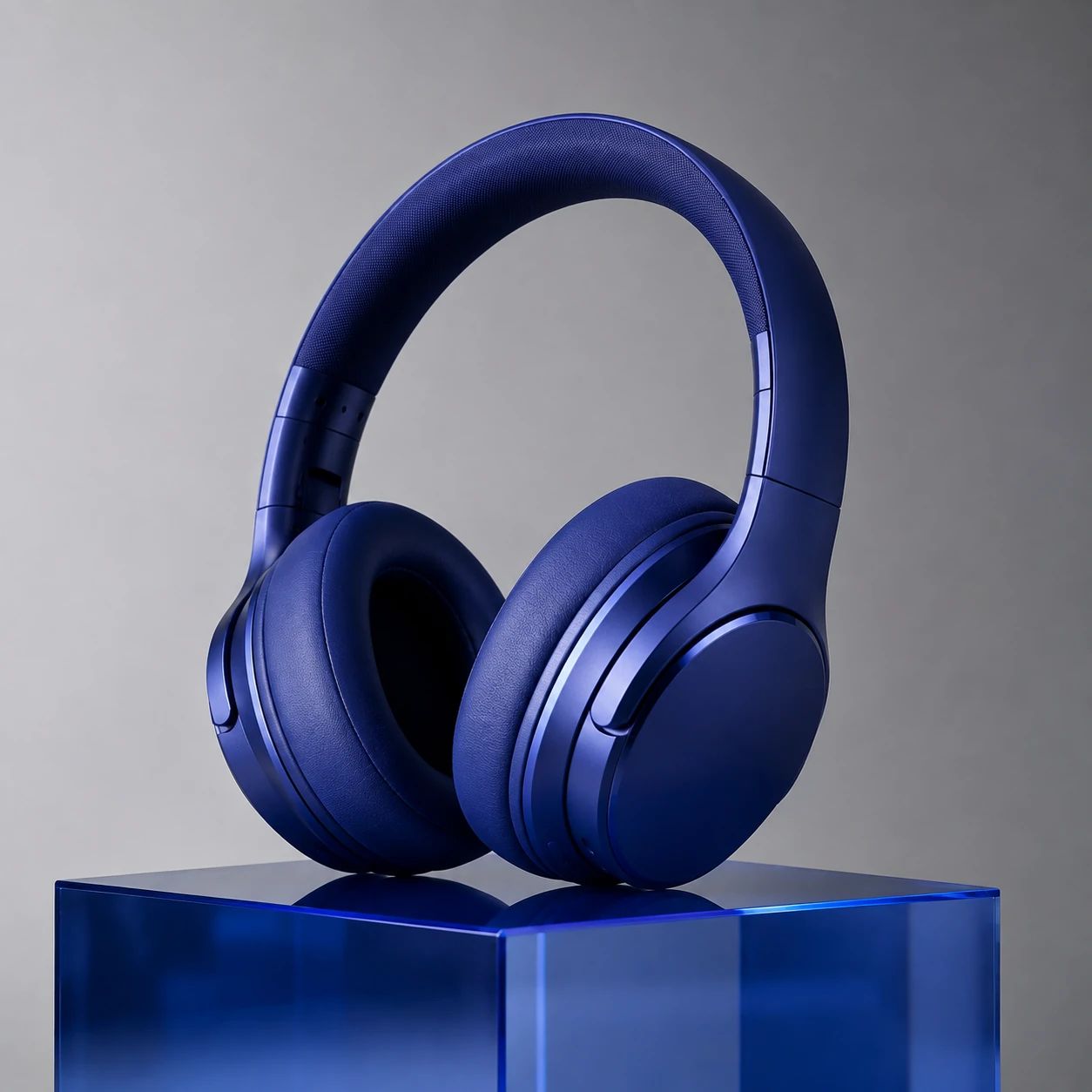
Cuffie in un'ambientazione prodotto cobalto

Elettronica di consumo

Mostra forma dell'hardware, materiali, porte e piccoli dettagli in una vista dettagliata dell'elettronica di consumo, verificando nomi dei modelli, specifiche, elementi dell'interfaccia e accessori inclusi con riferimenti ufficiali prima dell'uso commerciale.

Siero di bellezza in un'ambientazione studio corallo

Bellezza e skincare

Mantieni visibili confezione, etichette e finitura nei visual dettagliati di bellezza e skincare, controllando nomi delle tonalità, ingredienti, affermazioni e formulazioni regolamentate rispetto alla grafica del brand approvata anziché usare l'output come fonte fattuale.

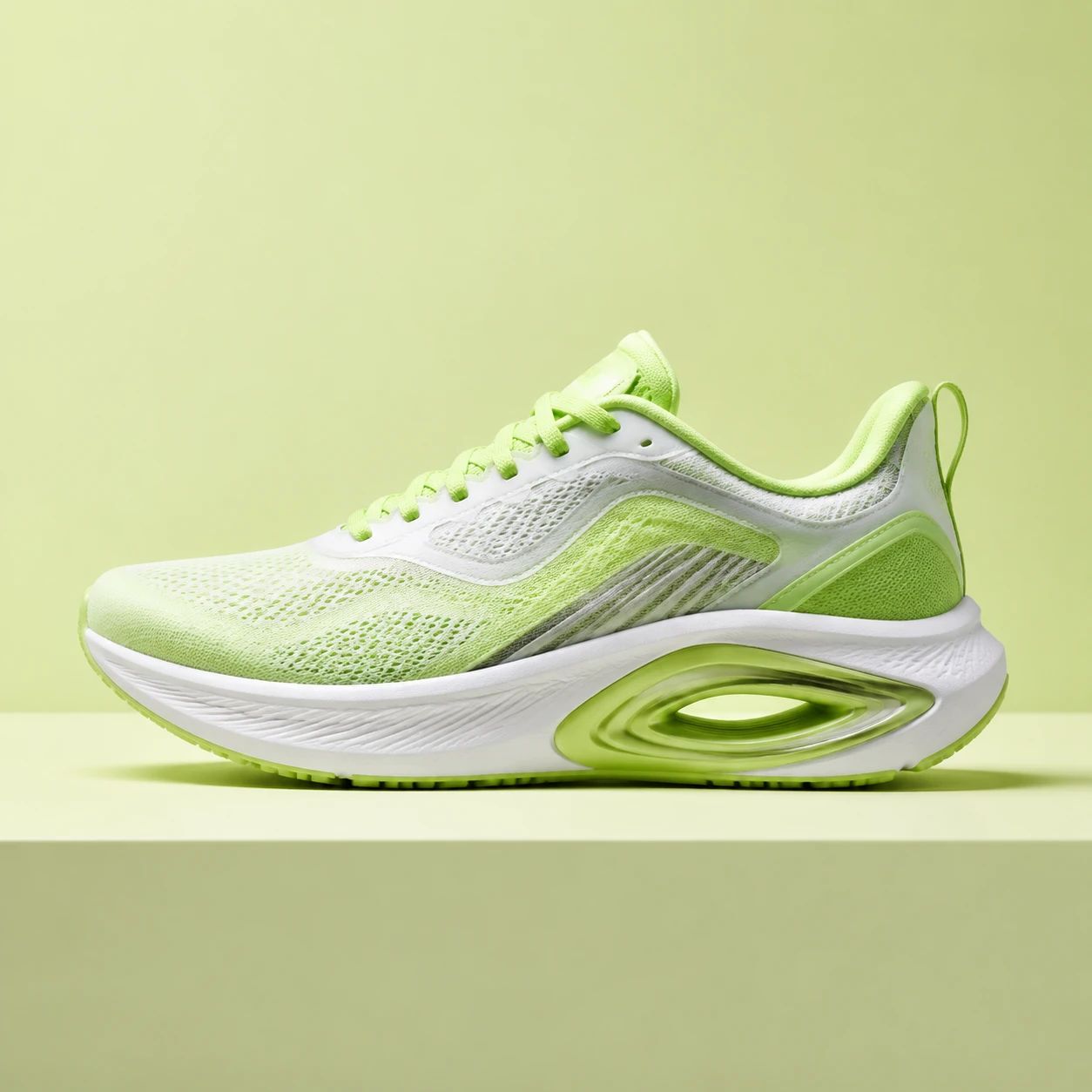
Sneaker in un'ambientazione studio lime

Calzature e moda

Supporta ritagli ravvicinati di moda e calzature che mostrano texture, colore, cuciture e costruzione, confrontando poi loghi, materiali, varianti di colore e dettagli di chiusura con il campione originale prima di usare l'asset in un'inserzione.

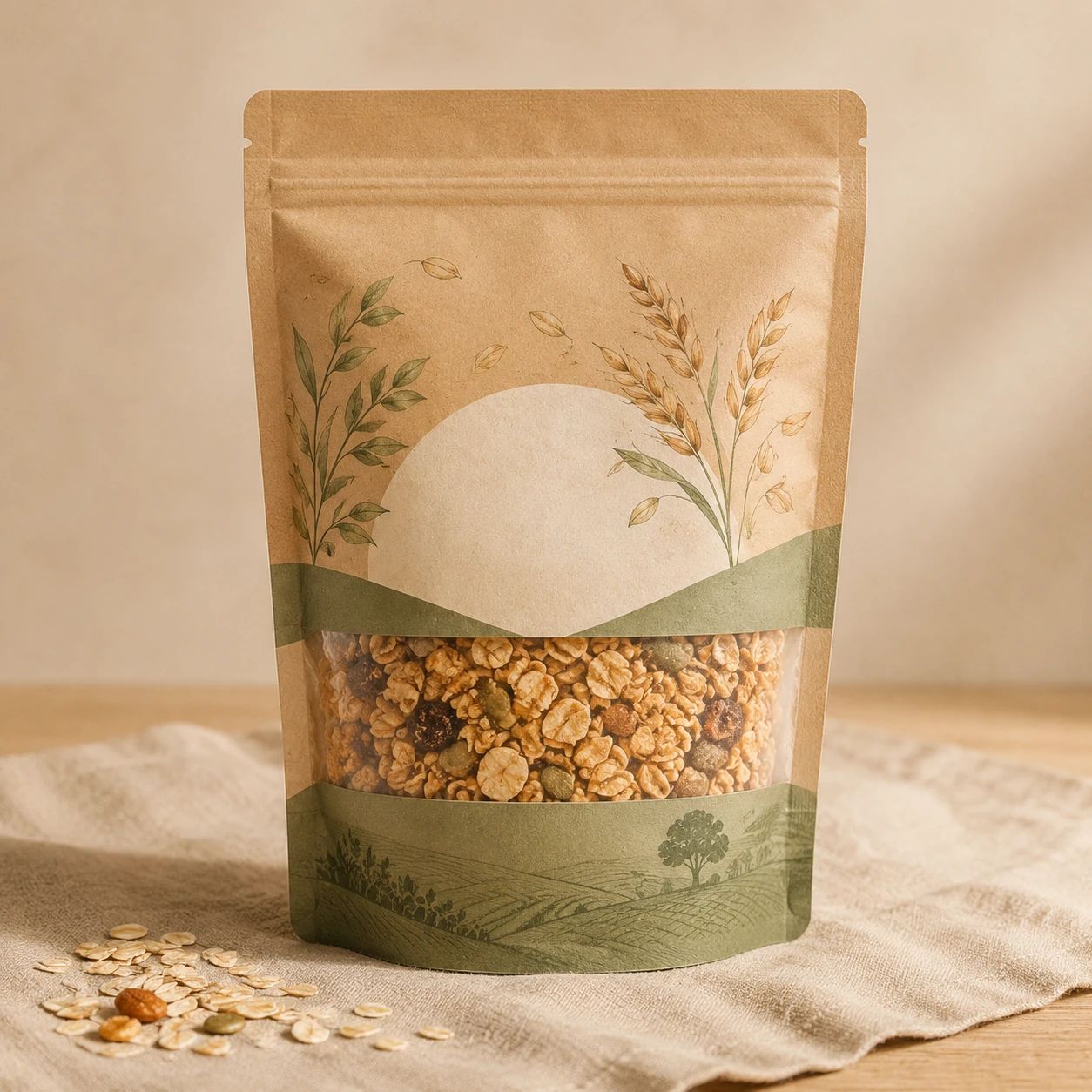
Prodotto alimentare confezionato in un'ambientazione lino

Cibo e bevande

Prepara visual della confezione per cataloghi o promozioni di cibi e bevande, verificando ingredienti, dettagli sulle porzioni, peso e altre informazioni regolamentate sulla confezione dal file sorgente approvato prima della pubblicazione.

FAQ

FAQ su AI Image Upscaler

Risposte sulla preparazione di asset per e-commerce e marketing verificabili con l'upscaling di immagini AI.

Cosa fa un upscaler di immagini AI?

Un AI Image Upscaler crea una versione di un file sorgente con dimensioni in pixel aumentate per un posizionamento più grande o dettagliato. Può aiutare un asset ad adattarsi a un ritaglio di catalogo, a uno spazio in vetrina, a un layout di campagna o a un altro formato che richiede più spazio. Rivedi l'output rispetto alla sorgente prima di considerare confermati i dettagli visibili.

Quale immagine dovrei sottoporre a upscaling?

Scegli la sorgente più nitida disponibile, con il prodotto, il ritaglio previsto e i dettagli visivi chiave già visibili. Una buona sorgente offre al team una base migliore per rivedere il risultato. Tieni disponibili la grafica della confezione approvata, i documenti di riferimento o lo scatto originale per controllare etichette, colori e dettagli identificativi dopo l'upscaling.

Posso usare un'immagine sottoposta a upscaling per l'e-commerce?

Puoi preparare un visual sottoposto a upscale per l'e-commerce, ma confronta l'asset finale con i requisiti del negozio o del marketplace in cui apparirà. Conferma che il prodotto sia rappresentato accuratamente, che il ritaglio sia adatto all'inserzione e che etichette, colori, varianti e affermazioni visibili corrispondano alle informazioni approvate prima della pubblicazione.

Cosa dovrei controllare prima della pubblicazione?

Ispeziona etichette, bordi, colori, proporzioni, dettagli del materiale e dimensioni finali in pixel prima della pubblicazione. Confronta questi elementi con il file sorgente e il layout previsto. Questo controllo è particolarmente importante quando un ritaglio ravvicinato, un posizionamento di stampa o una vista dettagliata in vetrina può rendere più evidente ai clienti una piccola incoerenza.

L'upscaling equivale al miglioramento visivo?

I flussi di lavoro si sovrappongono, ma il loro scopo principale è diverso. L'upscaling prepara un asset con dimensioni in pixel aumentate per un uso pianificato, mentre il miglioramento punta a una presentazione più chiara e rifinita. Entrambi dovrebbero iniziare da una sorgente utile e terminare con una revisione. Questa pagina usa il modello upscale-ai e il suo output deve comunque essere controllato rispetto ai riferimenti approvati.

L'upscaling può verificare le informazioni sul prodotto?

No. Un asset sottoposto a upscale può rendere un visual più utile alla dimensione di visualizzazione prevista, ma non sostituisce le specifiche approvate. Verifica numeri di modello, ingredienti, misure, compatibilità, affermazioni sul prezzo e formulazioni regolamentate nella fonte pertinente. Mantieni la revisione umana nel flusso di lavoro ogni volta che il risultato aiuta un cliente a decidere un acquisto.

Come scelgo la dimensione di output prevista?

Inizia dal posizionamento effettivo, ad esempio uno spazio in un'inserzione, un ritaglio di catalogo, una grafica per display o il layout di una campagna, e chiedi al designer o al responsabile del canale quali dimensioni in pixel siano necessarie. Evita di scegliere una dimensione seguendo una regola generica. Poi ispeziona l'asset risultante nel contesto per verificare che ritaglio, scala del prodotto e informazioni leggibili siano adatti a quel posizionamento.

Cosa dovrebbe confrontare un team dopo l'upscaling?

Confronta l'output generato con la sorgente originale e i riferimenti approvati pertinenti. Controlla identità del prodotto, colore, ritaglio, geometria, etichette, loghi e testo visibile sulla confezione alla dimensione di visualizzazione prevista. Per una serie, confronta anche la coerenza tra schede correlate dell'inserzione, viste di dettaglio e posizionamenti di campagna prima di inviare il set per l'approvazione.

Quando è preferibile acquisire una nuova sorgente?

Acquisisci una nuova sorgente quando l'originale non contiene informazioni visive essenziali, ha un'angolazione inadatta o è troppo incerto per essere esaminato nel posizionamento previsto. L'upscaling può supportare una presentazione diversa di ciò che è già visibile, ma non può sostituire un'etichetta, un materiale, un lato del prodotto o un pannello della confezione fotografati correttamente. Una nuova acquisizione offre spesso maggiore flessibilità anche per i layout futuri.

Qual è un controllo finale ragionevole prima della pubblicazione?

Prima della pubblicazione, visualizza l'output sottoposto a upscale alla dimensione che incontreranno i clienti e confrontalo con l'originale e i riferimenti approvati. Conferma identità del prodotto, ritaglio, dimensioni in pixel, testo visibile, colore e requisiti del canale. Poi chiedi al responsabile di brand, merchandising o creatività di approvare l'asset, soprattutto se verrà riutilizzato in più formati.
Esegui l'upscaling della tua prossima immagine di prodotto

Usa AI Image Upscaler per preparare un asset a risoluzione più alta per la tua prossima inserzione e-commerce, il ritaglio di un catalogo o un layout di marketing, quindi verifica le dimensioni finali in pixel e i dettagli visibili per la destinazione scelta.

Inizia dal tuo miglior file sorgente, usa upscale-ai e rivedi il prodotto alla scala prevista prima della pubblicazione.

Risultato modificato dell'upscaling di un orologio