Limpia una imagen con precisión

Eliminador de Objetoscon IA

Usa el Eliminador de Objetos con IA para crear un resultado de eliminación de objetos a partir de una imagen cargada y un encargo práctico de edición.

Sube una imagen, describe el objeto que deseas eliminar, genera y revisa el resultado completo.

Imagen de origen de una bolsa de compra para eliminación de objetos
Origen
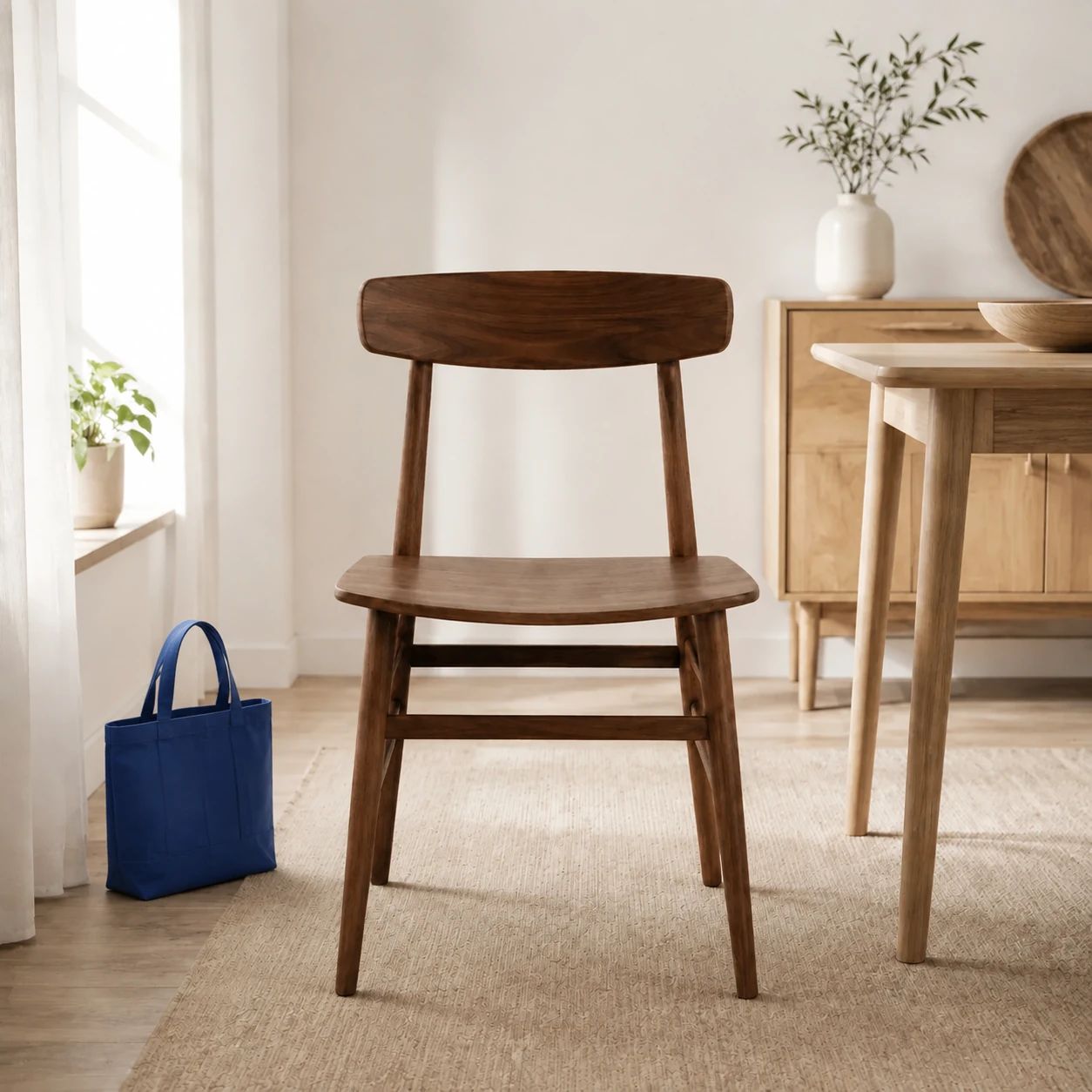
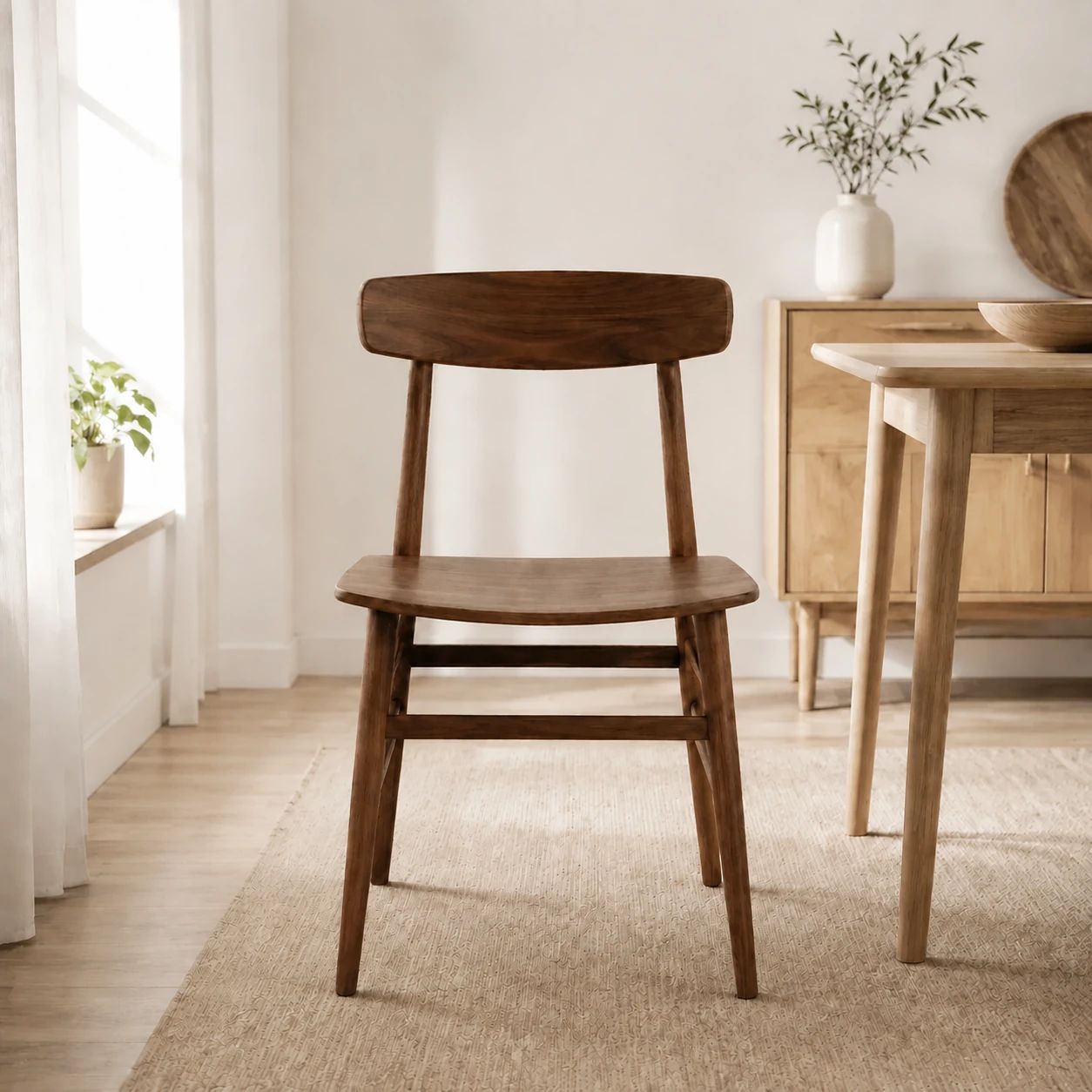
Resultado editado de una bolsa de compra tras eliminar objetos
Resultado
Detalle del resultado de eliminación de objetos de una bolsa de compra
Detalle

Ejemplos de edición

Ejemplos de Eliminador de Objetos con IA

Estos ejemplos muestran cómo evaluar una edición de eliminación de objetos como imagen completa, en vez de tratarla como un cambio automático de producción. Compara el resultado con el origen en tamaño de trabajo y en el recorte que realmente verá quien compra. Comprueba el sujeto, las texturas cercanas, los detalles de la mercancía, la luz, las sombras y el propósito de la ubicación final antes de elegir una versión.

Imagen de origen de una bolsa de compra para eliminación de objetos

Eliminación de objetos para mercancía

Empieza con una foto de origen y define la distracción visual que compite con el artículo. Evalúa el resultado de eliminación de objetos en cuanto al embalaje, los bordes, las superficies cercanas y si el sujeto principal sigue siendo fácil de entender en el recorte previsto.

Resultado editado de una bolsa de compra tras eliminar objetos

Eliminación de objetos en estilo de vida

Para una escena de estilo de vida, indica el problema visual y el objeto que deseas eliminar. Después, inspecciona los patrones del fondo, los bordes de la mesa, los reflejos, las sombras y la escala para que el resultado siga apoyando el artículo destacado en lugar de desviar la atención.

Detalle del resultado de eliminación de objetos de una bolsa de compra

Elimina una distracción visual

Usa una imagen de catálogo cercana cuando un detalle competidor dificulte leer la característica importante. Compara etiquetas, costuras, acabados, tipografía y contraste con el origen antes de aceptar un resultado para un catálogo o una campaña.

Resultado editado de una bolsa de compra tras eliminar objetos

Edición de eliminación de objetos para campaña

Considera una edición de eliminación de objetos como un borrador, especialmente cuando el recurso contenga elementos de marca, afirmaciones sobre la mercancía, personas o contexto relevante para el mensaje. Comprueba por tu cuenta el recorte final y las normas vigentes del canal de destino.

Casos de uso

Eliminación de Objetos para la Edición Fotográfica Cotidiana

Un Eliminador de Objetos con IA puede ayudar a un equipo a eliminar distracciones visuales para comercio electrónico, planificación editorial y campañas. Empieza con un propósito concreto, como simplificar una escena de mercancía, en vez de solicitar una mejora imprecisa. El resultado aún requiere revisión humana; no establece precisión, propiedad, cumplimiento de marketplaces ni permiso para publicar.

Fotografía de catálogo

Elimina una distracción visual cuando la mercancía compita con detalles incidentales de la escena. Mantén el original junto al resultado y confirma etiquetas, colores, materiales, proporciones e información obligatoria del artículo antes de preparar una ficha.

Viajes y estilo de vida

Para imágenes de viaje o estilo de vida, explica el objeto no deseado y evalúa toda la escena tras la generación. La arquitectura de fondo, los patrones repetidos, las sombras de contacto, la piel, las telas y los materiales reflectantes pueden requerir otra edición o una imagen de origen distinta.

Revisiones de campaña

Usa un resultado de eliminación de objetos para debatir una revisión de campaña antes de encargar una nueva sesión. Comprueba que la escena siga respaldando el mensaje de mercancía, deje espacio para el texto necesario y no introduzca afirmaciones visuales que el recurso original no contenía.

Cómo funciona

Elimina un Objeto de una Foto en Tres Pasos

Parte de una imagen nítida y una descripción concisa del objeto que deseas eliminar. Esta página usa una indicación escrita, no un editor de áreas precisas; describe claramente el problema visual e inspecciona el resultado completo tras cada intento.

  1. 1

    1. Sube una imagen

    Sube una imagen JPEG, JPG, PNG o WEBP nítida, con el producto y el contexto circundante visibles. Evita depender de un origen muy comprimido, borroso, demasiado recortado o ya ambiguo cuando un detalle importante deba permanecer reconocible.

  2. 2

    2. Describe el objeto que deseas eliminar

    Explica el objeto no deseado, el contexto de la escena y la composición más sencilla que necesitas. Incluye la ubicación prevista, como una ficha, página de detalle, publicación social o diseño de campaña, para poder evaluar el resultado en un contexto real.

  3. 3

    3. Genera y revisa

    Inspecciona toda la imagen generada, no solo la limpieza prevista. Compara los bordes del producto, el embalaje, el texto, los colores, los materiales, los reflejos, las sombras, los patrones y la perspectiva con el origen, tanto en tamaño de trabajo como en el tamaño final de visualización.

Edición dirigida

Elimina Distracciones Visuales sin Reconstruir la Imagen

Usa el Eliminador de Objetos con IA como un flujo de eliminación de objetos. El modelo busca crear un resultado coherente a partir de una imagen cargada y tu indicación, mientras que la decisión final queda en manos de quien revisa y comprende la mercancía y la ubicación.

01

Eliminación de objetos focalizada

Describe la distracción visual y la composición más limpia que deseas evaluar. Mantén la solicitud específica sobre la escena, pero no supongas que el resultado cambia una sola parte de la imagen: inspecciona todo el encuadre tras la generación, incluidos los detalles del artículo, las superficies cercanas y la información esencial para la marca.

Resultado editado de una bolsa de compra tras eliminar objetos

02

Revisiones listas para fichas

Usa la eliminación de objetos para explorar una presentación más sencilla de ficha o campaña y compárala con el origen. Presta especial atención a logotipos, etiquetas, límites del artículo, tono, acabado, textura del material y cualquier detalle que influya en una decisión de compra o requiera revisión frente a los requisitos actuales de imagen del canal.

Detalle del resultado de eliminación de objetos de una bolsa de compra

03

Refinamiento de escena

Usa el resultado para evaluar si una escena parece menos recargada y sigue comunicando el contexto previsto. Comprueba objetos vecinos, superficies, patrones, reflejos, luz, sombras y perspectiva en vez de suponer que no cambiaron, sobre todo si la escena contiene texto pequeño, materiales reflectantes o geometría repetida.

Resultado editado de una bolsa de compra tras eliminar objetos

Categorías de producto

Eliminación de Objetos para Fotografía de Productos de Comercio Electrónico

Usa la eliminación de objetos en imágenes de categorías comunes antes de revisar una ficha o campaña.

Sérum de belleza en un entorno de estudio coral

Belleza

Elimina un objeto no deseado cerca del embalaje.

Auriculares en un entorno de producto azul cobalto

Electrónica

Mantén la atención en las funciones del dispositivo.

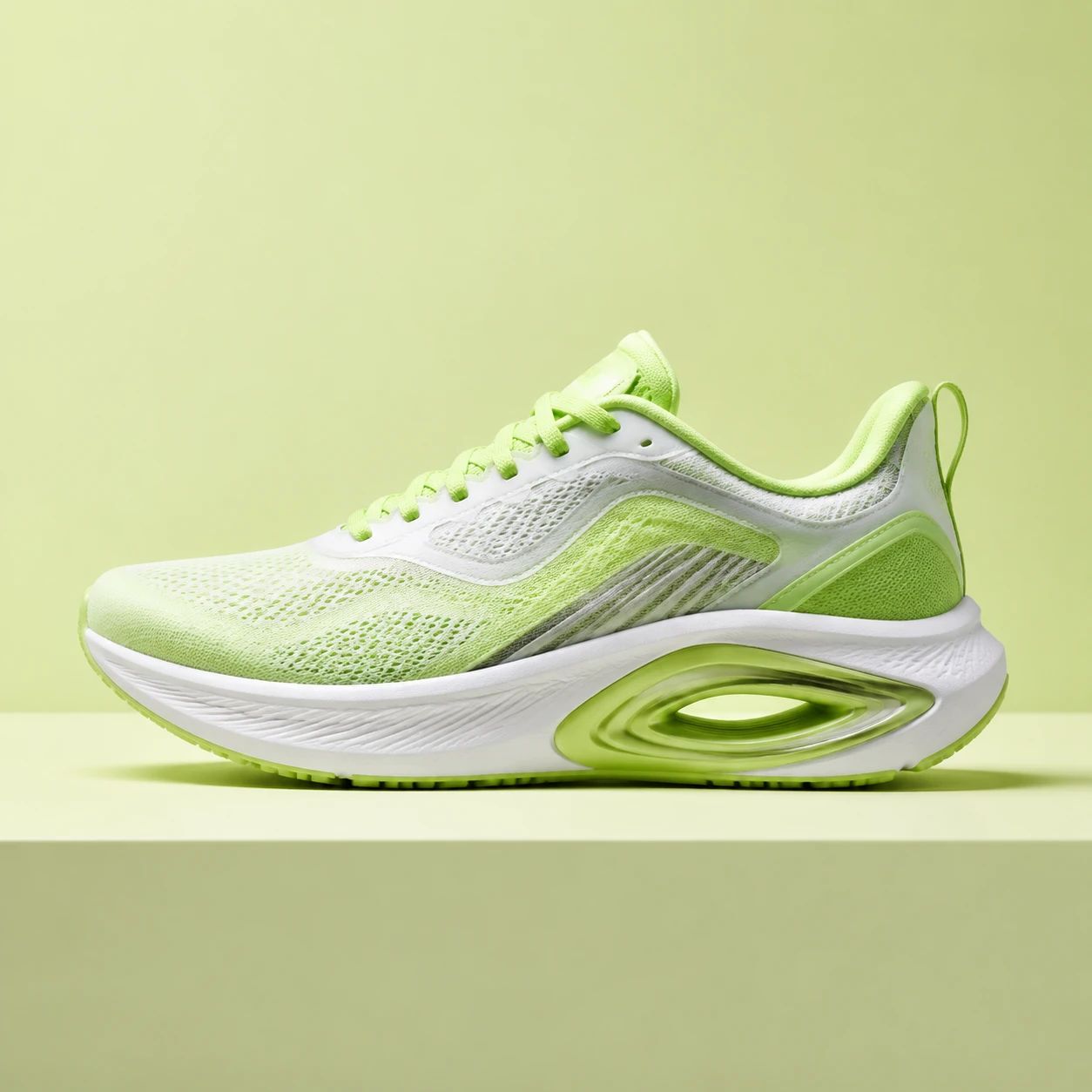
Zapatilla en un entorno de estudio color lima

Calzado

Refina la composición de un producto.

Producto alimentario envasado en un entorno de lino

Alimentos y bebidas

Elimina distracciones visuales de una escena de presentación.

Preguntas frecuentes

Preguntas Frecuentes sobre el Eliminador de Objetos con IA

Respuestas para la limpieza dirigida de imágenes.

¿Qué puedo explorar con un Eliminador de Objetos con IA?

Puede ayudarte a explorar una versión generada más limpia de una imagen cargada cuando una escena de producto se sienta visualmente saturada. Describe la distracción y la composición que necesitas, y evalúa el resultado como imagen completa. No consideres el resultado como prueba de que un objeto, píxel, detalle de producto o elemento de fondo cercano cambió exactamente como solicitaste.

¿Puedo usarlo para fotos de producto?

La fotografía de producto puede ser un caso útil cuando un detalle incidental de la escena compite con el artículo. Empieza con un origen nítido donde el producto sea visible, describe la dirección de limpieza deseada y compara el resultado con el origen. Antes de publicar, verifica el embalaje, el texto de las etiquetas, los logotipos, los colores, las proporciones, las señales del material y la información que necesita ver quien compra.

¿Puedo dirigir una parte precisa de la imagen?

Este flujo acepta una imagen cargada y una indicación escrita opcional, y devuelve un resultado generado para inspección de todo el encuadre. Explica el objetivo de limpieza en lenguaje sencillo y comprueba la imagen completa después de generar. No supongas que un cambio queda limitado a un detalle ni que el resto del origen permanece sin cambios.

¿Cómo debo escribir una indicación de limpieza?

Nombra la distracción visible, el producto o sujeto que debe seguir destacando, el entorno y la ubicación prevista. Por ejemplo, explica que una ficha de producto necesita una escena de mesa más sobria con el envase de frente. Mantén la solicitud práctica y concisa. Tras generar, revisa si toda la composición respalda realmente ese uso, en vez de juzgar solo un detalle visual.

¿Qué imagen de origen debo subir?

Elige la imagen disponible más nítida, donde el producto principal y su entorno sean fáciles de inspeccionar. Deja contexto útil alrededor del artículo y evita desenfoque intenso, compresión extrema, luces recortadas, reflejos fuertes o recortes que ya oculten un borde importante. Un origen más sólido ofrece una base más clara para evaluar si la limpieza generada sigue siendo adecuada para el recurso previsto.

¿Qué detalles necesitan la revisión más minuciosa?

Revisa primero el producto: contorno, logotipo, etiqueta, texto pequeño, color, proporciones, textura, acabado y sombras. Luego revisa la escena: superficies, patrones repetidos, costuras, reflejos, geometría de fondo, iluminación y perspectiva. Comprueba en tamaño de trabajo y en el tamaño final de ubicación. Una imagen que parece limpia no está lista si un detalle esencial para marca o compra no es claro.

¿Puedo usar una limpieza generada para una ficha de marketplace?

Considérala solo después de comprobar los requisitos vigentes de imagen del marketplace, tienda o canal de campaña específico. Revisa los tratamientos de fondo permitidos, las reglas de categoría, el recorte, la visibilidad del producto y cualquier afirmación de la imagen. El Eliminador de Objetos con IA permite explorar opciones creativas; no proporciona automáticamente aprobación de marca, autorización legal ni cumplimiento de las normas actuales de una plataforma.

¿Cómo debe revisar un equipo varias opciones de limpieza?

Coloca las imágenes candidatas junto al origen y míralas en el mismo recorte donde aparecerán. Usa una lista para cada opción: precisión del producto, claridad visual, luz, sombras, contexto circundante, espacio para texto y requisitos del canal. Elige la imagen que comunique el producto con mayor claridad, no simplemente la que parezca más llamativa en una vista previa grande.

¿Qué ocurre si la imagen generada introduce un detalle inesperado?

No la publiques sin resolver el problema. Identifica qué cambió, si afecta al producto o al mensaje, y si una solicitud más clara o una imagen de origen más sólida ayudarían. Puedes probar otra dirección con menos instrucciones en competencia. Cuando la característica, etiqueta, material o escena siga siendo ambigua, usa otro recurso o vuelve al flujo de fotografía original.

¿Puede sustituir una nueva sesión de producto?

Puede apoyar la exploración inicial de limpieza y ayudar a un equipo a hablar de una dirección, pero no elimina la necesidad de una fotografía de origen adecuada ni de control final de calidad. Una nueva sesión puede seguir siendo mejor cuando la geometría del producto, el texto pequeño, los materiales reflectantes, el color exacto, las afirmaciones reguladas o una escena compleja deben representarse con precisión para clientes o un canal de ventas.

Crea una Imagen más Limpia

Usa el Eliminador de Objetos con IA para explorar una dirección más limpia para tu próxima foto de producto o edición de imagen, y revisa la imagen generada completa antes de usarla.

Empieza con una imagen nítida, una indicación práctica de limpieza y una revisión cuidadosa.

Resultado editado de una bolsa de compra tras eliminar objetos