
Recorte de retrato
Separa a una persona de una escena recargada y revisa el cabello, los hombros, los bordes de la ropa y cualquier detalle translúcido antes de colocar el retrato en un perfil, publicación social o composición de campaña.
Recortes de imágenes
Elimina fondos de productos, personas o logotipos y, después, revisa un recorte transparente.
Sube una imagen nítida, genera un recorte y, después, revísalo.
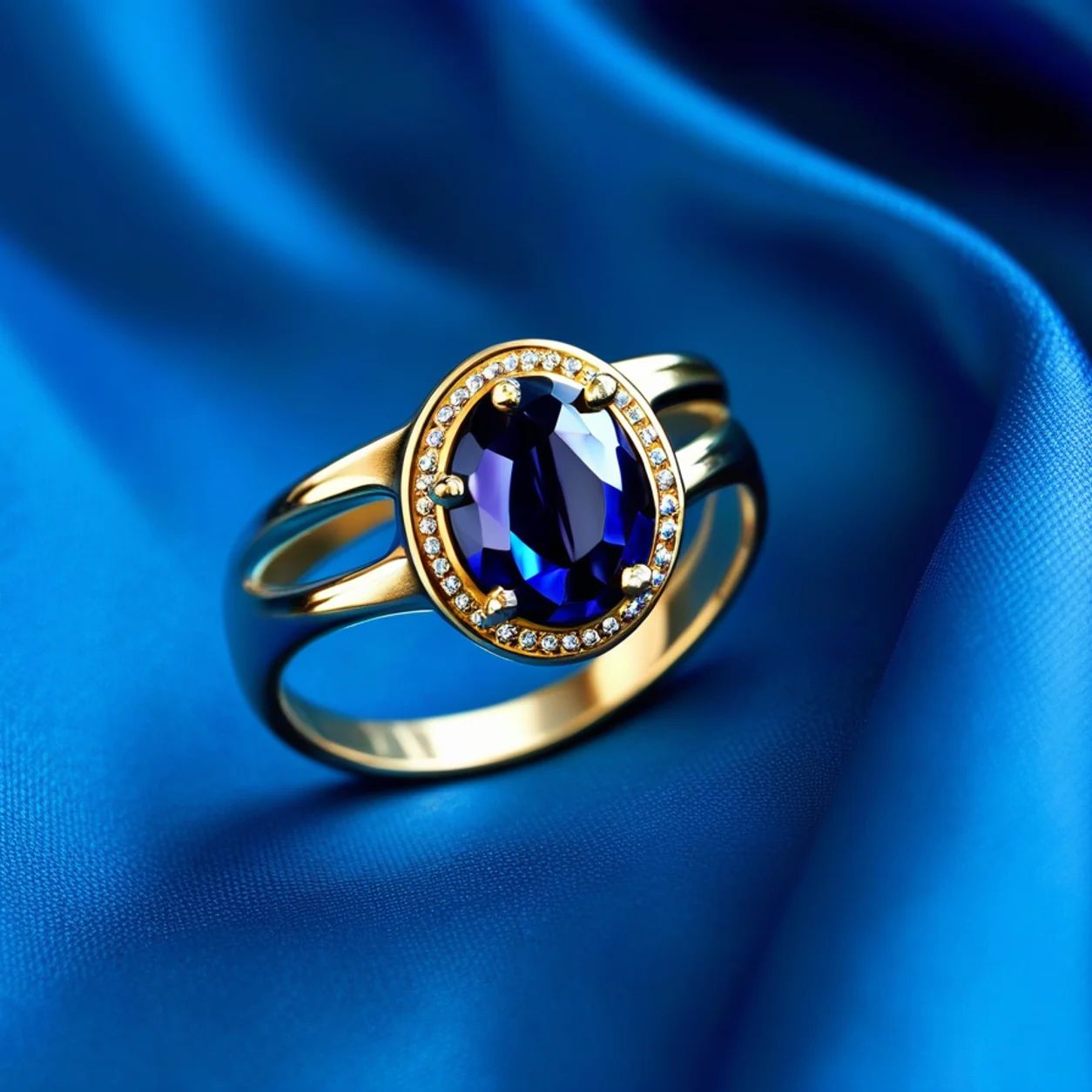
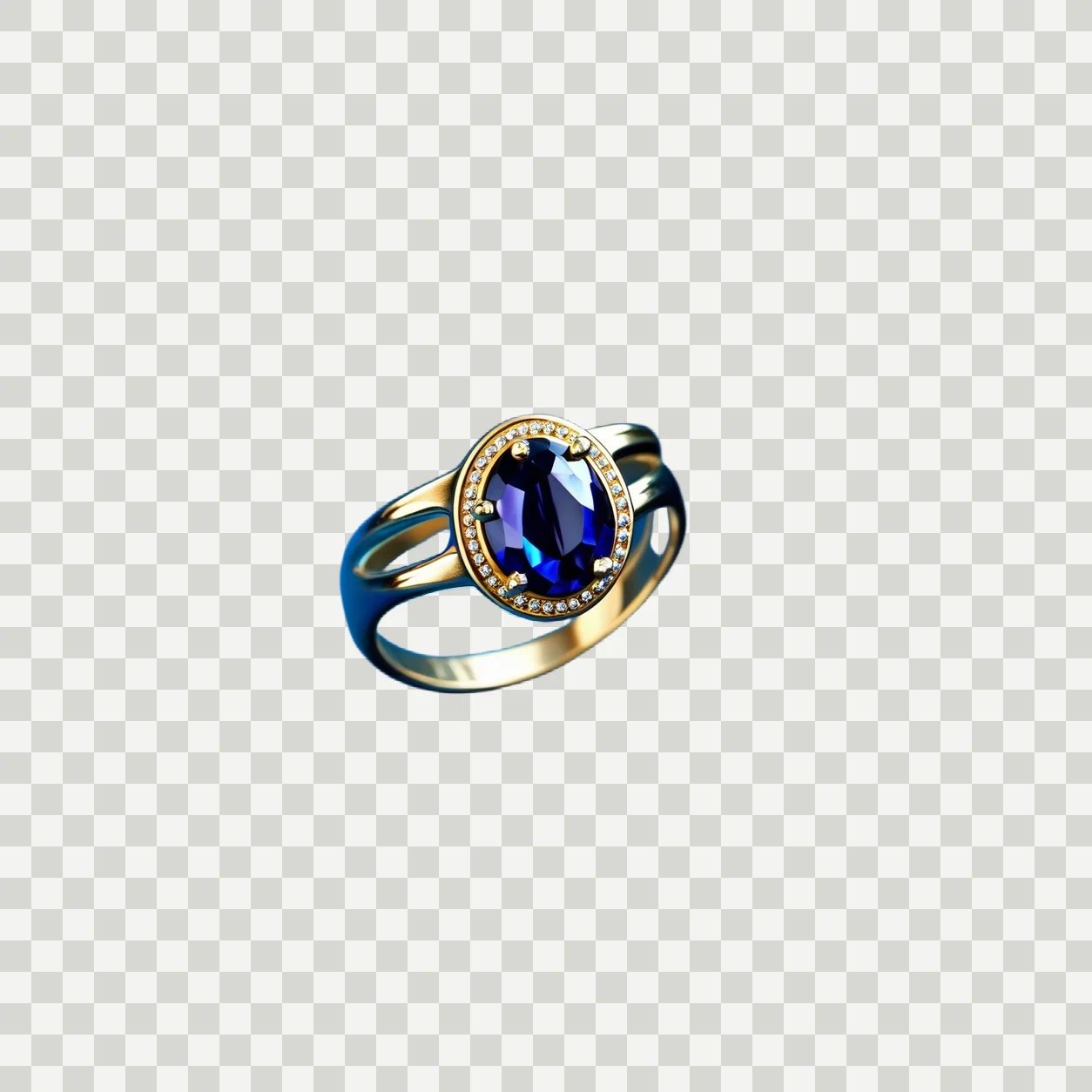
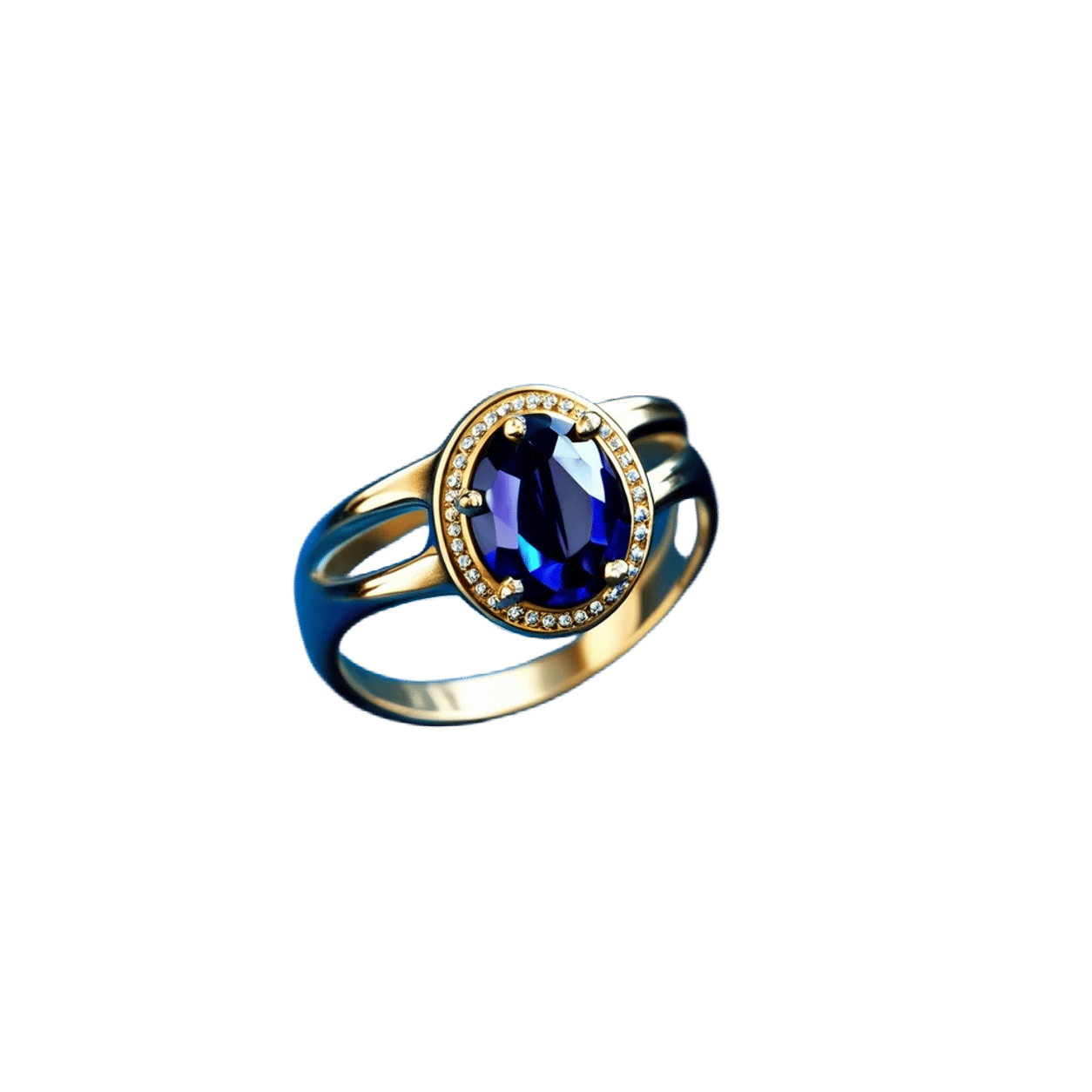
Ejemplos de eliminación de fondos
Un recorte transparente proporciona al equipo una capa de sujeto reutilizable, no un recurso final automático. Compara la imagen original con el resultado y pruébalo después sobre el lienzo, el recorte y el fondo reales donde aparecerá. Esta revisión ayuda a detectar bordes suaves, detalles ausentes o problemas de escala antes de que el recorte llegue a una página de producto, presentación, campaña o entrega de diseño.
Separa a una persona de una escena recargada y revisa el cabello, los hombros, los bordes de la ropa y cualquier detalle translúcido antes de colocar el retrato en un perfil, publicación social o composición de campaña.
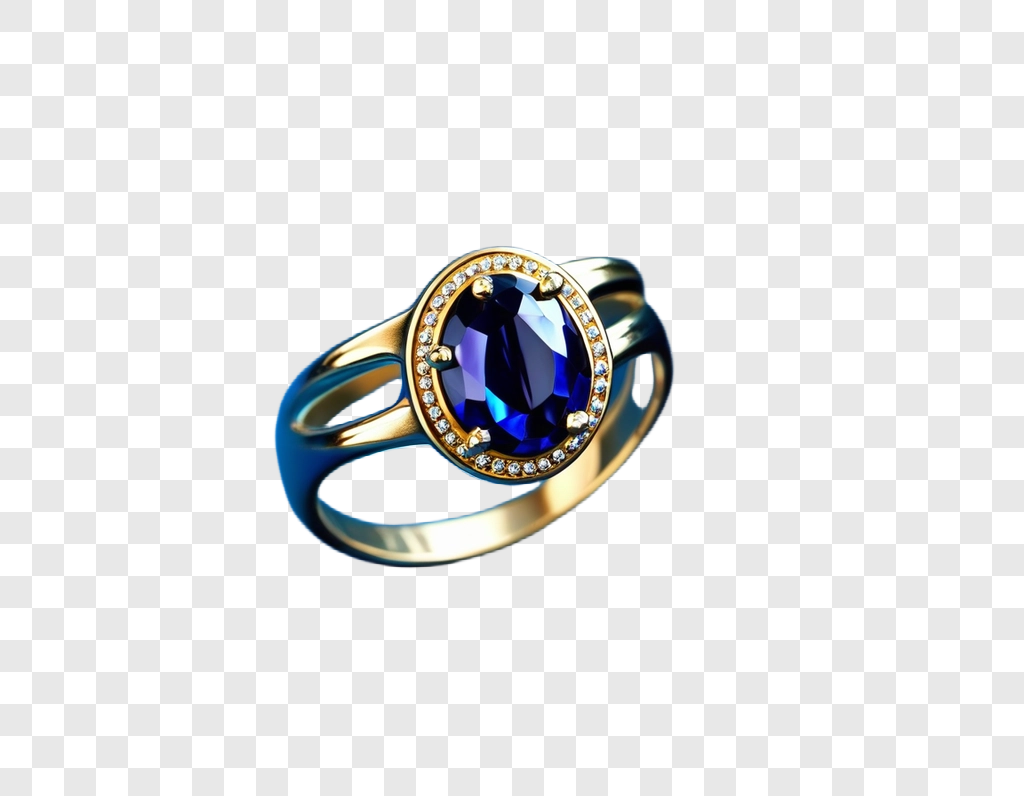
Prepara un anillo o accesorio como capa PNG transparente mientras revisas contornos finos, reflejos, piedras y superficies reflectantes frente a la imagen de origen.
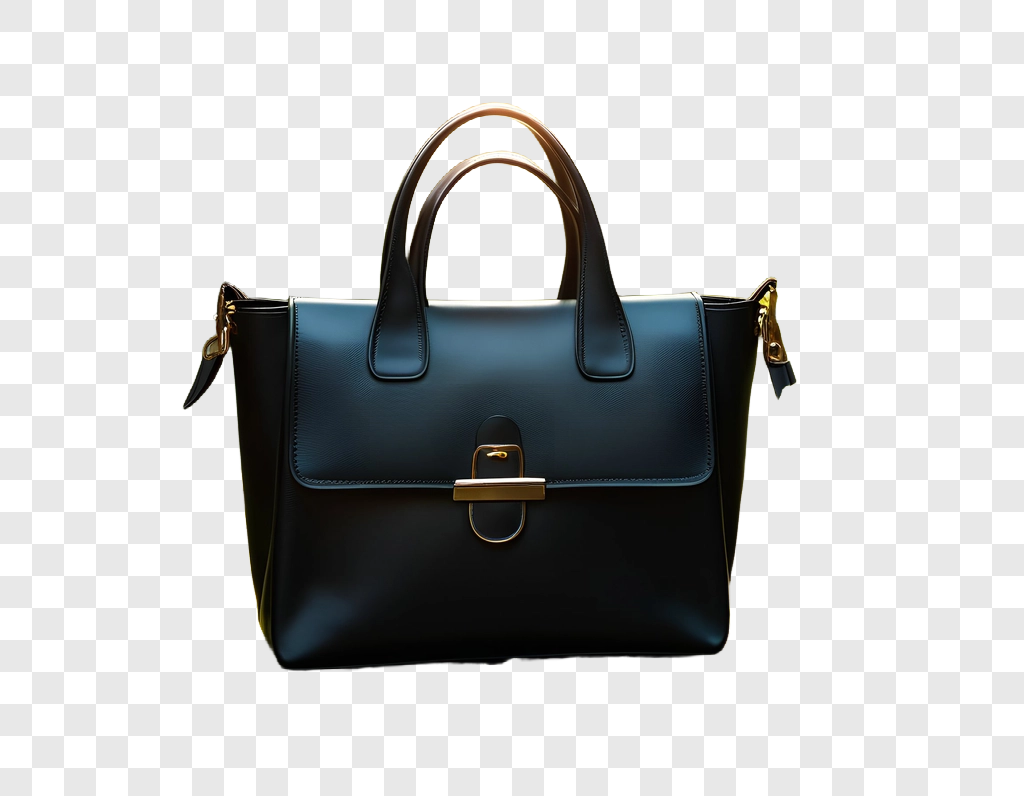
Crea una capa de producto para creatividades de tienda y, después, inspecciona correas, costuras, herrajes, logotipos y color antes de usar el recorte sobre un fondo nuevo.
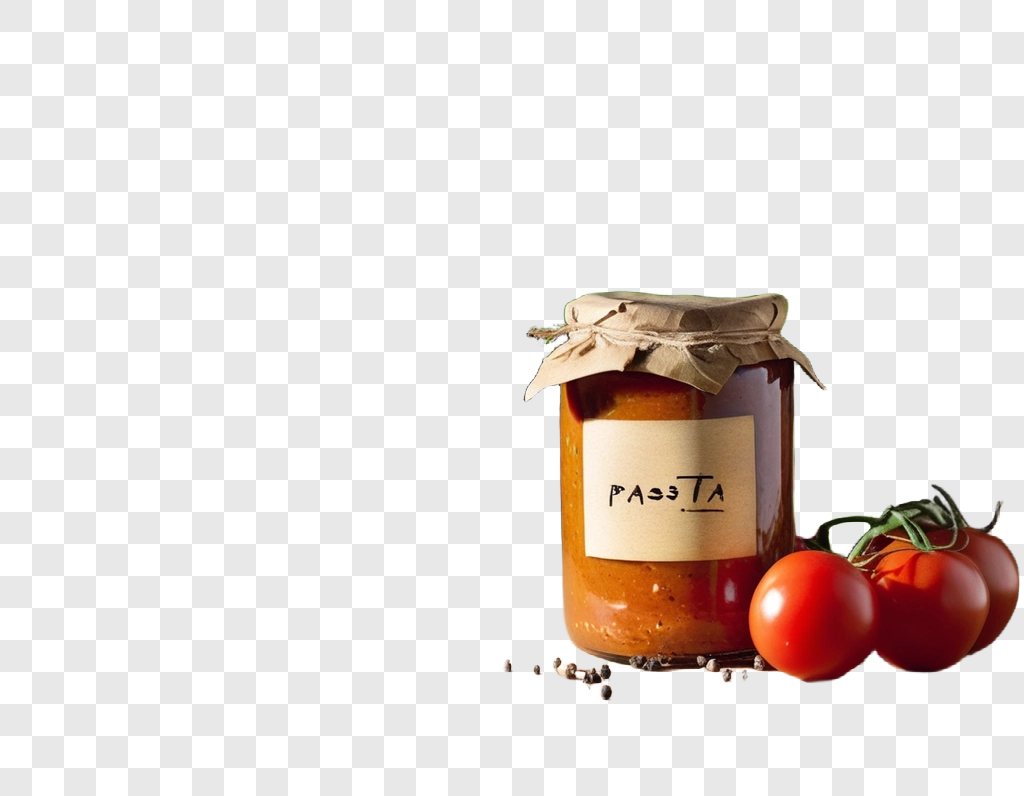
Mantén visible el envase para una composición de catálogo y presta mucha atención al texto pequeño de la etiqueta, los bordes de la tapa, el vidrio, los reflejos y la silueta del producto.
Casos de uso
Un eliminador de fondos con IA puede preparar un sujeto para muchas tareas posteriores, como una imagen de listado sobre fondo blanco, una nueva escena de producto, un gráfico comparativo o una composición de marca. Empieza por definir el destino, en lugar de tratar todos los PNG transparentes por igual. Una ficha de marketplace, un banner editorial, una presentación interna y una publicación social pueden requerir recortes, escala, márgenes y criterios de revisión distintos.
Crea un recorte limpio de producto para un listado con fondo blanco o una página de detalle de producto; después, revisa las reglas actuales del canal sobre imágenes, recorte, márgenes y detalles visibles del producto.
Reutiliza a una persona en un perfil, diapositiva, creatividad social o composición de campaña tras revisar el cabello, la tela, las gafas, las manos y los bordes en el tamaño de visualización.
Elimina el fondo de una marca, pegatina o gráfico antes de componerlo en otro lugar y confirma que las líneas finas, las letras y las zonas transparentes previstas permanezcan intactas.
Un recorte útil empieza con una imagen de origen en la que el sujeto es visible y se distingue de su entorno. El eliminador puede crear un punto de partida PNG transparente, pero el resultado todavía necesita una inspección deliberada. Revisa el sujeto sobre fondos temporales claros y oscuros, a tamaño de trabajo y en su ubicación final, antes de aprobarlo para diseño o comercio electrónico.
Elige una foto de producto, retrato, logotipo o gráfico con un sujeto visible. Evita el desenfoque intenso, sujetos diminutos, bordes recortados y zonas recargadas donde el sujeto ya se confunda con el fondo.
Ejecuta la eliminación de fondos para aislar el sujeto. Mantén la imagen original cerca para comparar la silueta, los colores, los detalles pequeños y las zonas donde el fondo tocaba al sujeto.
Inspecciona bordes, huecos, sombras, cabello, tela, etiquetas, logotipos y materiales reflectantes. Prueba el recorte contra el fondo previsto y revisa la imagen de origen o intenta otro resultado cuando los detalles no estén claros.
Qué procesa
Usa el resultado de un eliminador de fondos con IA como capa de trabajo para fotografía de producto, diseño y producción de contenido. La herramienta ayuda a aislar un sujeto visible, mientras que tu revisión final determina si sus bordes, detalles y colocación son adecuados para el canal.
01
Elimina el fondo de fotos de productos para crear una capa de sujeto reutilizable para catálogos, nuevas escenas y composiciones comparativas. Revisa correas, asas, esquinas, recortes, costuras y zonas de contacto donde el fondo original todavía pueda influir en el borde visible. Compara el resultado con el origen antes de elegir la composición.
02
Usa la eliminación de fondos para retratos, joyería, tela, etiquetas y sujetos detallados; después, inspecciónalos en un tamaño mayor. El cabello, las líneas finas, los materiales translúcidos, el metal pulido y el texto pequeño pueden requerir una revisión más atenta. Prueba el PNG transparente sobre fondos claros y oscuros para detectar halos, zonas ausentes o derrames de color.
03
Prepara un PNG transparente como capa flexible para una tienda, herramienta de diseño o archivo de campaña. Define primero su destino: las fichas de listado cuadradas, los banners, las presentaciones y las publicaciones sociales necesitan distinta escala y espacio vacío. Conserva juntos el origen aprobado y el recorte para que las futuras ediciones se puedan revisar de forma coherente.
Categorías de productos
Los diferentes materiales hacen visibles distintos problemas de bordes. Usa las convenciones de cada categoría para planificar la revisión y, después, juzga el resultado real frente al origen y al canal de destino. Las fotos e imágenes de productos deben seguir siendo precisas y comprensibles tras eliminar un fondo, especialmente cuando el color, el envase, el acabado o la forma del producto afectan la decisión de compra.
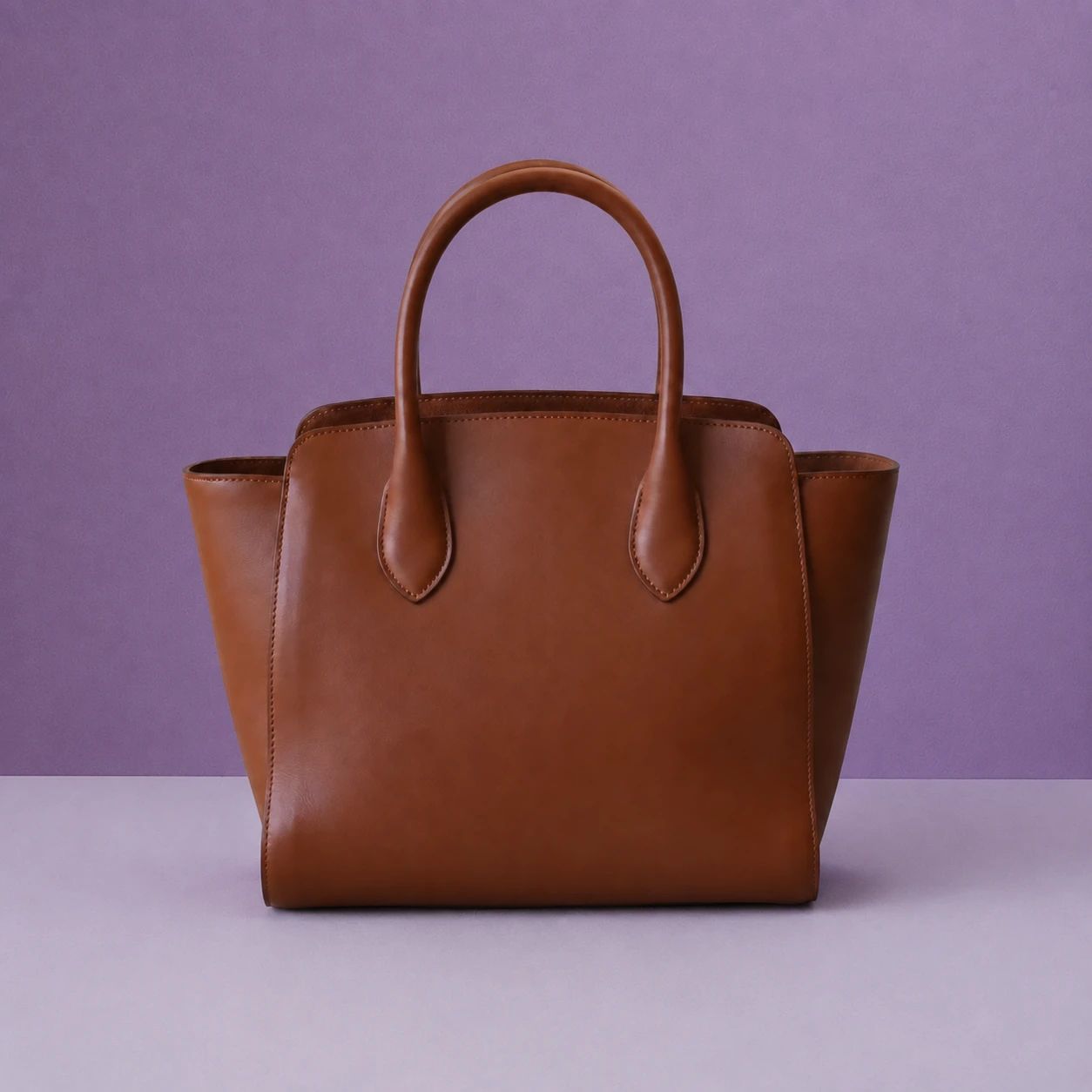
Aísla bolsos, calzado y accesorios para composiciones de merchandising y, después, inspecciona correas, hebillas, costuras, textura de la tela y sombras que puedan afectar el contorno del producto.
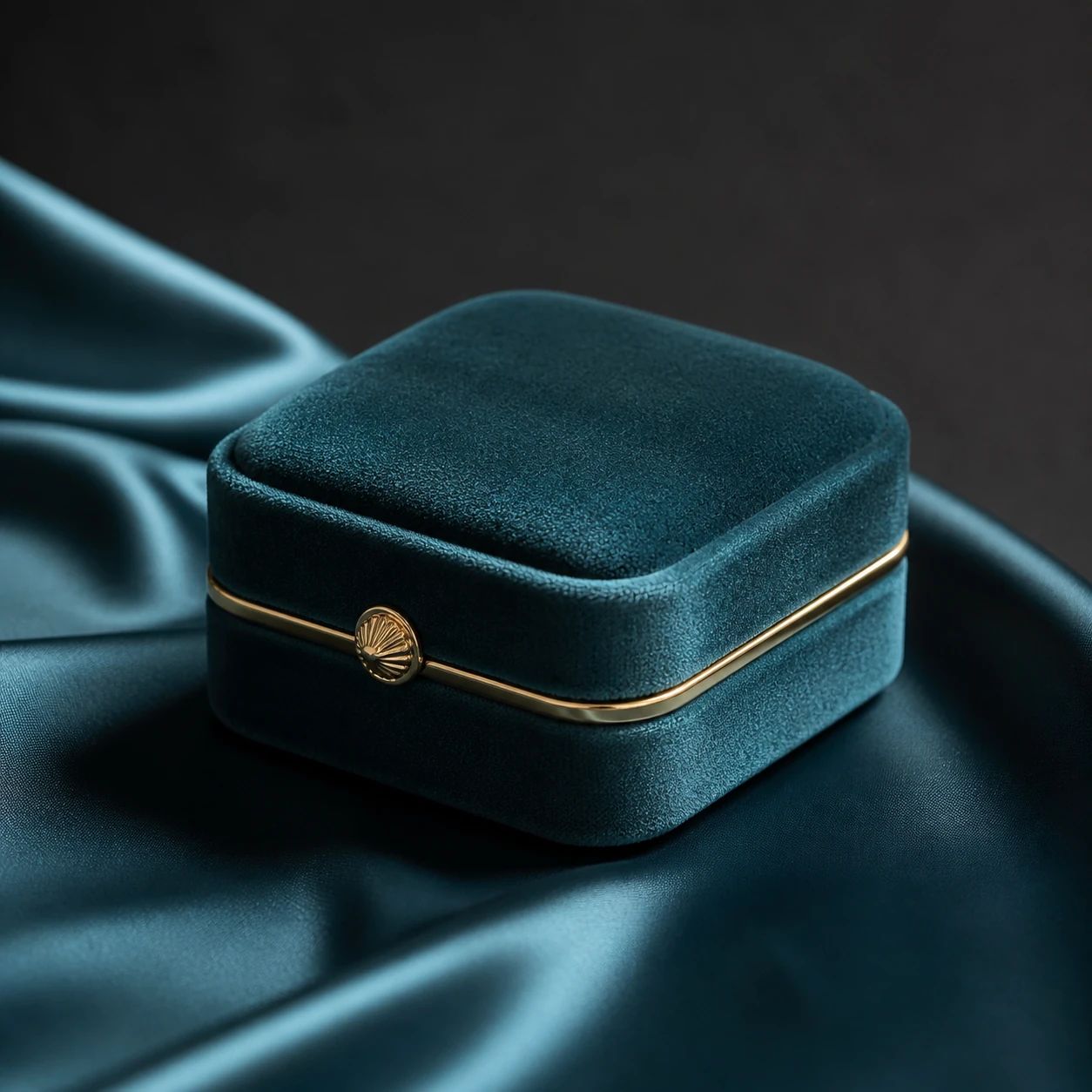
Prepara joyería para un fondo neutro o transparente y compara los bordes delgados, las piedras, los reflejos del metal, los brillos y cualquier detalle fino de la montura con el origen.
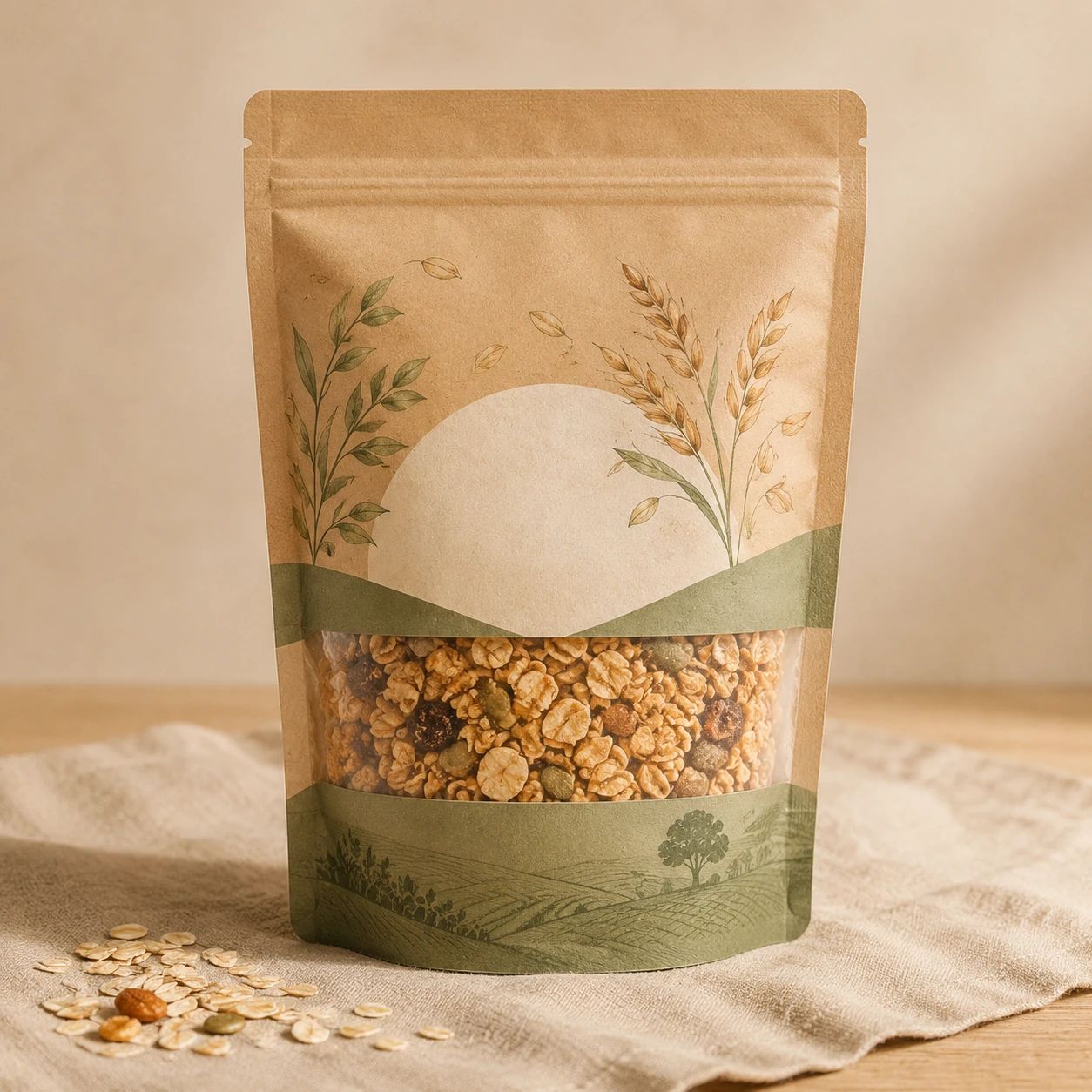
Crea capas limpias para páginas de producto y gráficos promocionales mientras revisas el texto de la etiqueta, tapas, vidrio, ilustraciones impresas y proporciones del envase antes de publicar.

Prepara imágenes de producto pulidas para equipos de catálogo, revisando atentamente el texto pequeño, los bordes de la bomba o la tapa, el envase reflectante, el color y el recorte final de la imagen.
Orientación práctica para seleccionar imágenes de origen, revisar PNG transparentes y preparar recortes para flujos de trabajo de productos, personas y logotipos.
Sube la imagen de origen más nítida que tengas, con el sujeto principal completamente visible y razonablemente separado de su entorno. Es más fácil inspeccionar un producto, persona o logotipo nítido y bien iluminado después de eliminar el fondo. Deja algo de espacio alrededor del sujeto cuando sea posible. Comprueba si hay desenfoque, recortes intensos, bordes ocultos, reflejos fuertes o zonas donde el fondo original ya coincide con el color o la textura del sujeto.
La eliminación de fondos tiene como objetivo producir un recorte transparente que pueda servir como capa de imagen reutilizable. Revisa el resultado exportado antes de usarlo en un listado o archivo de diseño. Pruébalo sobre fondos temporales claros y oscuros, porque un borde limpio sobre blanco puede revelar un halo sobre un color más oscuro. Confirma el formato de exportación y el comportamiento de la transparencia en tu propio flujo de trabajo de destino.
Sí, las fotos de productos son un punto de partida habitual para eliminar fondos. Usa el recorte para un listado con fondo blanco, una nueva escena o una composición de catálogo solo después de compararlo con la imagen de producto original. Inspecciona etiquetas, logotipos, envases, colores, proporciones y materiales importantes. Un recorte transparente es útil para el trabajo de composición, pero no sustituye la precisión del producto ni la aprobación del canal.
Puedes usarlo para aislar a una persona de la escena original en un perfil, presentación, publicación social o composición de campaña. Inspecciona el cabello, los bordes de la piel, las gafas, las manos, la ropa y los detalles translúcidos en el tamaño de visualización final. Un fondo de origen sencillo puede facilitar la revisión, pero todos los resultados necesitan comprobación. Elige una nueva ubicación que mantenga el retrato creíble y no oculte rasgos importantes.
Usa la versión de mayor calidad que tengas y mantén la marca lo bastante grande para poder inspeccionarla. Antes de aprobar un recorte, revisa las letras, los trazos finos, los huecos dentro de los caracteres, las esquinas pronunciadas y los espacios transparentes previstos. Compara el logotipo con su origen a tamaño completo y al tamaño en el que aparecerá. No des por hecho que un borde generado conserva todos los detalles de marca sin una revisión visual directa.
Inspecciona asas, correas, costuras, esquinas, partes finas y lugares donde el sujeto tocaba el fondo original. Busca píxeles residuales, contornos ausentes, líneas de corte duras, derrames de color o halos. Después, coloca el PNG transparente sobre el fondo final real o aproximado. Un borde que parece aceptable de forma aislada puede verse mal al situarse junto a un color nuevo, una sombra u otro contenido de imagen circundante.
Pueden necesitar atención adicional. El vidrio, el metal pulido, los envases brillantes, la joyería y el plástico translúcido pueden mostrar reflejos falsos, brillos ausentes o bordes irregulares después de eliminar el fondo. Compara esas zonas con la imagen de origen a mayor tamaño. Si el resultado no es claro, prueba una imagen de origen más limpia u otra opción, y mantén el caso de uso final lo bastante simple para que el producto siga siendo comprensible.
Un único PNG transparente puede ser una capa inicial útil, pero cada canal puede requerir un recorte, escala, margen o tratamiento de fondo diferente. Crea composiciones separadas cuando una ficha de marketplace, un banner horizontal, un anuncio vertical y una página de detalle de producto necesiten distinto énfasis. Revisa cada colocación final en su tamaño de visualización y verifica tú mismo las reglas actuales del canal antes de publicar o enviar un recurso.
Crea una lista de revisión repetible que cubra la calidad del origen, la silueta, las etiquetas, el color, los detalles del material, el formato de exportación, el recorte y la colocación final. Conserva la imagen original junto al recorte aprobado para que los revisores puedan compararlos más adelante. Usa un enfoque coherente de lienzo y espaciado cuando corresponda, teniendo en cuenta las distintas formas de producto. Revisa una colección completa antes de publicar una actualización de catálogo.
Identifica primero el problema exacto: un borde ausente, un halo, una zona transparente incorrecta, un detalle suave o una característica de producto modificada. Prueba otra imagen de origen nítida cuando la original esté borrosa, demasiado recortada o sea visualmente compleja. Comprueba el siguiente resultado frente al fondo y el tamaño previstos. No publiques el recurso hasta que el sujeto, las etiquetas, los colores y los detalles importantes coincidan suficientemente con el origen para su uso.
Usa un eliminador de fondos con IA para crear una capa de trabajo transparente a partir de una foto de producto, retrato, logotipo o gráfico. Úsala como inicio de una composición para listado, diseño o campaña y, después, revisa el sujeto, los bordes, el recorte y los requisitos de destino antes de publicar. Una comparación cuidadosa con el origen ayuda a mantener la imagen final comprensible y adecuada para su canal.
Empieza con una imagen de origen nítida y, después, inspecciona los bordes y detalles antes de que el recorte llegue a su composición final.