
肖像抠图
将人物从繁忙的场景中分离出来,然后检查头发、肩膀、衣服边缘和任何半透明的细节,然后再将肖像放入个人资料、社交帖子或活动布局中。
背景去除示例
透明的剪切图为团队提供了可重用的主题层,而不是自动的最终资产。将原始图像与结果进行比较,然后根据其出现的实际画布、裁剪和背景进行测试。此审查有助于在剪切图到达产品页面、演示文稿、营销活动或设计交接之前揭示软边缘、缺失的细节或尺寸问题。
将人物从繁忙的场景中分离出来,然后检查头发、肩膀、衣服边缘和任何半透明的细节,然后再将肖像放入个人资料、社交帖子或活动布局中。
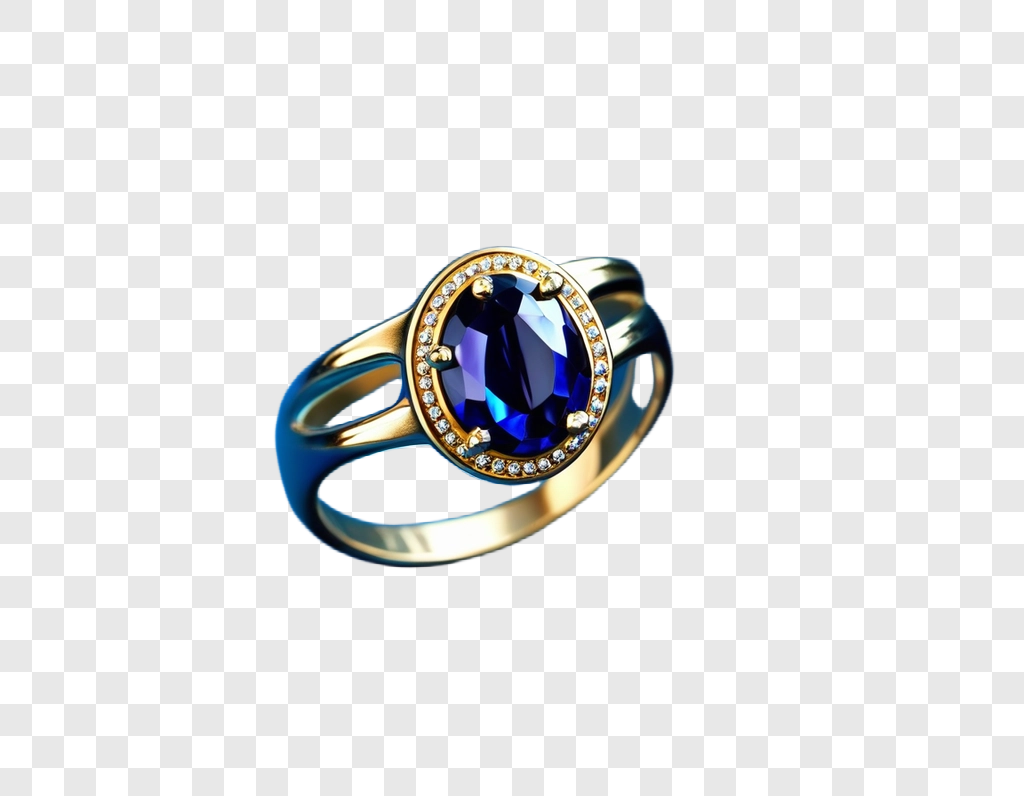
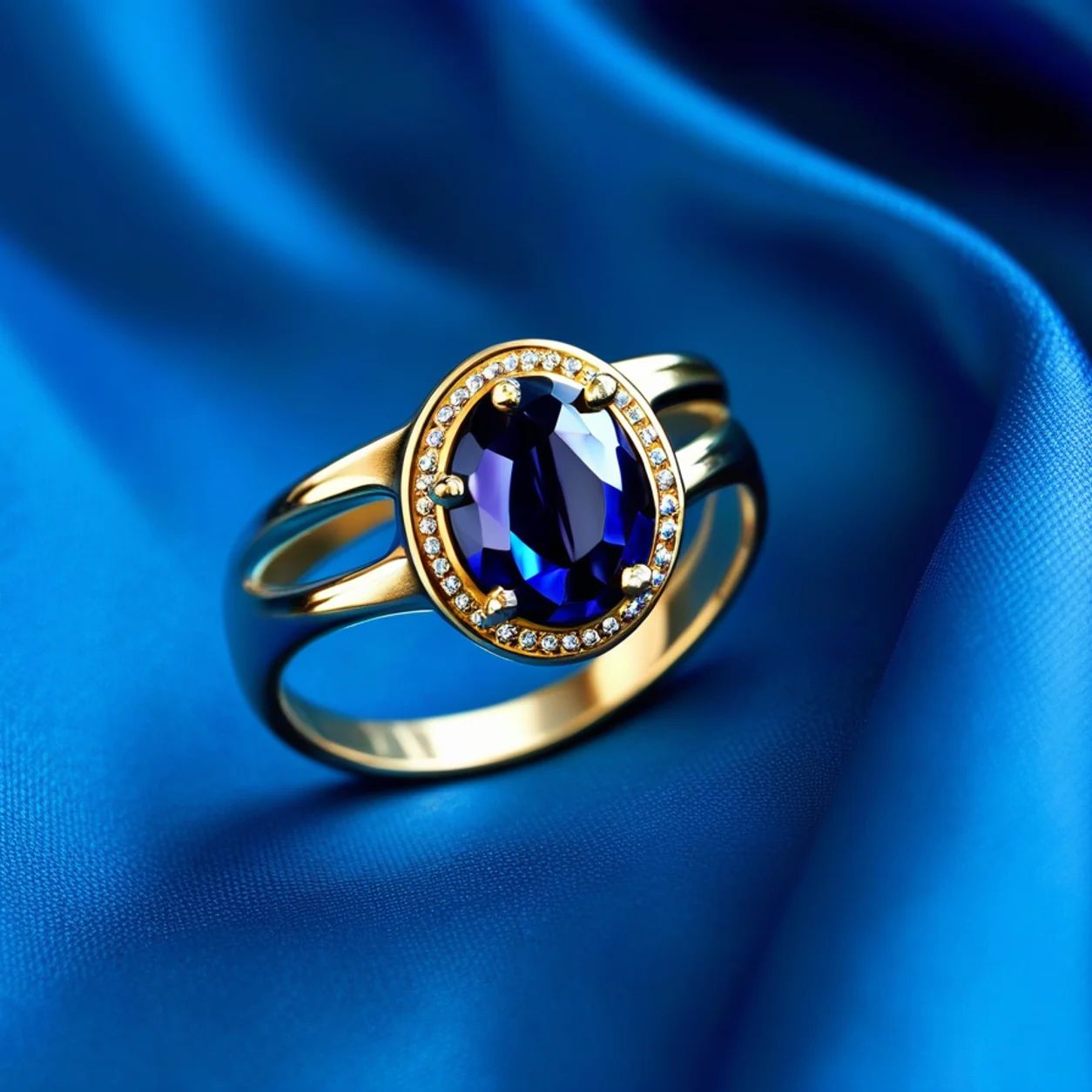
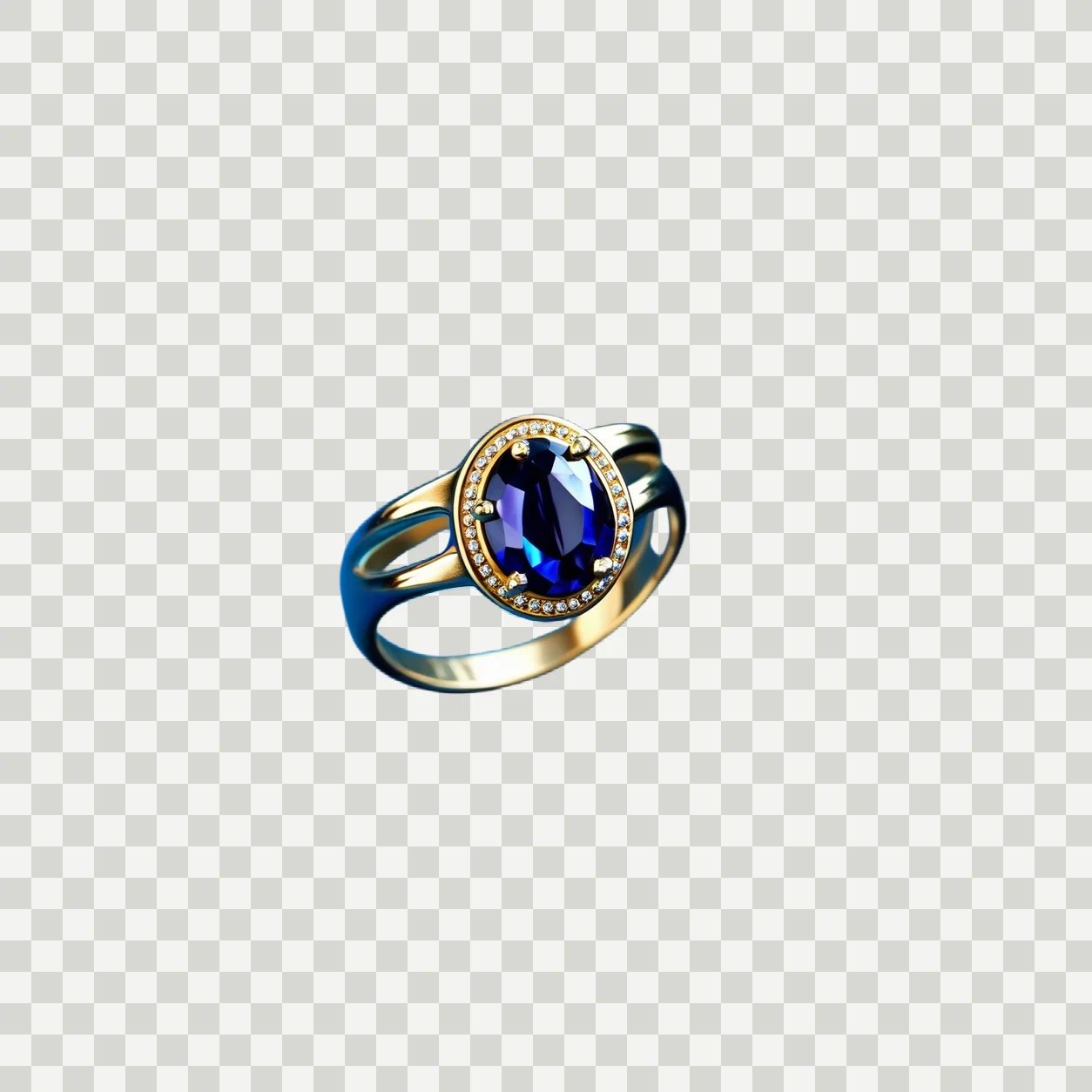
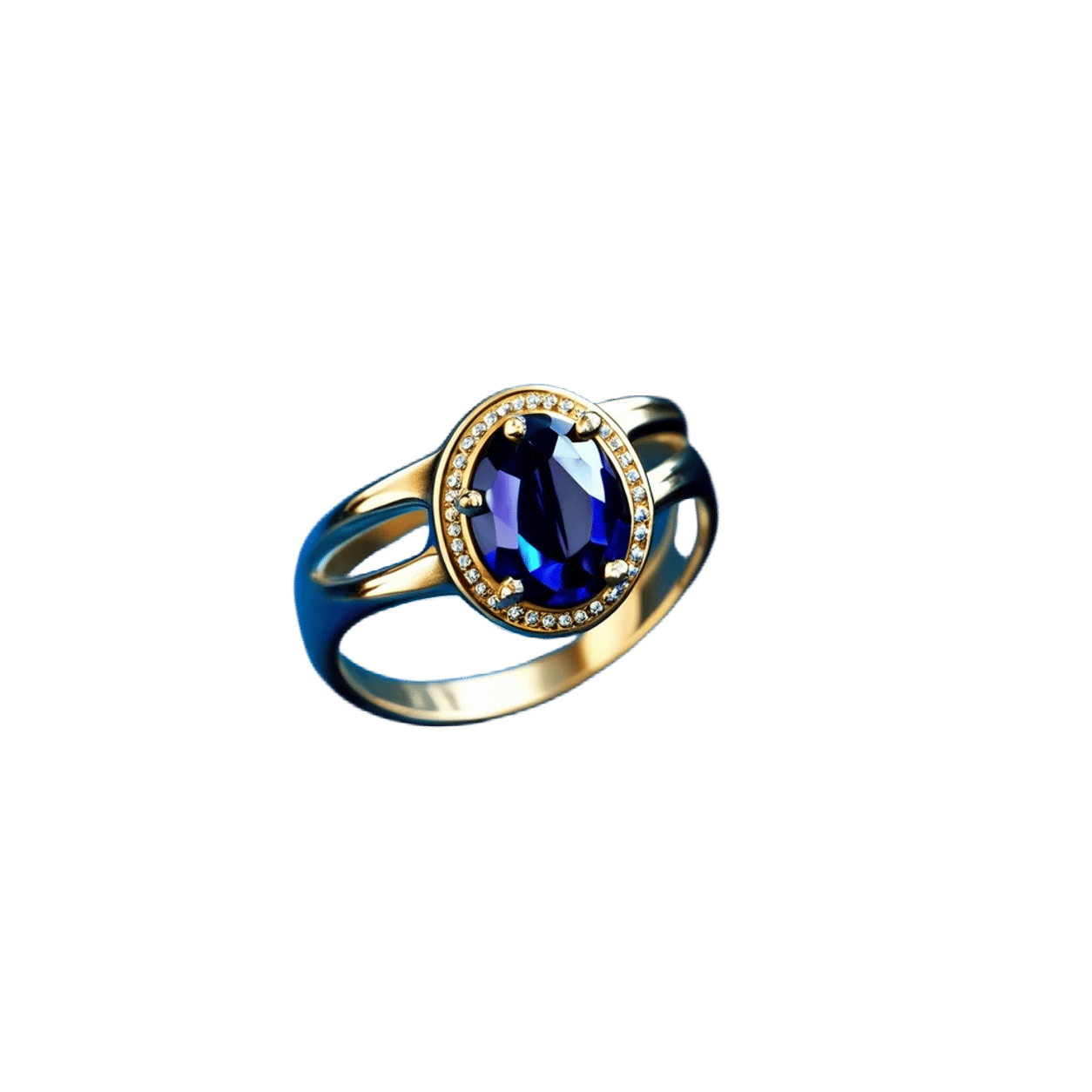
准备一个戒指或配件作为透明 PNG 图层,同时对照源图像检查薄轮廓、高光、宝石和反光表面。
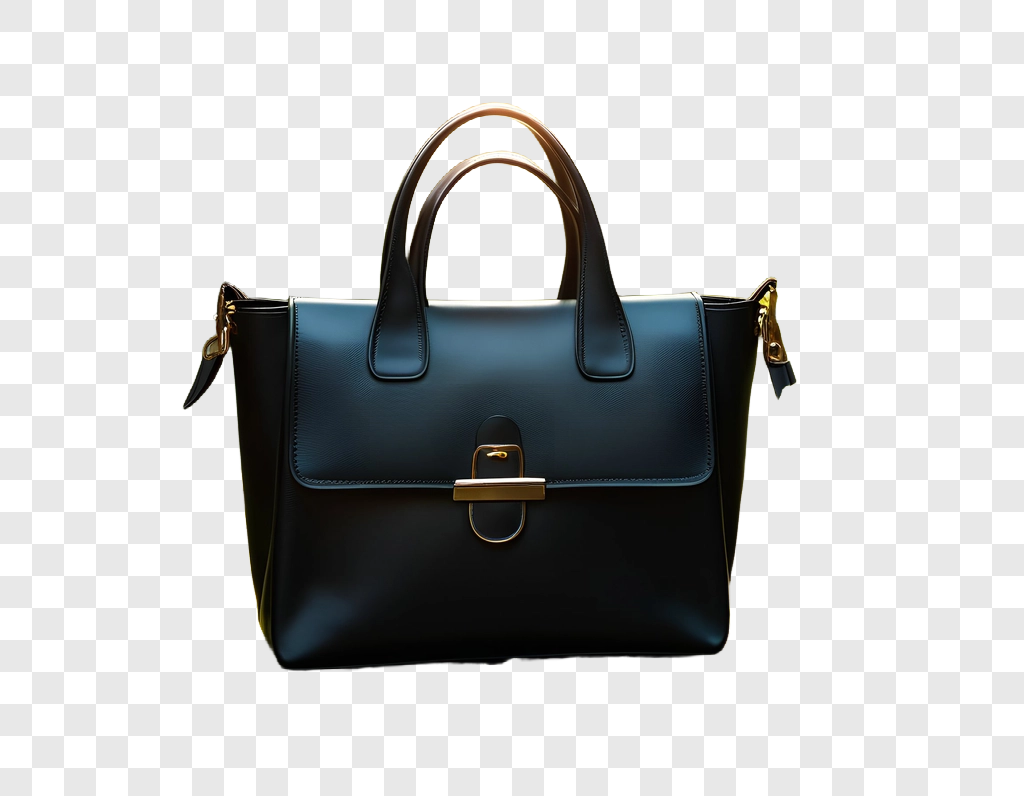
为店面创意创建一个产品层,然后检查带子、缝合、硬件、徽标和颜色,然后在新背景上使用剪裁。
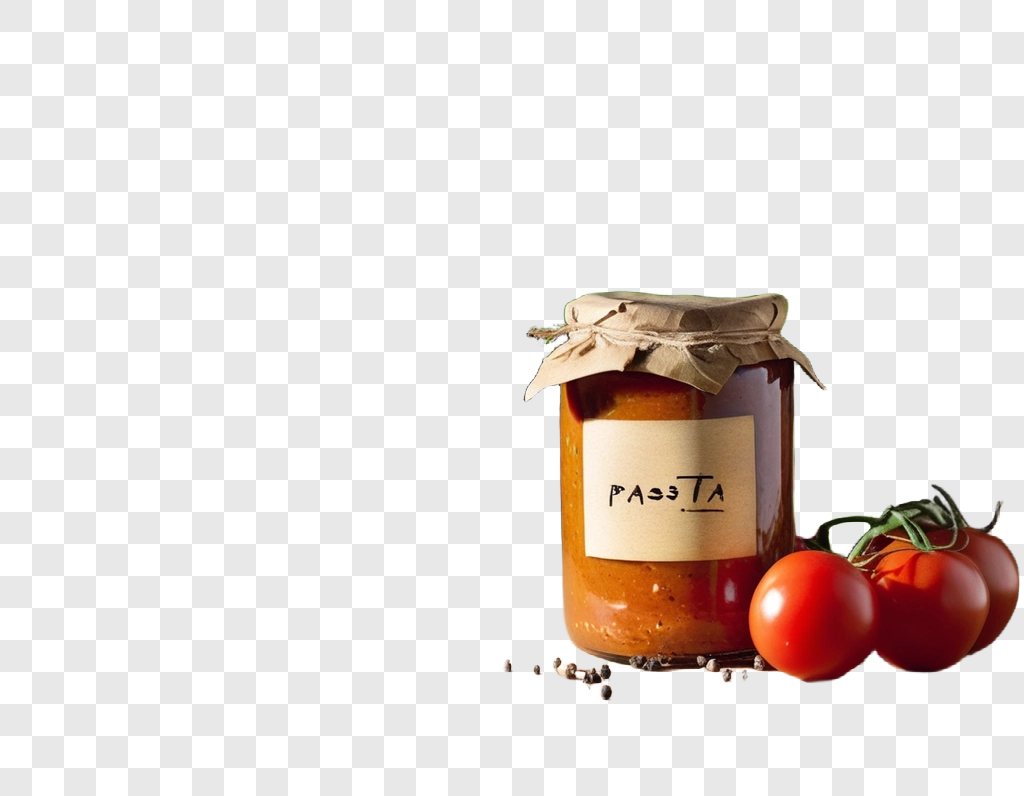
保持包装在目录构成中可见,密切注意小标签文本、瓶盖边缘、玻璃、反光和产品轮廓。
用例
AI 背景去除器可以为许多下游任务准备主题,包括白名单图像、新产品场景、比较图表或品牌布局。首先定义目标,而不是对每个透明 PNG 都一视同仁。市场图块、编辑横幅、内部演示和社交帖子可能需要不同的裁剪、规模、利润和审查标准。
为白色背景列表或产品详细信息页面制作干净的产品剪裁,然后检查频道当前的图像规则、裁剪、边距和可见的产品详细信息。
在按显示的尺寸检查头发、织物、眼镜、手和边缘后,在个人资料、幻灯片、社交创意或活动布局中重复使用人员。
在将标记、贴纸或图形合成到其他地方之前,先将其移除,同时确认细线、文字和预期的透明区域保持完好。
有用的剪切图从源图像开始,其中主体可见且可与其周围环境区分开。去除器可以创建一个透明的PNG起点,但结果仍然需要仔细检查。在批准其用于设计或电子商务之前,请在浅色和深色临时背景、工作尺寸和最终位置上审查主题。
选择具有可见主题的产品照片、肖像、徽标或图形。避免严重模糊、微小的拍摄对象、剪裁的边缘以及拍摄对象已经融入背景的繁忙区域。
运行背景去除以隔离主题。将原始来源放在附近,以便您可以比较轮廓、颜色、小细节以及背景与主题接触的区域。
检查边缘、孔、阴影、头发、织物、标签、徽标和反光材料。根据预期背景测试剪切图,并在细节不清楚时修改来源或尝试其他结果。
它处理什么
使用 AI 背景去除器的输出作为产品摄影、设计和内容制作的工作层。该工具有助于隔离可见的主题,而您的最终审查将确定其边缘、细节和位置是否适合该频道。
01
从产品照片中删除背景,为目录、新场景和比较布局创建可重复使用的主题图层。检查原始背景仍可能影响可见边缘的带子、手柄、拐角、切口、接缝和接触区域。在选择构图之前将结果与源进行比较。
02
对肖像、珠宝、织、标签和详细主题使用背景去除,然后以较大尺寸进行检查。头发、细线、半透明材料、抛光金属和小文字可能需要仔细检查。在浅色和深色背景上测试透明 PNG 以暴露光晕、缺失区域或颜色溢出。
03
准备一个透明的 PNG 作为商店、设计工具或活动文件的灵活图层。首先定义其目的地:方形列表图块、横幅、演示文稿和社交帖子需要不同的规模和空白空间。将批准的来源和裁剪放在一起,以便可以一致地审查未来的编辑。
产品类别
不同的材料不同的边缘问题变得明显。使用类别约定来计划审核,然后根据源渠道和目标渠道判断实际结果。去除背景后,产品照片和产品图像应保持准确且易于理解,特别是在颜色、包装、表面处理或产品形状影响客户决策的情况下。
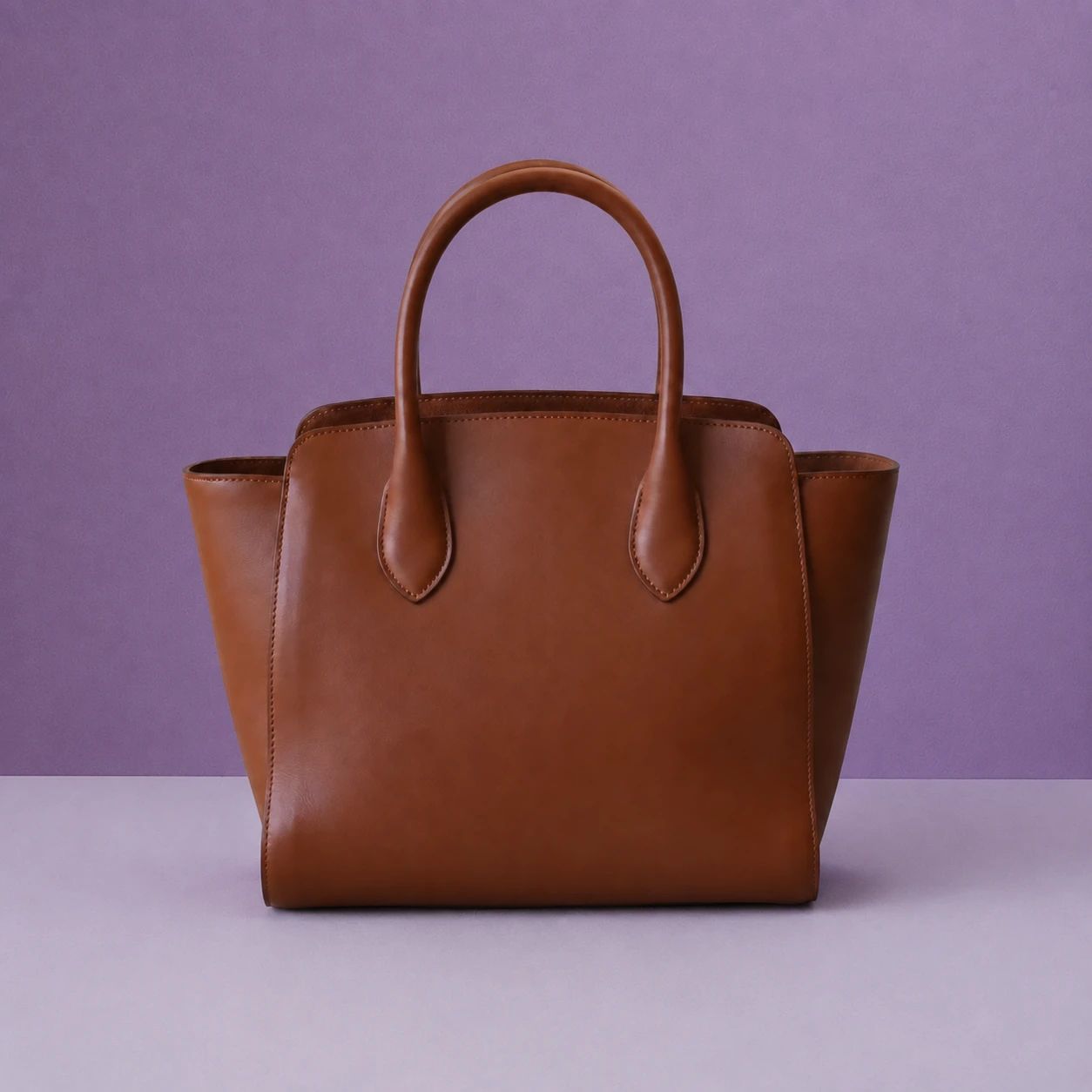
隔离箱包、鞋类和配饰以进行商品布局,然后检查可能影响产品轮廓的带子、带扣、缝合、织物纹理和阴影。
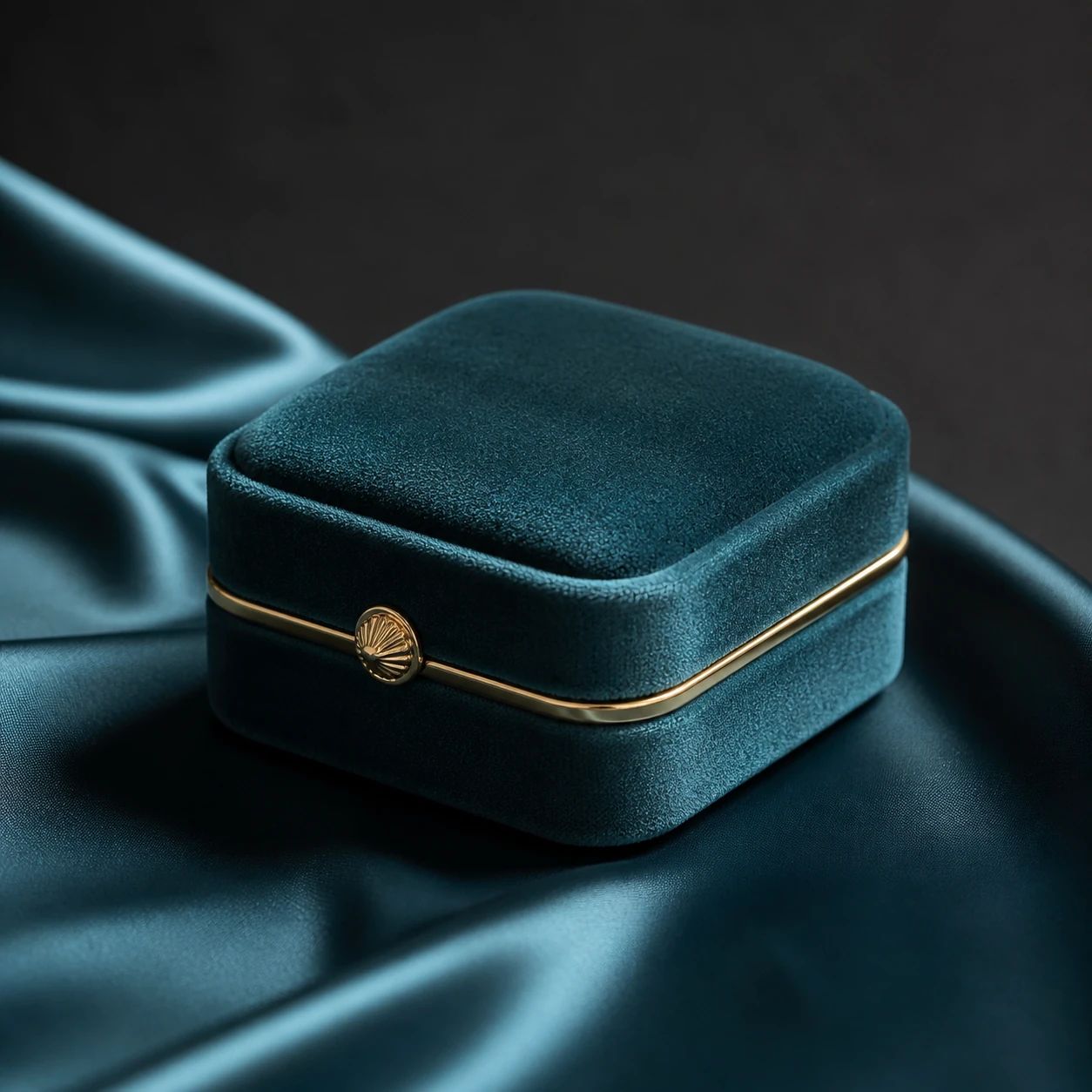
准备中性或透明背景的珠宝,并将细长边缘、宝石、金属高光、反射和任何精细镶嵌细节与来源进行比较。
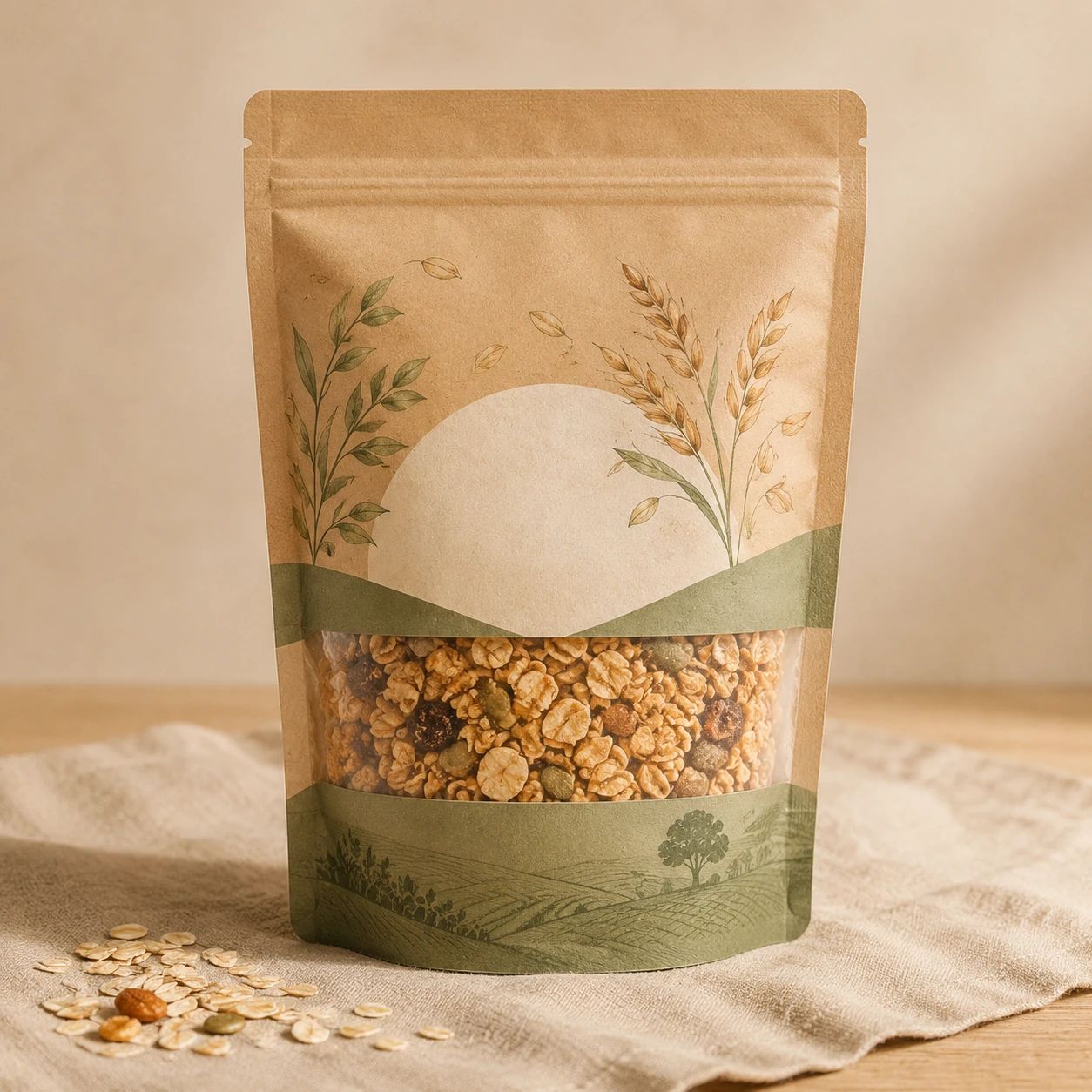
为产品页面和促销图形创建干净的图层,同时在发布前检查标签文本、瓶盖、玻璃、印刷艺术品和包装比例。

为目录团队准备精美的产品图像,仔细检查小型、泵或盖边缘、反光包装、颜色和最终图像裁剪。
选择源图像、查看透明 PNG 以及为产品、人员和徽标工作流程准备剪纸的实用指南
上传最清晰的源图像,主要拍摄对象完全可见,并与其周围环境合理分离。去除背景后,清晰、光线充足的产品、人物或徽标更容易检查。尽可能在主题周围留出一些空间。检查是否存在模糊、严重裁剪、隐藏边缘、严重反射或原始背景已与拍摄对象的颜色或纹理相匹配的区域。
背景去除旨在生成可用作可重复使用的图像层的透明切口。在列表或设计文件中使用导出的结果之前,请检查它。在浅色和深色临时背景上进行测试,因为白色的干净边缘可以在深色上显示光晕。在您自己的目标工作流程中确认导出格式和透明度行为。
是的,产品照片是背景去除的常见起点。仅在与原始产品图像进行比较后,才能将剪切图用于白色背景列表、新场景或目录布局。检查标签、徽标、包装、颜色、比例和重要材料。透明切口对于布局工作很有用,但它不能取代产品准确性或渠道批准。
您可以使用它将个人与个人资料、演示文稿、社交帖子或活动布局的原始场景隔离开来。以最终显示尺寸检查头发、皮肤边缘、眼镜、手、衣服和半透明细节。简单的来源背景可以使审查更容易,但每个结果仍然需要检查。选择一个新的位置,使肖像保持可信并且不会隐藏重要特征。
使用您拥有的最高质量版本,并保持标记足够大以便检查。在批准剪图之前,请检查字体、精细笔划、字符内的孔、尖角和预期的透明空间。将徽标与其原始尺寸和显示尺寸进行比较。不要假设生成的边缘在没有直接视觉审查的情况下保留了每个品牌细节。
检查手柄、带子、接缝、角落、薄部件以及主体接触原始背景的地方。寻找剩余像素、缺失轮廓、硬切割线、颜色溢出或光晕。然后将透明 PNG 放置在实际或近似的最终背景上。单独看来可以接受的边缘一旦位于新颜色、阴影或周围图像内容旁边,可能看起来就会出错。
他们可能需要额外的关注。玻璃、抛光金属、光面包装、珠宝和半透明塑料在背景去除后可能会出现错误反射、高光缺失或边不均匀。将这些区域与较大尺寸的源图像进行比较。如果结果不清楚,请尝试更清晰的源图像或不同的选项,并保持最终用例足够简单,以使产品保持可读性。
单个透明 PNG 可以是有用的起始图层,但每个通道可能需要不同的裁剪、比例、边距或背景处理。当市场块、宽横幅、垂直广告和产品详细信息页面需要不同的重点时,制作单独的组合。在发布或提交资源之前,按照显示的尺寸查看每个最终展示位置,并自行检查当前的渠道规则。
创建可重复的审核清单,涵盖源质量、轮廓、标签、颜色、材料详细信息、导出格式、裁剪和最终放置。保留原始图像与批准的剪切图,以便审阅者稍后可以进行比较。在适当的情况下使用一致的画布和间距方法,同时允许不同的产品形状。在目录更新上线之前一起查看集合。
首先确定确切的问题:边缘缺失、光环、不正确的透明区域、软细节或更改的产品功能。当原始图像模糊、剪裁过紧或视觉复杂时,请尝试使用另一个清晰的源图像。根据预期的背景和大小测试一个结果。在主题、标签、颜色和重要细节与源足够匹配以供使用之前,请勿发布资产。