
Recorte de retrato
Separe uma pessoa de uma cena movimentada e verifique o cabelo, os ombros, as bordas das roupas e quaisquer detalhes translúcidos antes de colocar o retrato em um perfil, postagem social ou layout de campanha.
Recortes para imagens
Remova fundos de produtos, pessoas ou logotipos e revise um recorte transparente.
Carregue uma imagem nítida, gere um recorte e revise-a.
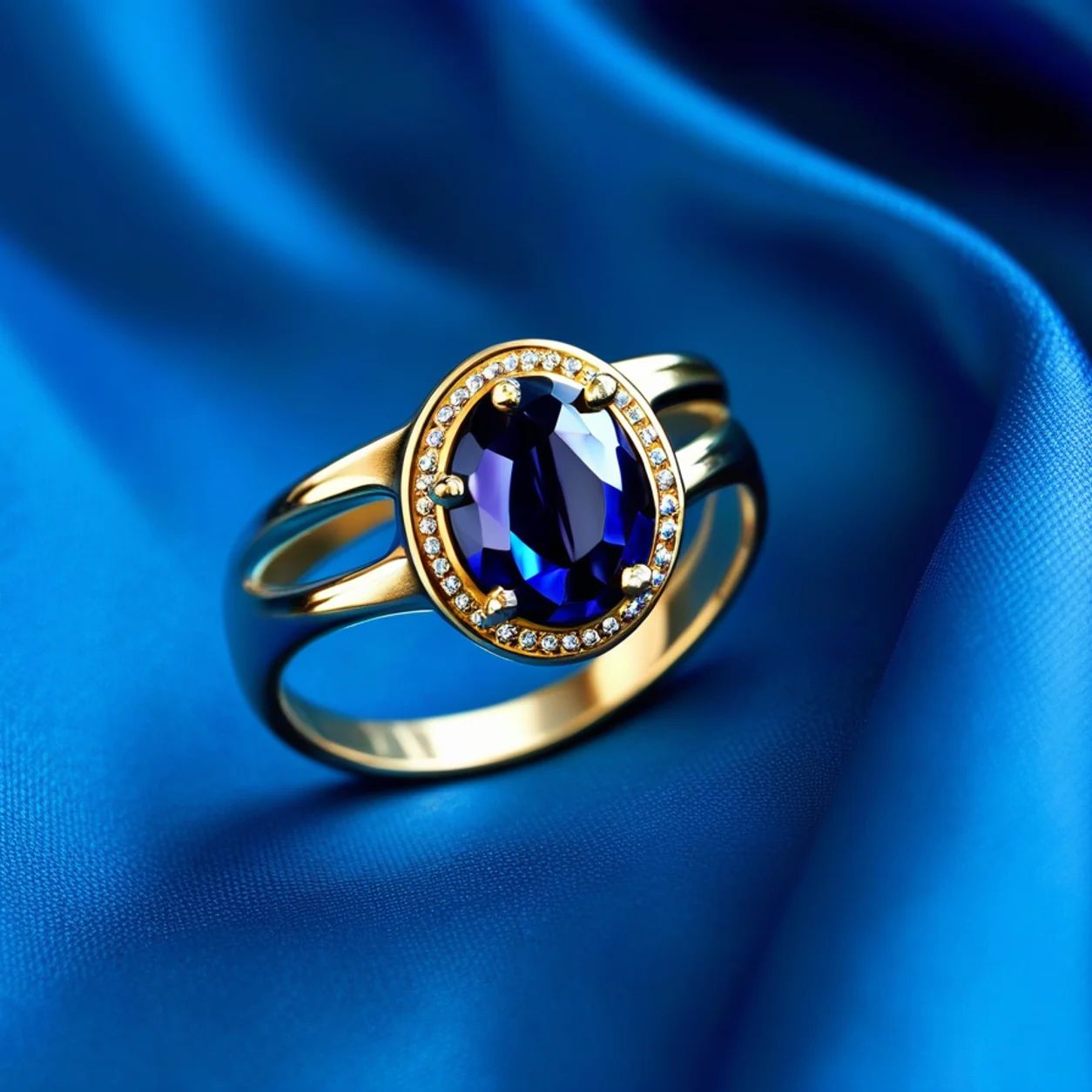
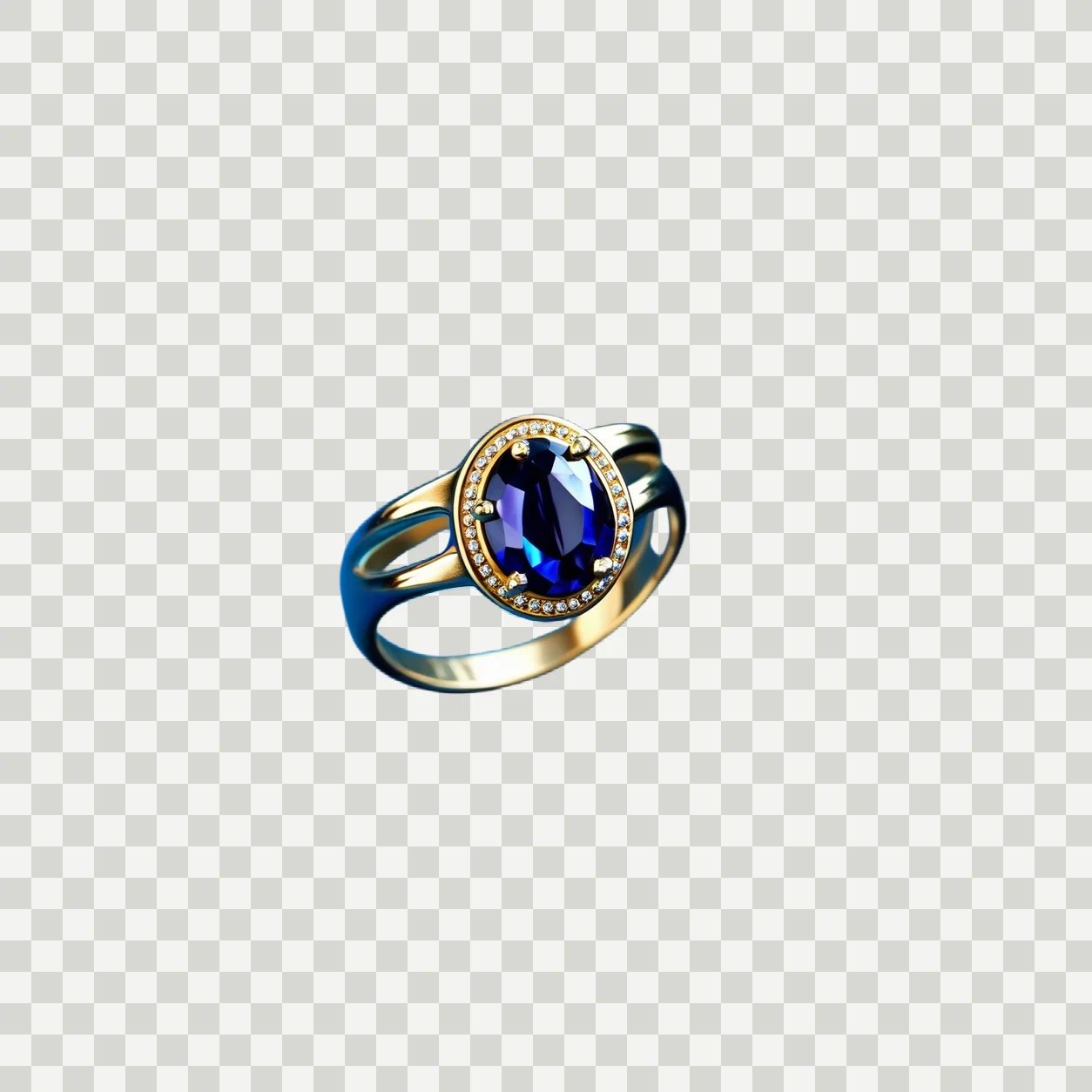
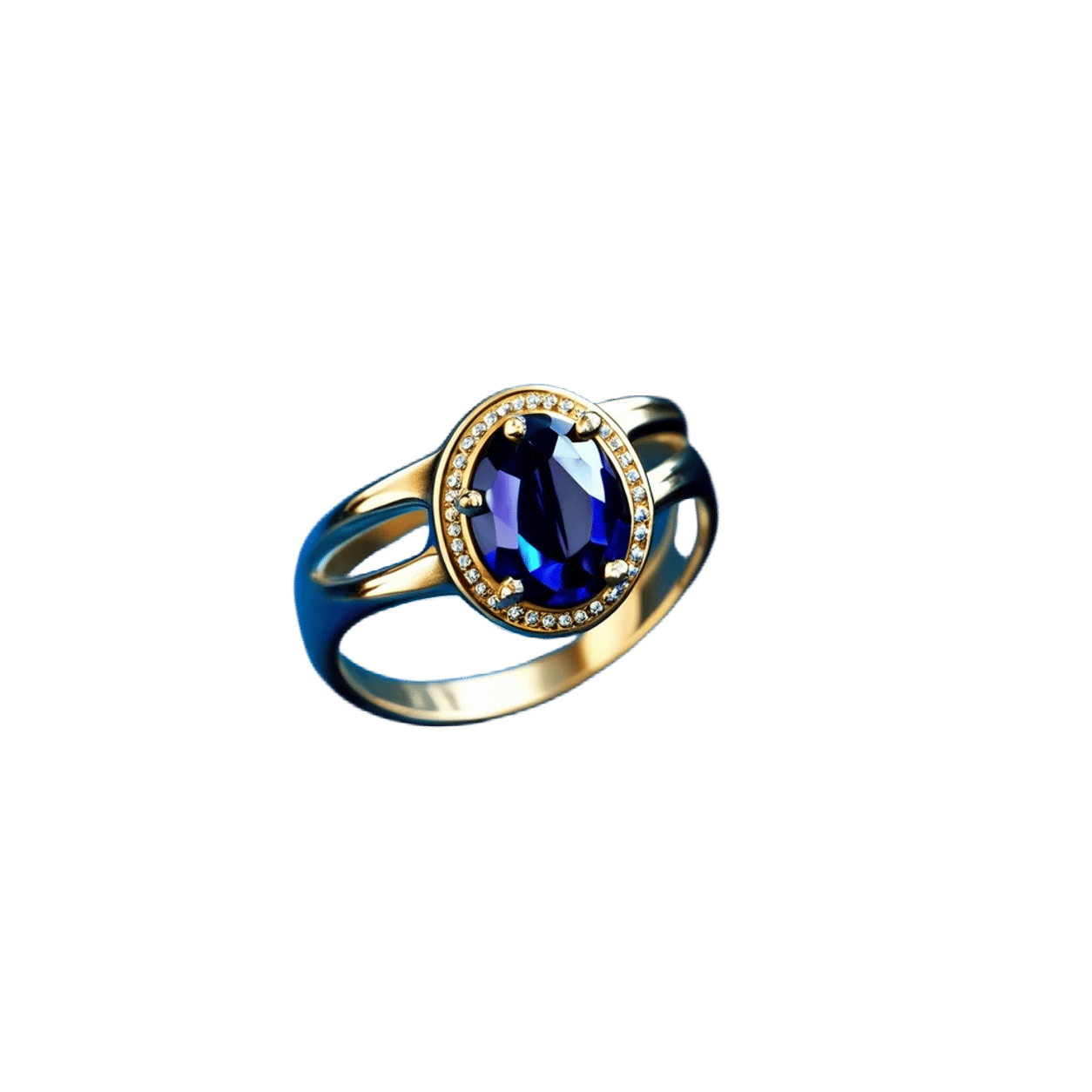
Exemplos de remoção de fundo
Um recorte transparente fornece à equipe uma camada de assunto reutilizável, e não um recurso final automático. Compare a imagem original com o resultado e, em seguida, teste-a na tela, no corte e no fundo reais onde ela aparecerá. Esta revisão ajuda a revelar bordas suaves, detalhes ausentes ou problemas de escala antes que o recorte chegue à página de um produto, apresentação, campanha ou transferência de design.
Separe uma pessoa de uma cena movimentada e verifique o cabelo, os ombros, as bordas das roupas e quaisquer detalhes translúcidos antes de colocar o retrato em um perfil, postagem social ou layout de campanha.
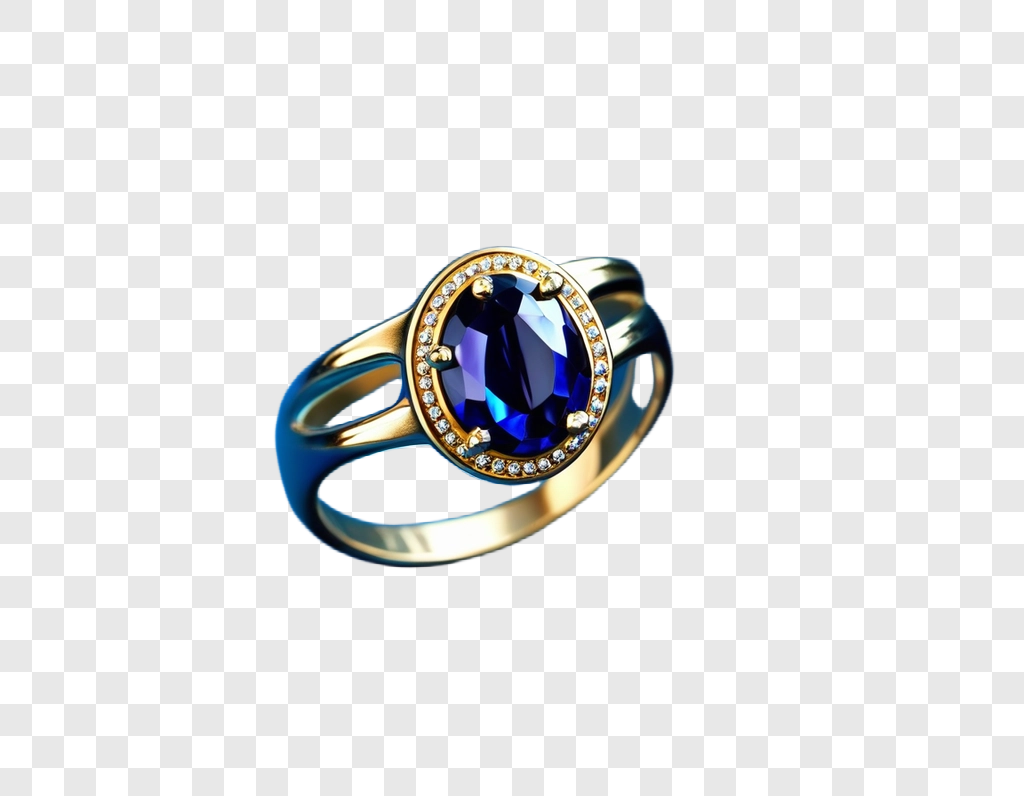
Prepare um anel ou acessório como uma camada PNG transparente enquanto analisa contornos finos, destaques, pedras e superfícies reflexivas na imagem de origem.
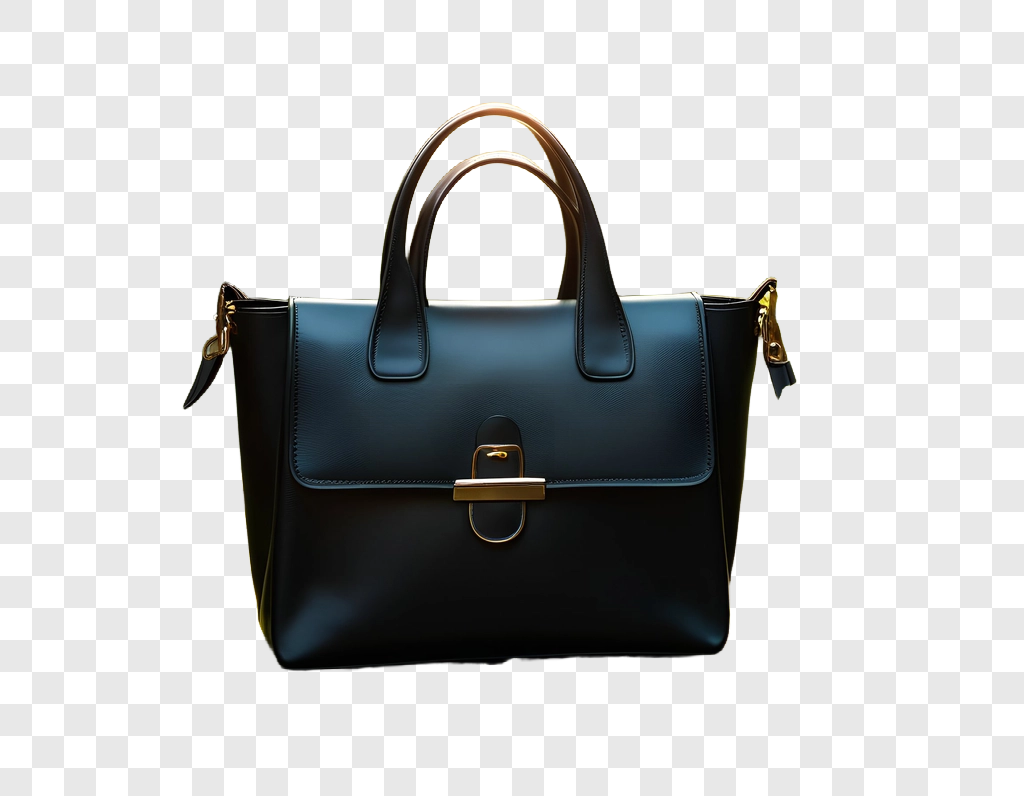
Crie uma camada de produto para criativos de vitrine e, em seguida, inspecione tiras, costuras, ferragens, logotipos e cores antes de usar o recorte em um novo cenário.
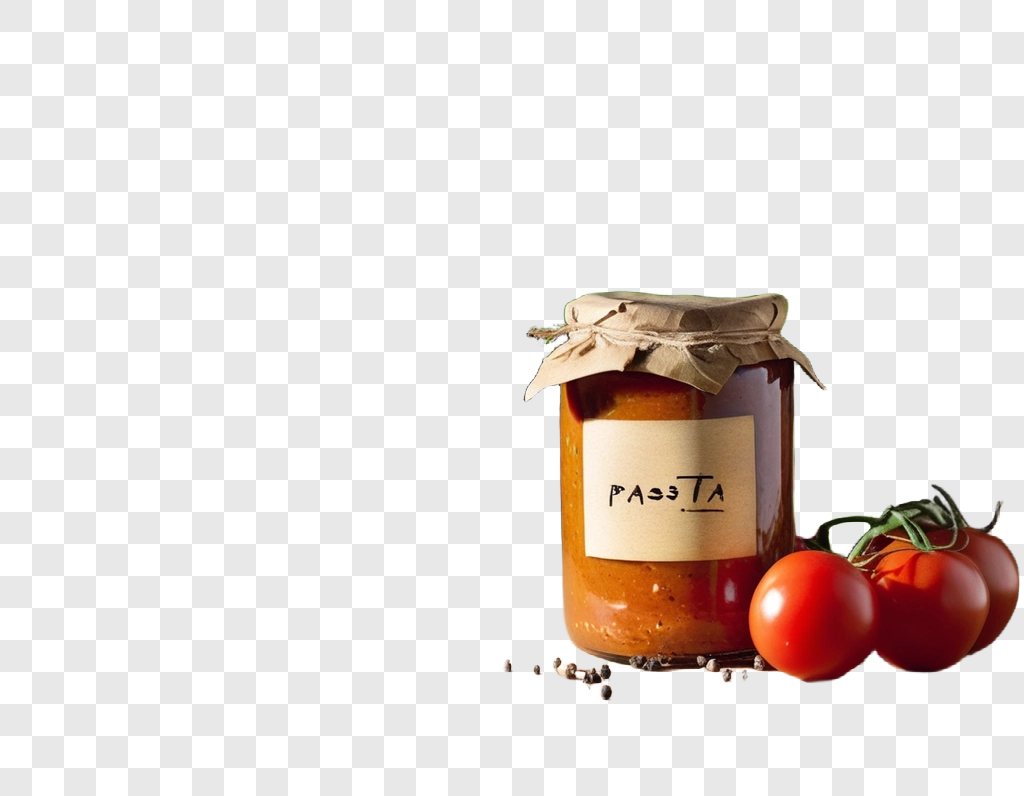
Mantenha a embalagem visível para a composição do catálogo, prestando muita atenção ao texto dos pequenos rótulos, bordas da tampa, vidro, reflexos e silhueta do produto.
Casos de uso
Um AI Background Remover pode preparar um assunto para muitas tarefas posteriores, incluindo uma imagem de lista branca, uma nova cena de produto, um gráfico de comparação ou um layout de marca. Comece definindo o destino em vez de tratar todos os PNG transparentes da mesma forma. Um bloco de mercado, um banner editorial, uma apresentação interna e uma postagem social podem precisar de diferentes culturas, escalas, margens e padrões de revisão.
Faça um recorte de produto limpo para uma listagem com fundo branco ou página de detalhes do produto e, em seguida, verifique as regras de imagem atuais do canal, corte, margens e detalhes visíveis do produto.
Reutilize uma pessoa em um perfil, slide, criativo social ou layout de campanha depois de verificar o tamanho exibido no cabelo, tecido, óculos, mãos e bordas.
Remova o fundo de uma marca, adesivo ou gráfico antes de compor em outro lugar, confirmando ao mesmo tempo que linhas finas, letras e áreas transparentes pretendidas permanecem intactas.
Um recorte útil começa com uma imagem de origem onde o assunto é visível e distinguível do ambiente. O removedor pode criar um ponto de partida PNG transparente, mas o resultado ainda precisa de uma inspeção deliberada. Revise o assunto em fundos temporários claros e escuros, no tamanho de trabalho e na colocação final, antes de aprová-lo para design ou uso em comércio eletrônico.
Escolha uma foto, retrato, logotipo ou gráfico do produto com um assunto visível. Evite desfoque intenso, assuntos minúsculos, bordas cortadas e áreas movimentadas onde o assunto já se mistura com o fundo.
Execute a remoção do fundo para isolar o assunto. Mantenha a fonte original por perto para poder comparar a silhueta, as cores, os pequenos detalhes e as áreas onde o fundo tocou o assunto.
Inspecione bordas, buracos, sombras, cabelos, tecidos, etiquetas, logotipos e materiais refletivos. Teste o recorte em relação ao fundo pretendido e revise a fonte ou tente outro resultado quando os detalhes não estiverem claros.
O que ele lida
Use a saída de um AI Background Remover como uma camada de trabalho para fotografia de produto, design e produção de conteúdo. A ferramenta ajuda a isolar um assunto visível, enquanto sua revisão final determina se suas bordas, detalhes e posicionamento são adequados para o canal.
01
Remova o fundo das fotos do produto para criar uma camada de assunto reutilizável para catálogos, novas cenas e layouts de comparação. Revise tiras, alças, cantos, recortes, costuras e áreas de contato onde o fundo original ainda possa influenciar a borda visível. Compare o resultado com a fonte antes de escolher a composição.
02
Use a remoção de fundo para retratos, joias, tecidos, etiquetas e assuntos detalhados e, em seguida, inspecione em um tamanho maior. Cabelo, linhas finas, material translúcido, metal polido e texto pequeno podem precisar de uma análise mais detalhada. Teste o PNG transparente em fundos claros e escuros para expor halos, áreas faltantes ou respingos de cores.
03
Prepare um PNG transparente como uma camada flexível para uma loja, ferramenta de design ou arquivo de campanha. Defina primeiro seu destino: blocos de listagem quadrados, banners, apresentações e postagens sociais precisam de diferentes escalas e espaços vazios. Mantenha a fonte aprovada e o recorte juntos para que edições futuras possam ser revisadas de forma consistente.
Categorias de produtos
Diferentes materiais tornam visíveis diferentes problemas de borda. Use convenções de categoria para planejar a revisão e, em seguida, julgue o resultado real em relação ao canal de origem e de destino. As fotos e imagens dos produtos devem permanecer precisas e compreensíveis após a remoção do fundo, principalmente quando a cor, a embalagem, o acabamento ou o formato do produto afetarem a decisão do cliente.
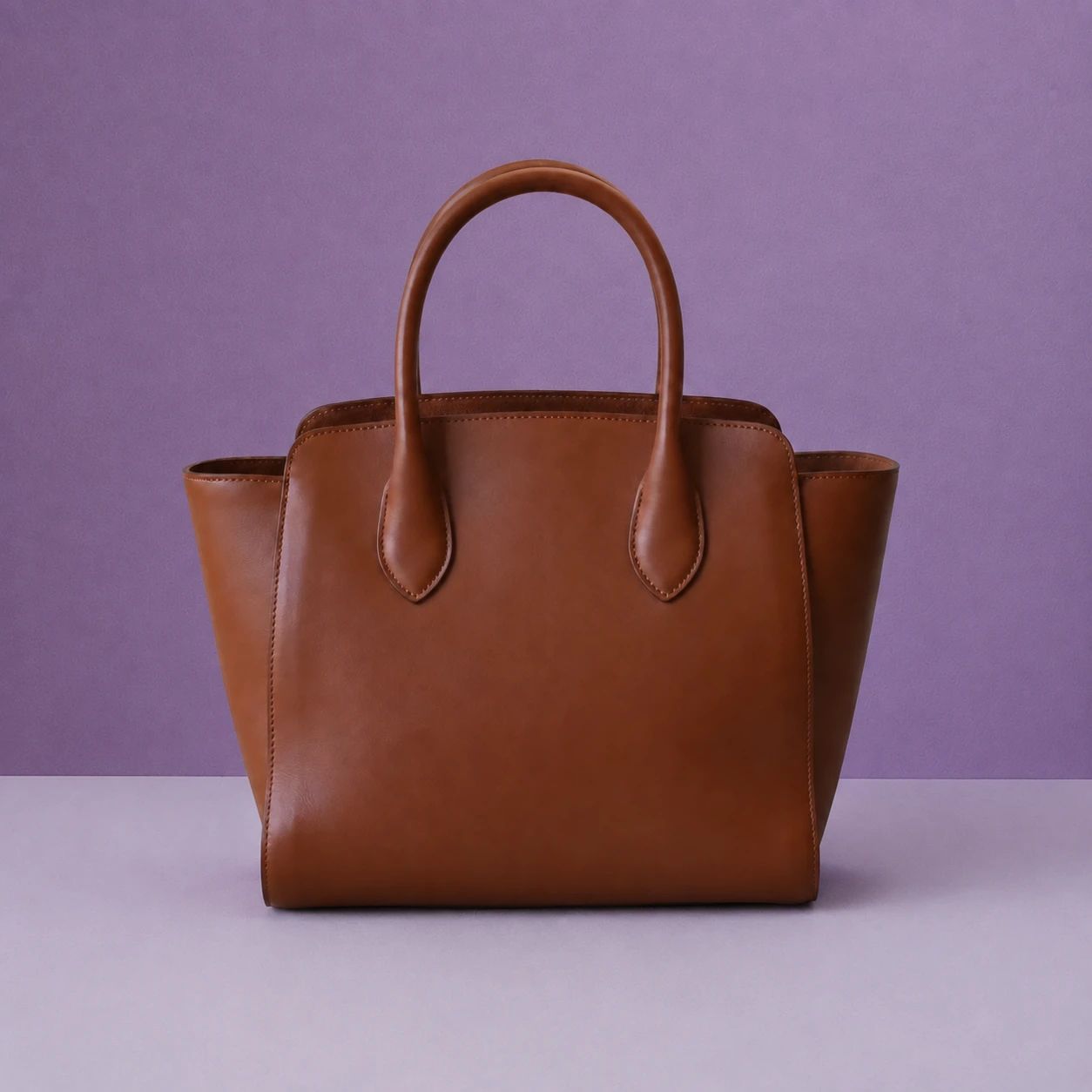
Isole bolsas, calçados e acessórios para layouts de merchandising e, em seguida, inspecione tiras, fivelas, costuras, textura do tecido e sombras que possam afetar o contorno do produto.
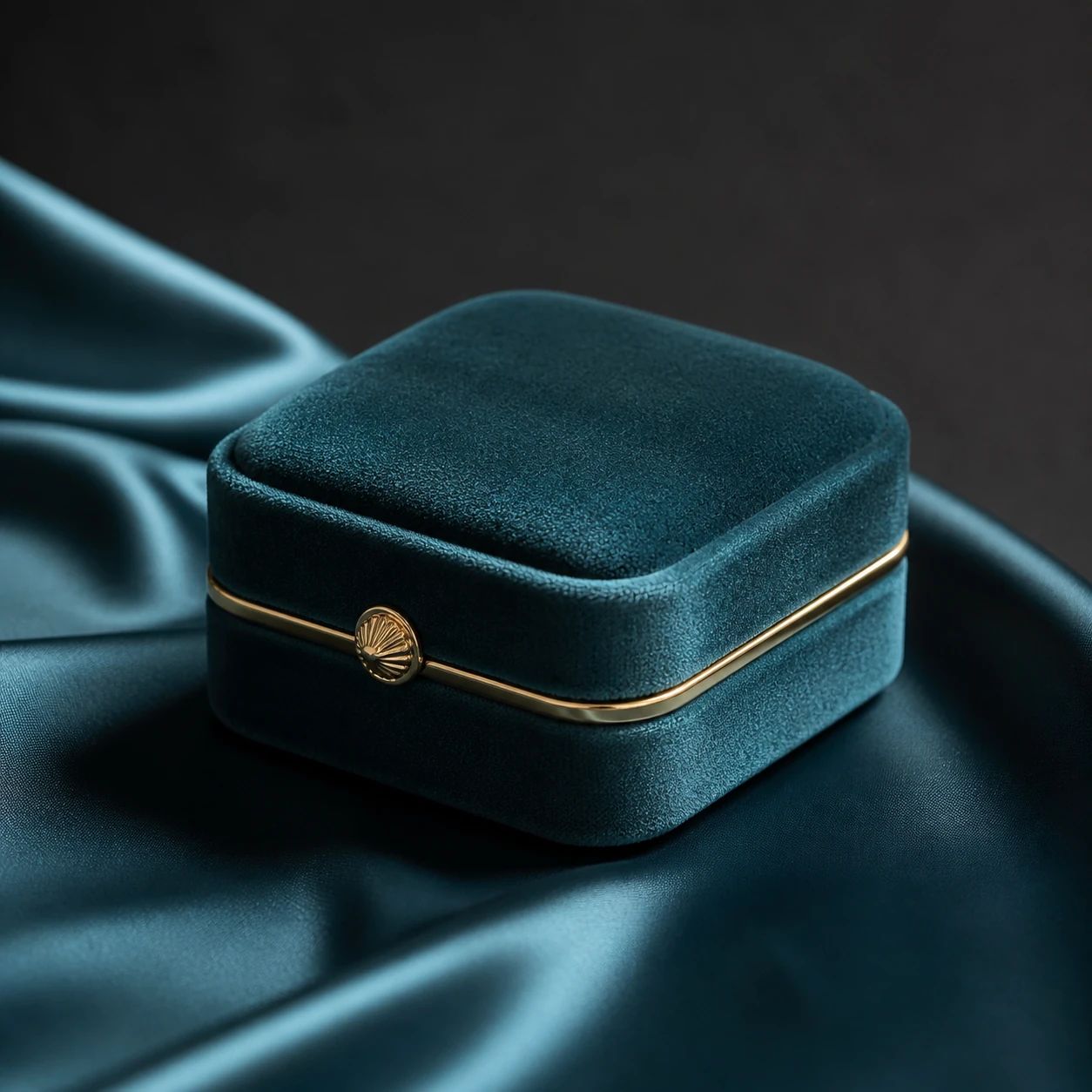
Prepare joias para um fundo neutro ou transparente e compare bordas finas, pedras, destaques de metal, reflexos e qualquer detalhe fino de configuração com a fonte.
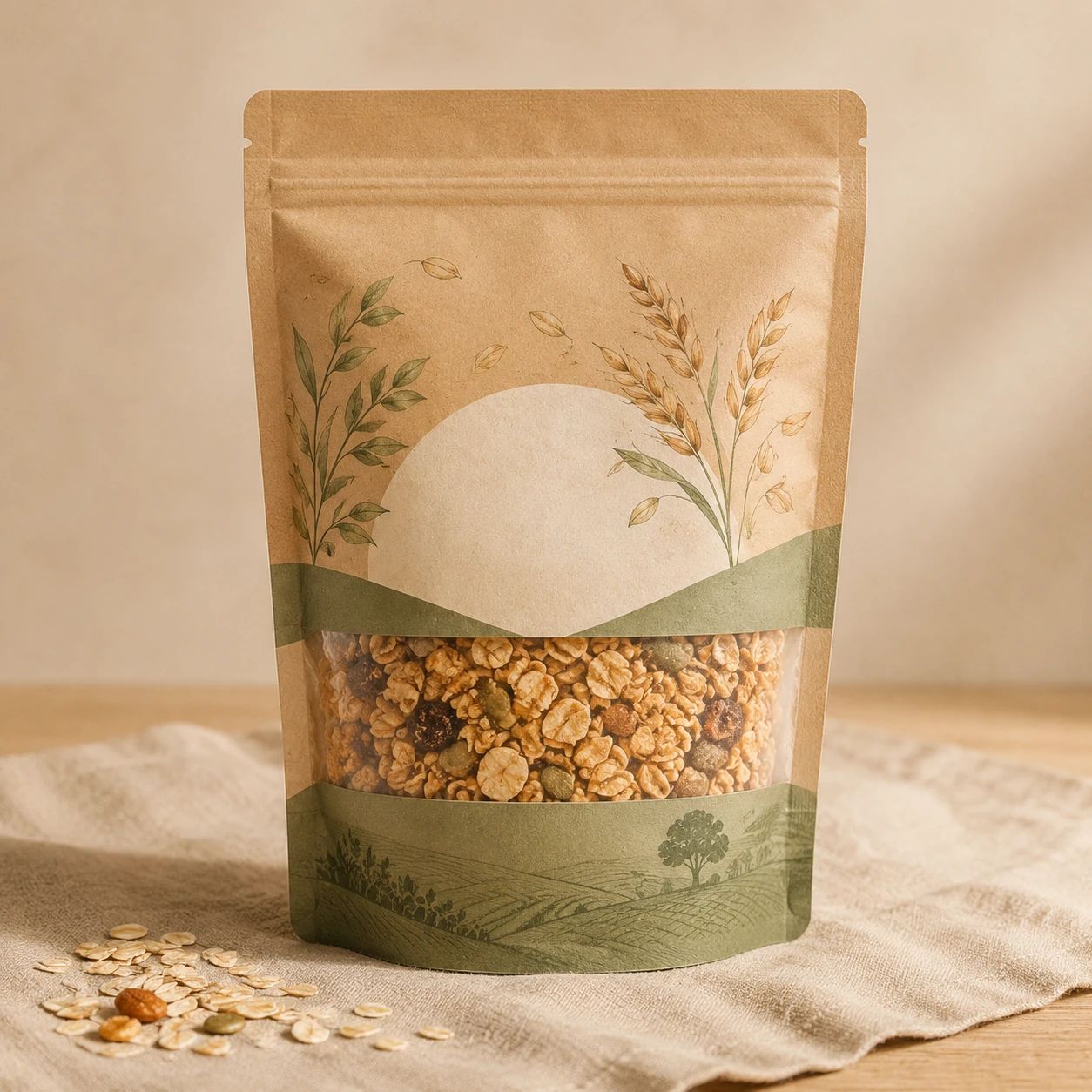
Crie camadas limpas para páginas de produtos e gráficos promocionais enquanto verifica o texto dos rótulos, tampas, vidro, arte impressa e proporções da embalagem antes de publicar.

Prepare imagens refinadas de produtos para equipes de catálogo, verificando minuciosamente as letras pequenas, as bordas da bomba ou da tampa, a embalagem refletiva, a cor e o corte final da imagem.
Orientação prática para selecionar imagens de origem, revisar PNGs transparentes e preparar recortes para fluxos de trabalho de produtos, pessoas e logotipos.
Carregue a imagem de origem mais nítida disponível, com o assunto principal totalmente visível e razoavelmente separado do ambiente. Um produto, pessoa ou logotipo nítido e bem iluminado é mais fácil de inspecionar após a remoção do fundo. Deixe algum espaço ao redor do assunto sempre que possível. Verifique se há desfoque, cortes severos, bordas ocultas, reflexos intensos ou áreas onde o fundo original já corresponde à cor ou textura do objeto.
A remoção do fundo tem como objetivo produzir um recorte transparente que pode servir como uma camada de imagem reutilizável. Revise o resultado exportado antes de usá-lo em uma listagem ou arquivo de design. Teste-o em fundos temporários claros e escuros, porque uma borda limpa no branco pode revelar um halo em uma cor mais escura. Confirme o formato de exportação e o comportamento da transparência no seu próprio fluxo de trabalho de destino.
Sim, as fotos dos produtos são um ponto de partida comum para a remoção do fundo. Use o recorte para uma listagem com fundo branco, uma nova cena ou um layout de catálogo somente após compará-lo com a imagem original do produto. Inspecione rótulos, logotipos, embalagens, cores, proporções e materiais importantes. Um recorte transparente é útil para trabalhos de layout, mas não substitui a precisão do produto ou a aprovação do canal.
Você pode usá-lo para isolar uma pessoa da cena original de um perfil, apresentação, postagem social ou layout de campanha. Inspecione cabelos, bordas da pele, óculos, mãos, roupas e detalhes translúcidos no tamanho final da exibição. Um simples fundo de origem pode facilitar a revisão, mas cada resultado ainda precisa ser verificado. Escolha um novo posicionamento que mantenha o retrato crível e não esconda características importantes.
Use a versão da mais alta qualidade que você possui e mantenha a marca grande o suficiente para inspecionar. Antes de aprovar um recorte, verifique as letras, os traços finos, os furos dentro dos caracteres, os cantos vivos e os espaços transparentes pretendidos. Compare o logotipo com sua fonte em tamanho real e no tamanho que aparecerá. Não presuma que uma borda gerada preserva todos os detalhes da marca sem uma revisão visual direta.
Inspecione alças, tiras, costuras, cantos, peças finas e locais onde o objeto tocou o fundo original. Procure pixels restantes, contornos ausentes, linhas de corte rígido, derramamento de cores ou halos. Em seguida, coloque o PNG transparente no fundo final real ou aproximado. Uma borda que parece aceitável isoladamente pode parecer errada quando fica ao lado de uma nova cor, sombra ou conteúdo de imagem circundante.
Eles podem precisar de atenção extra. Vidro, metal polido, embalagens brilhantes, joias e plástico translúcido podem apresentar reflexos falsos, realces ausentes ou bordas irregulares após a remoção do fundo. Compare essas áreas com a imagem de origem em tamanho maior. Se o resultado não estiver claro, tente uma imagem de origem mais limpa ou uma opção diferente e mantenha o caso de uso final simples o suficiente para que o produto permaneça legível.
Um único PNG transparente pode ser uma camada inicial útil, mas cada canal pode exigir um corte, escala, margem ou tratamento de fundo diferente. Faça composições separadas quando um bloco de mercado, um banner largo, um anúncio vertical e uma página de detalhes do produto precisarem de ênfase diferente. Revise cada canal final no tamanho exibido e verifique você mesmo as regras atuais do canal antes de publicar ou enviar um recurso.
Crie uma lista de verificação de revisão repetível que abrange qualidade de origem, silhueta, rótulos, cor, detalhes do material, formato de exportação, corte e posicionamento final. Mantenha a imagem original com o recorte aprovado para que os revisores possam compará-las posteriormente. Use uma abordagem consistente de tela e espaçamento quando apropriado, ao mesmo tempo que permite diferentes formatos de produtos. Revise uma coleção juntos antes que uma atualização de catálogo seja lançada.
Identifique primeiro o problema exato: borda ausente, halo, área transparente incorreta, detalhes suaves ou recurso alterado do produto. Experimente outra imagem de origem nítida quando o original estiver desfocado, muito cortado ou visualmente complexo. Teste o próximo resultado em relação ao fundo e tamanho pretendidos. Não publique o ativo até que o assunto, os rótulos, as cores e os detalhes importantes correspondam suficientemente à fonte para seu uso.
Use um AI Background Remover para criar uma camada de trabalho transparente a partir de uma foto, retrato, logotipo ou gráfico de um produto. Use-o como início de uma listagem, design ou composição de campanha e, em seguida, revise os requisitos de assunto, bordas, corte e destino antes de publicar. Uma comparação cuidadosa com a fonte ajuda a manter a imagem final compreensível e adequada ao seu canal.
Comece com uma imagem de origem nítida e, em seguida, inspecione as bordas e os detalhes antes que o recorte atinja seu layout final.