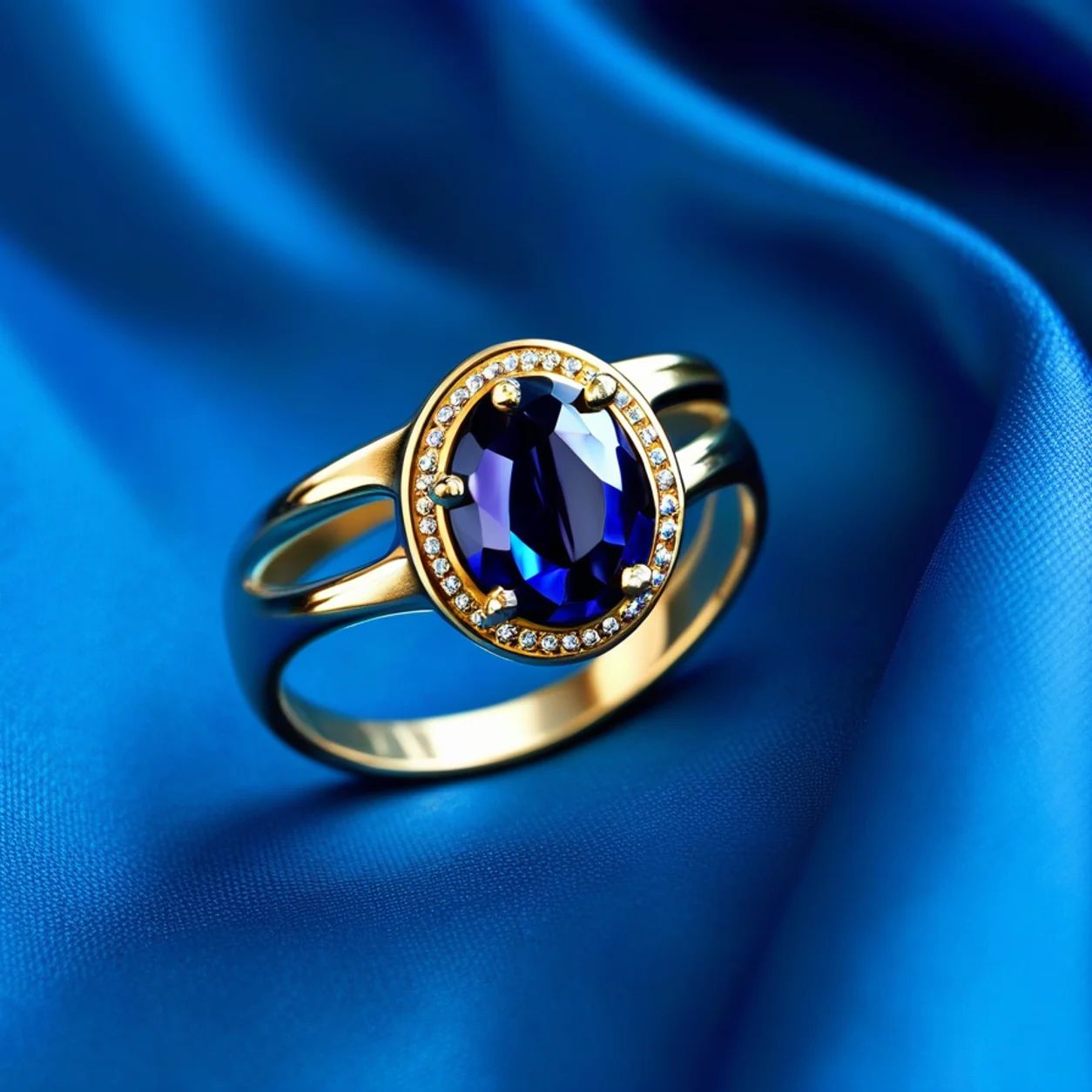

인물 컷아웃
복잡한 장면에서 인물을 분리한 뒤, 프로필, 소셜 게시물 또는 캠페인 레이아웃에 배치하기 전에 머리카락, 어깨, 의복 가장자리, 반투명 디테일을 확인하세요.
배경 제거 예시
투명 컷아웃은 자동으로 완성되는 최종 에셋이 아니라 팀이 재사용할 수 있는 피사체 레이어입니다. 원본 이미지와 결과를 비교한 뒤 실제로 표시될 캔버스, 크롭, 배경에서 시험하세요. 이 검토는 컷아웃이 제품 페이지, 프레젠테이션, 캠페인 또는 디자인 인계에 쓰이기 전에 부드러운 가장자리, 누락된 디테일, 크기 문제를 발견하는 데 도움이 됩니다.
복잡한 장면에서 인물을 분리한 뒤, 프로필, 소셜 게시물 또는 캠페인 레이아웃에 배치하기 전에 머리카락, 어깨, 의복 가장자리, 반투명 디테일을 확인하세요.
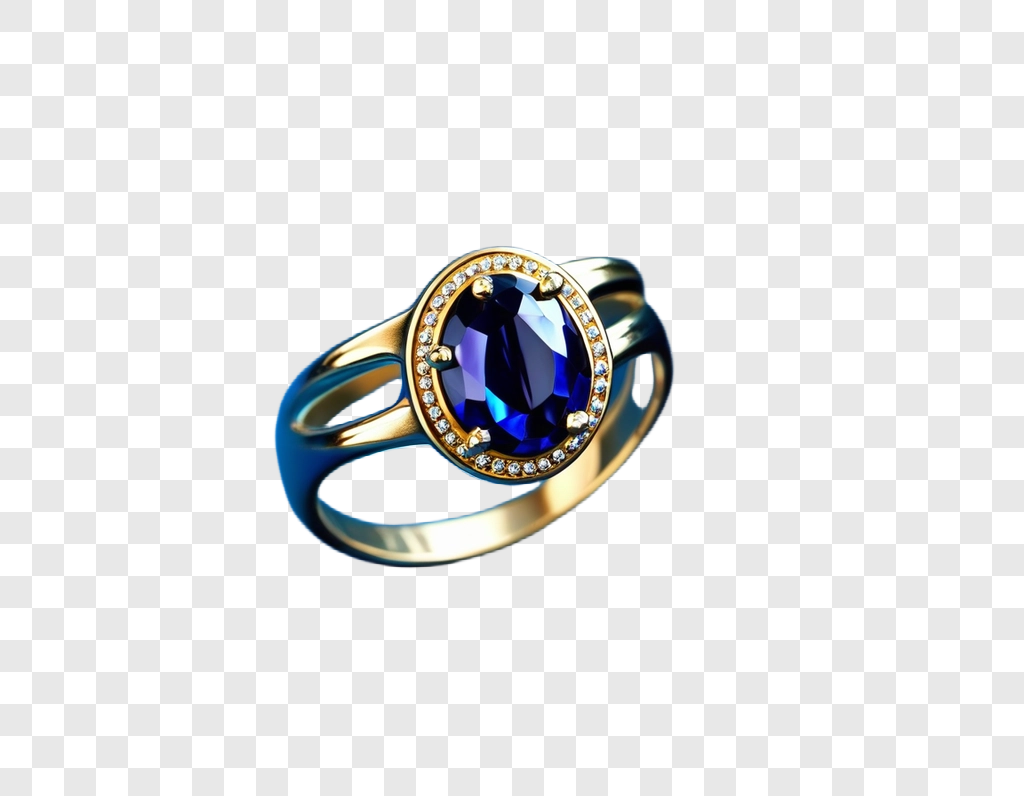
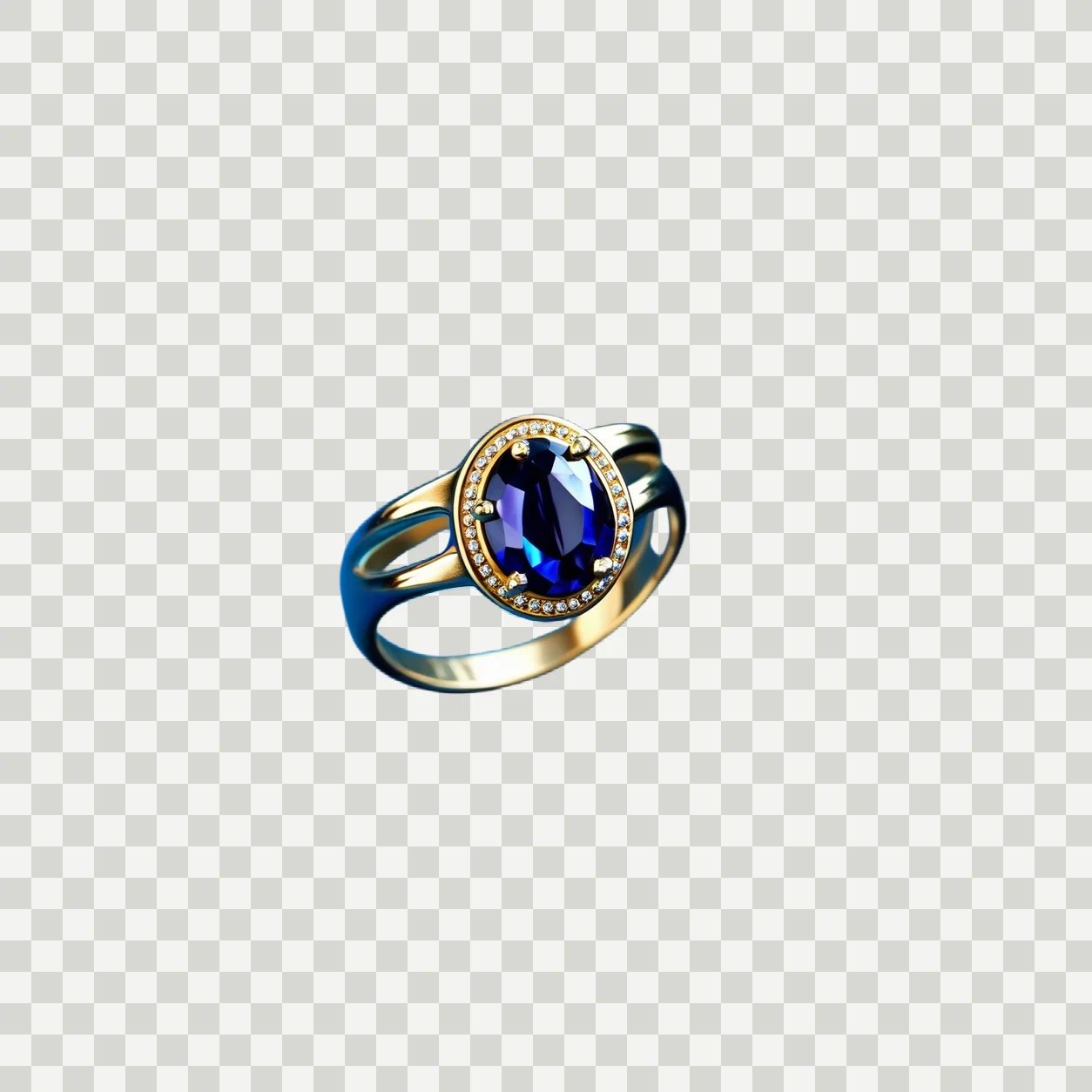
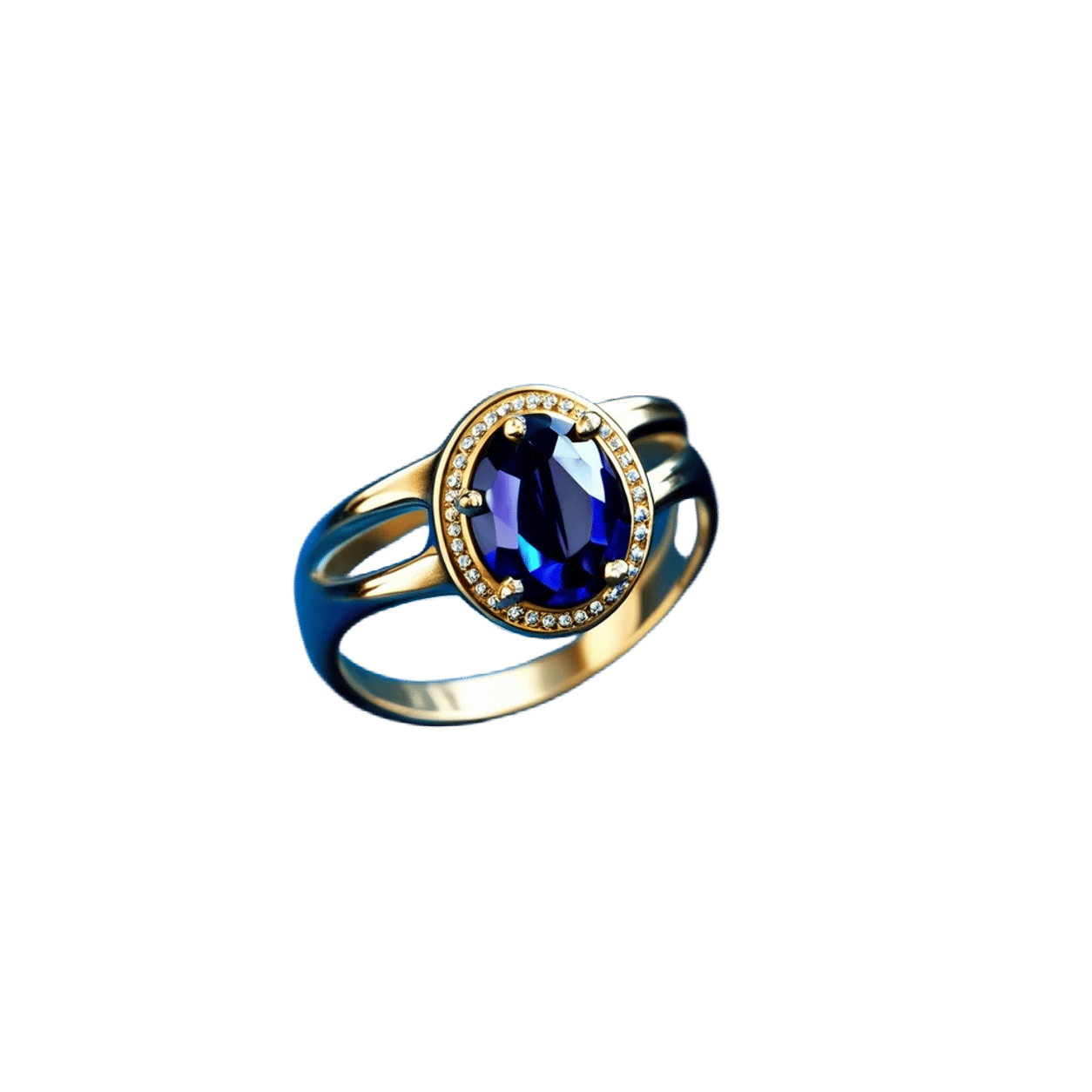
원본과 비교하며 가는 윤곽, 하이라이트, 보석, 반사 표면을 검토하면서 반지나 액세서리를 투명 PNG 레이어로 준비하세요.
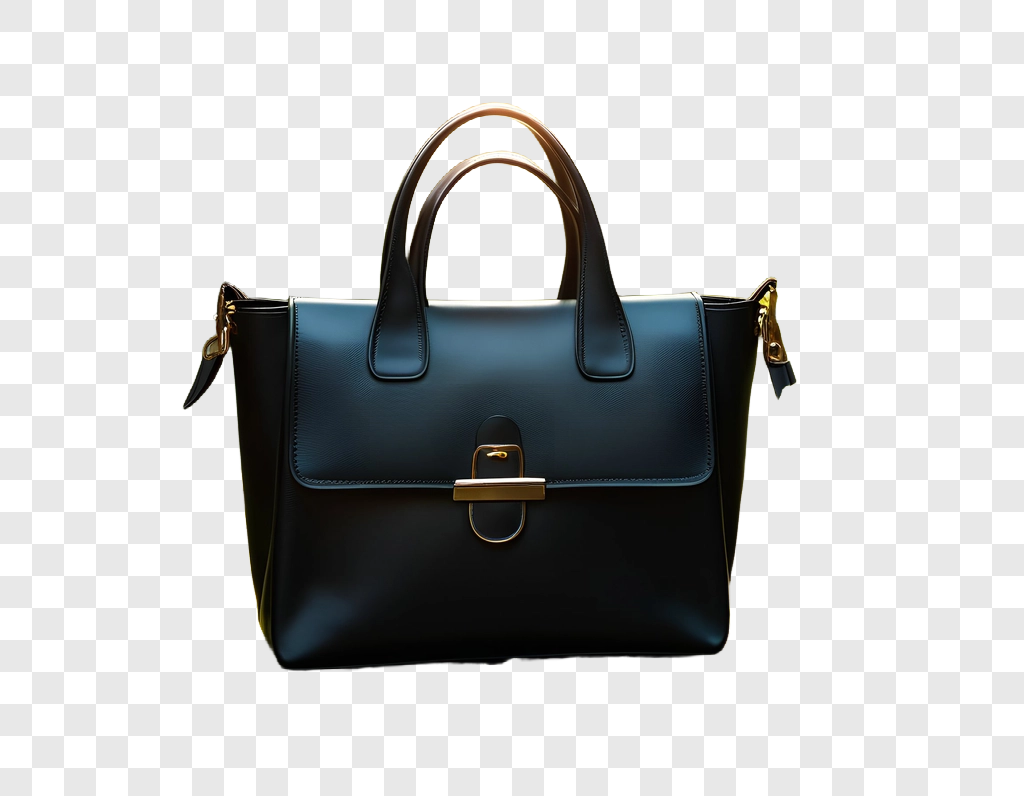
스토어프런트 크리에이티브용 제품 레이어를 만든 뒤, 새 배경에 컷아웃을 사용하기 전에 스트랩, 스티치, 하드웨어, 로고, 색상을 점검하세요.
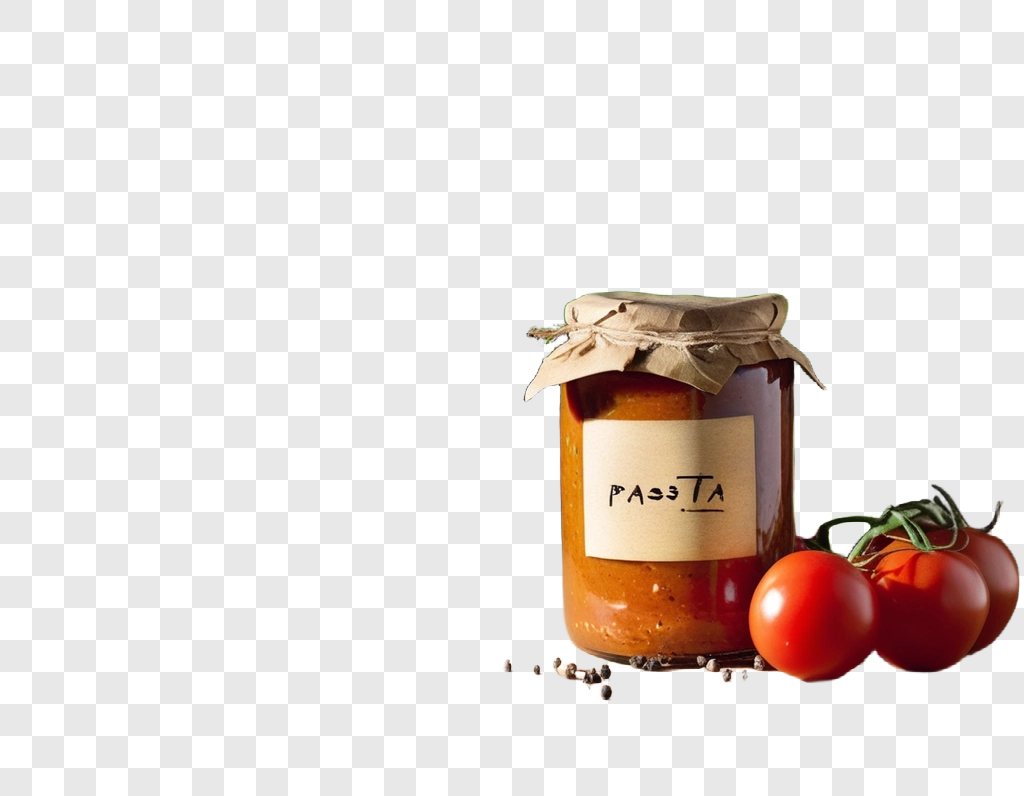
카탈로그 구성을 위해 패키지가 보이게 유지하면서 작은 라벨 텍스트, 뚜껑 가장자리, 유리, 반사, 제품 실루엣을 면밀히 확인하세요.
활용 사례
AI 배경 제거 도구는 흰색 리스팅 이미지, 새 제품 장면, 비교 차트 또는 브랜드 레이아웃 등 다양한 후속 작업에 쓸 피사체를 준비할 수 있습니다. 모든 투명 PNG를 똑같이 다루지 말고 먼저 사용처를 정하세요. 마켓플레이스 타일, 편집 배너, 내부 프레젠테이션, 소셜 게시물에는 서로 다른 크롭, 크기, 여백, 검토 기준이 필요할 수 있습니다.
흰 배경 리스팅이나 제품 상세 페이지용으로 깔끔한 제품 컷아웃을 만든 뒤, 채널의 현재 이미지 규칙, 크롭, 여백, 보이는 제품 디테일을 확인하세요.
표시 크기에서 머리카락, 천, 안경, 손, 가장자리를 확인한 뒤 프로필, 슬라이드, 소셜 크리에이티브 또는 캠페인 레이아웃에 인물을 재사용하세요.
표식, 스티커 또는 그래픽을 다른 곳에 합성하기 전에 배경을 제거하고, 가는 선, 문자, 의도한 투명 영역이 온전하게 남는지 확인하세요.
유용한 컷아웃은 피사체가 보이고 주변과 구분되는 원본 이미지에서 시작합니다. 제거 도구는 투명 PNG의 출발점을 만들 수 있지만 결과는 여전히 신중한 검사가 필요합니다. 디자인이나 이커머스에 사용하도록 승인하기 전에 밝고 어두운 임시 배경에서, 작업 크기와 최종 배치 크기로 피사체를 검토하세요.
피사체가 보이는 제품 사진, 인물, 로고 또는 그래픽을 선택하세요. 심한 흐림, 아주 작은 피사체, 잘린 가장자리, 피사체가 이미 배경에 섞여 보이는 복잡한 영역은 피하세요.
피사체를 분리하려면 배경 제거를 실행하세요. 실루엣, 색상, 작은 디테일, 배경이 피사체에 닿았던 부분을 비교할 수 있도록 원본을 가까이 두세요.
가장자리, 구멍, 그림자, 머리카락, 천, 라벨, 로고, 반사 소재를 점검하세요. 의도한 배경에서 컷아웃을 시험하고, 디테일이 불명확하면 원본을 수정하거나 다른 결과를 시도하세요.
처리 대상
제품 사진, 디자인, 콘텐츠 제작에서 AI 배경 제거 도구의 결과를 작업용 레이어로 사용하세요. 도구는 보이는 피사체를 분리하도록 돕고, 가장자리, 디테일, 배치가 채널에 적합한지는 최종 검토로 결정합니다.
01
제품 사진에서 배경을 제거하여 카탈로그, 새 장면, 비교 레이아웃에 재사용할 피사체 레이어를 만드세요. 원래 배경이 보이는 가장자리에 여전히 영향을 줄 수 있는 스트랩, 손잡이, 모서리, 절개부, 봉제선, 접촉 영역을 검토하세요. 구성을 고르기 전에 결과를 원본과 비교하세요.
02
인물, 주얼리, 천, 라벨, 디테일이 많은 피사체에 배경 제거를 사용한 뒤 더 큰 크기로 점검하세요. 머리카락, 가는 선, 반투명 소재, 광택 금속, 작은 텍스트는 더 면밀한 검토가 필요할 수 있습니다. 밝고 어두운 배경에서 투명 PNG를 시험하여 헤일로, 누락 영역, 색 번짐을 확인하세요.
03
스토어, 디자인 도구 또는 캠페인 파일을 위한 유연한 레이어로 투명 PNG를 준비하세요. 먼저 사용처를 정하세요. 정사각형 리스팅 타일, 배너, 프레젠테이션, 소셜 게시물에는 서로 다른 크기와 빈 공간이 필요합니다. 향후 편집도 일관되게 검토할 수 있도록 승인된 원본과 크롭을 함께 보관하세요.
제품 카테고리
소재마다 서로 다른 가장자리 문제가 드러납니다. 카테고리 관례로 검토를 계획한 뒤 실제 결과를 원본과 사용처 채널에 대조해 판단하세요. 특히 색상, 패키지, 마감 또는 제품 형태가 고객의 결정에 영향을 줄 때는 배경을 제거한 뒤에도 제품 사진과 제품 이미지가 정확하고 이해하기 쉽게 남아야 합니다.
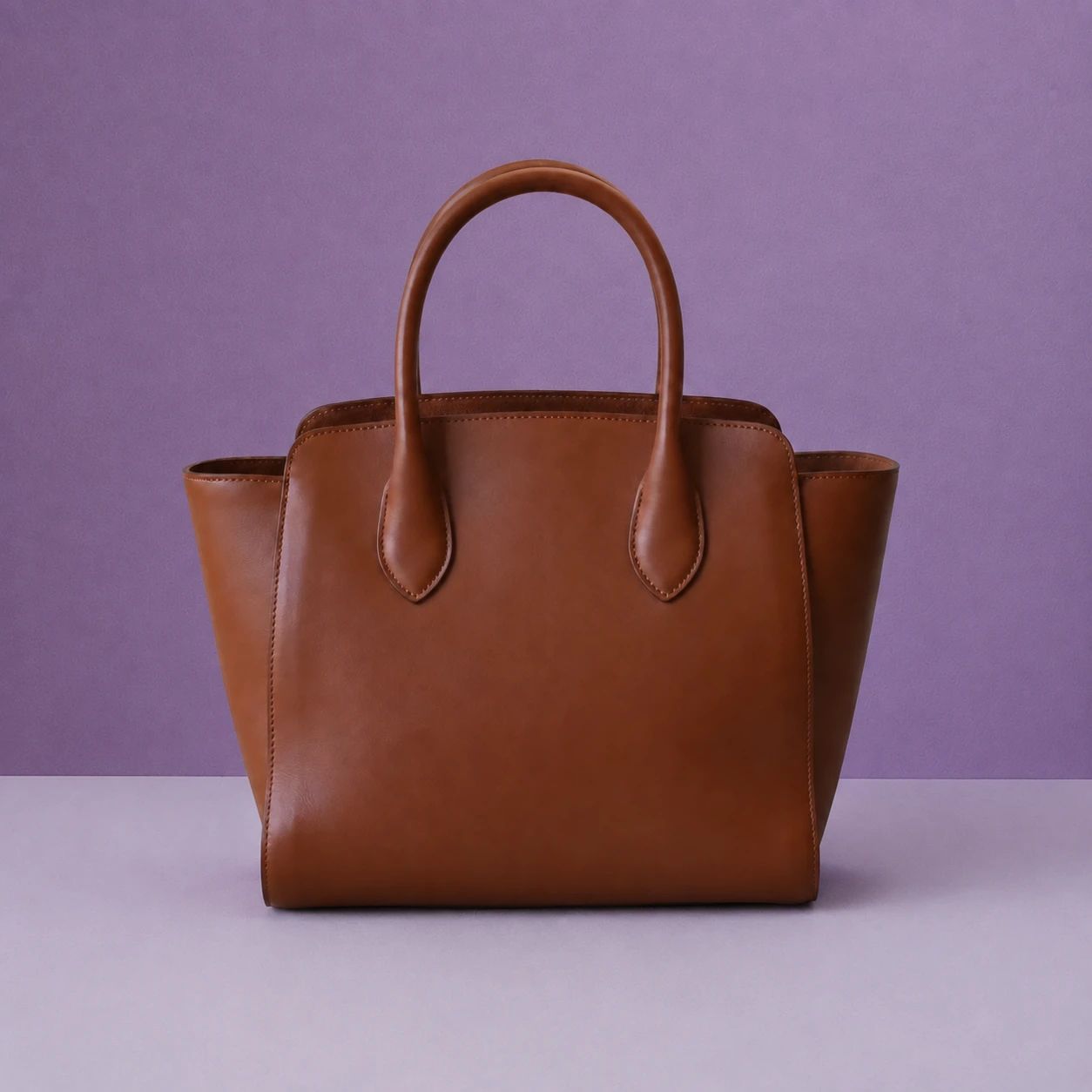
머천다이징 레이아웃용으로 가방, 신발, 액세서리를 분리한 뒤 제품 윤곽에 영향을 줄 수 있는 스트랩, 버클, 스티치, 천 질감, 그림자를 점검하세요.
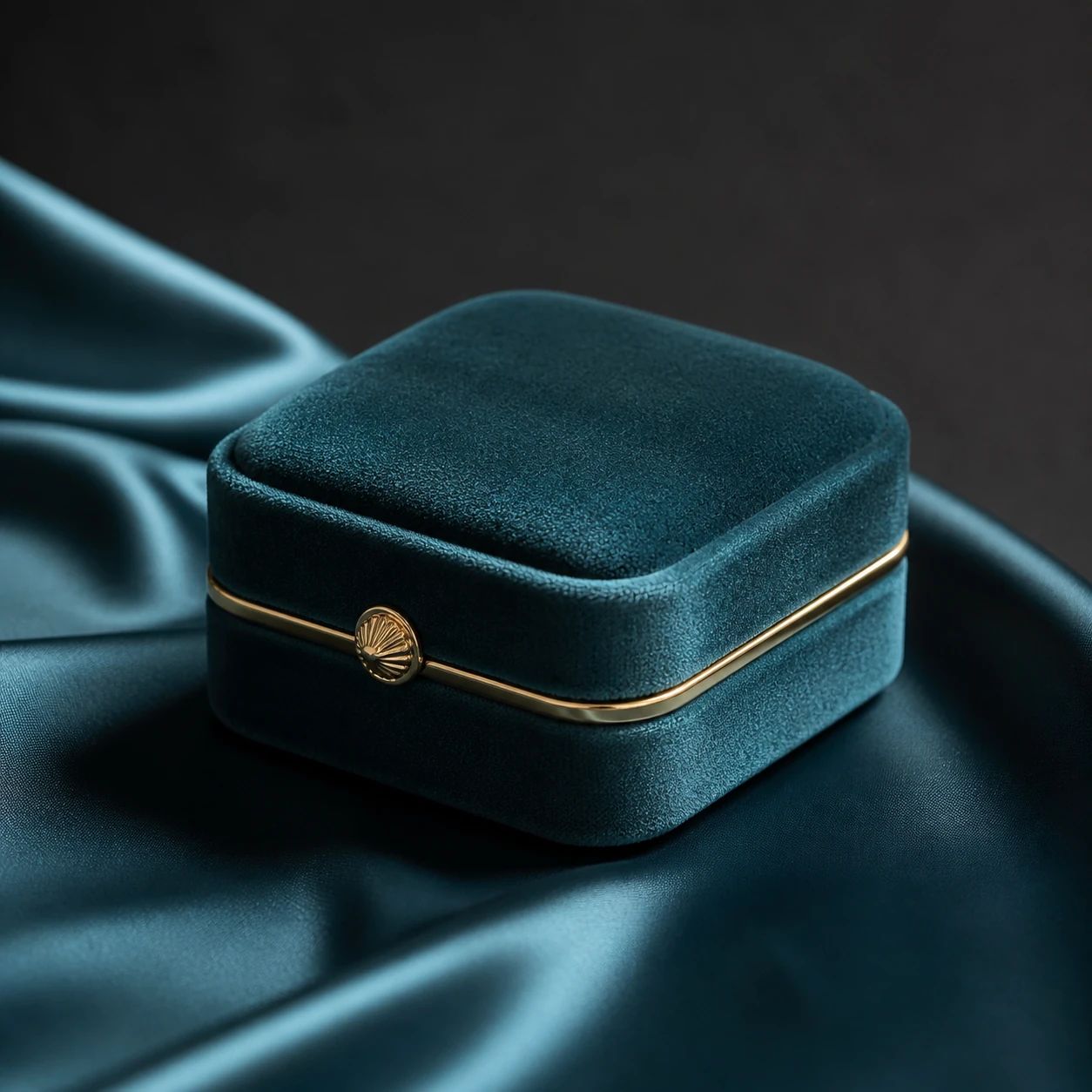
주얼리를 중성 또는 투명 배경용으로 준비하고 가느다란 가장자리, 보석, 금속 하이라이트, 반사, 미세한 세팅 디테일을 원본과 비교하세요.
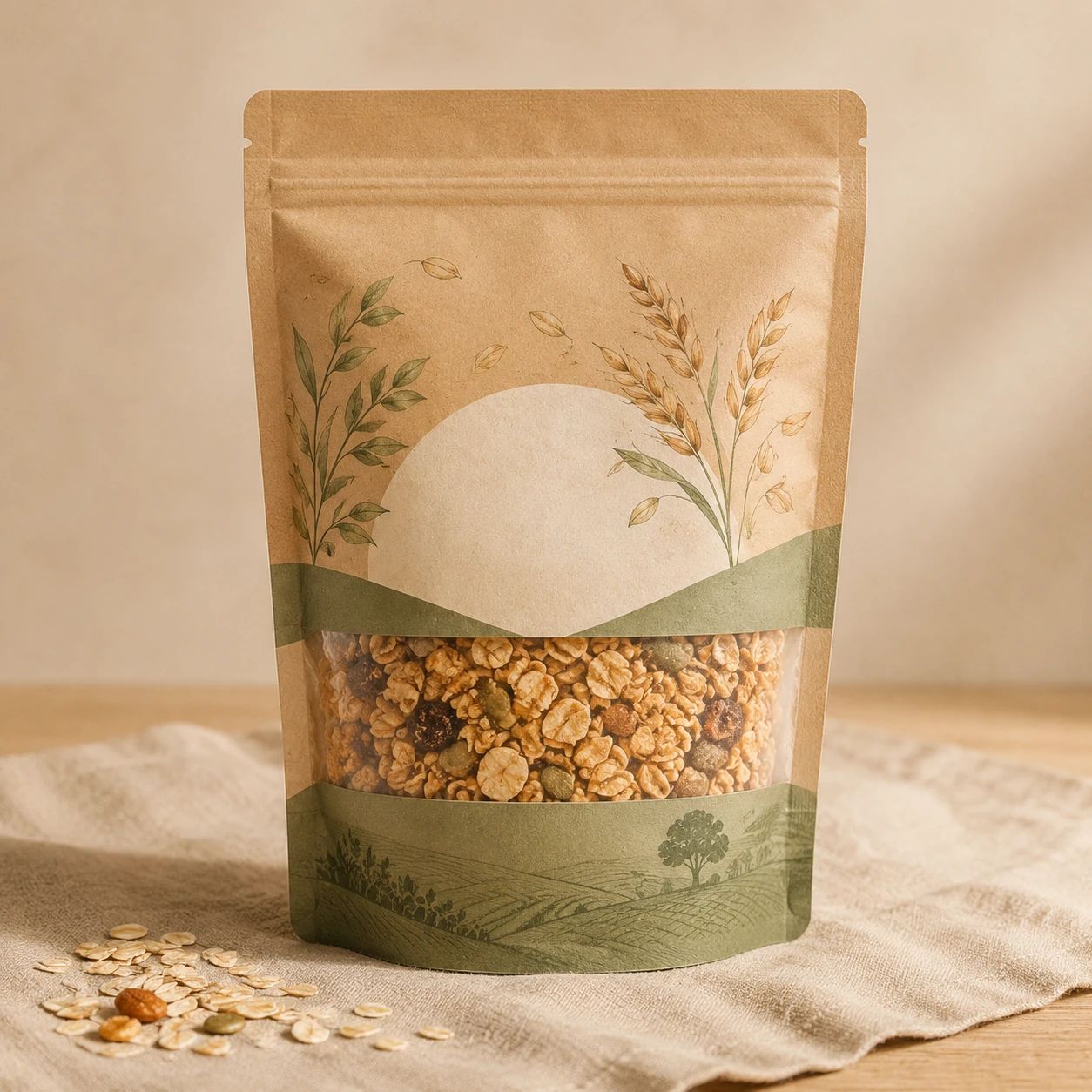
게시 전에 라벨 텍스트, 뚜껑, 유리, 인쇄 아트워크, 패키지 비율을 확인하면서 제품 페이지와 홍보 그래픽용으로 깔끔한 레이어를 만드세요.

작은 글자, 펌프나 뚜껑 가장자리, 반사 패키지, 색상, 최종 이미지 크롭을 면밀히 확인하면서 카탈로그 팀을 위한 정돈된 제품 이미지를 준비하세요.
원본 이미지를 선택하고 투명 PNG를 검토하며 제품, 인물, 로고 작업 흐름용 컷아웃을 준비하는 실용적인 안내입니다.
주요 피사체가 완전히 보이고 주변 환경과 어느 정도 분리된, 가장 선명한 원본 이미지를 업로드하세요. 선명하고 조명이 좋은 제품, 인물 또는 로고는 배경 제거 후 더 쉽게 검토할 수 있습니다. 가능하면 피사체 주위에 여백을 남기세요. 흐림, 심한 크롭, 가려진 가장자리, 강한 반사 또는 원래 배경이 이미 피사체의 색상이나 질감과 닮은 영역이 있는지 확인하세요.
배경 제거는 재사용 가능한 이미지 레이어가 될 투명 컷아웃을 만들기 위한 작업입니다. 리스팅이나 디자인 파일에 사용하기 전에 내보낸 결과를 검토하세요. 흰색에서 깨끗해 보이는 가장자리가 어두운 색에서는 헤일로를 보일 수 있으므로 밝고 어두운 임시 배경 모두에서 시험하세요. 자체 사용처 작업 흐름에서 내보내기 형식과 투명도 동작을 확인하세요.
네. 제품 사진은 배경 제거의 일반적인 출발점입니다. 원본 제품 이미지와 비교한 뒤에만 흰 배경 리스팅, 새 장면 또는 카탈로그 레이아웃에 컷아웃을 사용하세요. 라벨, 로고, 패키지, 색상, 비율, 중요한 소재를 확인하세요. 투명 컷아웃은 레이아웃 작업에 유용하지만 제품 정확성이나 채널 승인을 대체하지는 않습니다.
프로필, 프레젠테이션, 소셜 게시물 또는 캠페인 레이아웃용으로 원래 장면에서 인물을 분리하는 데 사용할 수 있습니다. 최종 표시 크기에서 머리카락, 피부 가장자리, 안경, 손, 의복, 반투명 디테일을 점검하세요. 단순한 원본 배경은 검토를 쉽게 만들 수 있지만 모든 결과는 여전히 확인이 필요합니다. 초상을 자연스럽게 유지하고 중요한 특징을 가리지 않는 새 배치를 선택하세요.
가장 고품질인 버전을 사용하고 표식을 점검할 만큼 크게 유지하세요. 컷아웃을 승인하기 전에 문자, 가는 획, 글자 내부의 구멍, 날카로운 모서리, 의도한 투명 공간을 확인하세요. 로고를 원본과 전체 크기 및 표시될 크기에서 비교하세요. 직접 시각 검토 없이 생성된 가장자리가 모든 브랜드 디테일을 보존한다고 가정하지 마세요.
손잡이, 스트랩, 봉제선, 모서리, 얇은 부분, 피사체가 원래 배경에 닿았던 곳을 확인하세요. 남은 픽셀, 누락 윤곽, 딱딱한 절단선, 색 번짐, 헤일로를 찾으세요. 그런 다음 실제 또는 근사한 최종 배경에 투명 PNG를 배치하세요. 단독으로는 괜찮아 보이는 가장자리도 새 색상, 그림자 또는 주변 이미지 콘텐츠 옆에서는 어색해 보일 수 있습니다.
더 많은 주의가 필요할 수 있습니다. 유리, 광택 금속, 반짝이는 패키지, 주얼리, 반투명 플라스틱은 배경 제거 후 잘못된 반사, 누락된 하이라이트, 고르지 않은 가장자리를 보일 수 있습니다. 이 영역을 더 큰 크기에서 원본 이미지와 비교하세요. 결과가 불명확하면 더 깨끗한 원본이나 다른 옵션을 시도하고, 제품을 읽기 쉽게 유지할 수 있을 만큼 최종 사용 사례를 단순하게 두세요.
하나의 투명 PNG는 유용한 시작 레이어가 될 수 있지만 채널마다 크롭, 크기, 여백 또는 배경 처리가 달라질 수 있습니다. 마켓플레이스 타일, 와이드 배너, 세로형 광고, 제품 상세 페이지에 서로 다른 강조가 필요할 때는 별도 구성을 만드세요. 모든 최종 배치를 표시 크기에서 검토하고, 게시 또는 에셋 제출 전에 현재 채널 규칙을 직접 확인하세요.
원본 품질, 실루엣, 라벨, 색상, 소재 디테일, 내보내기 형식, 크롭, 최종 배치를 다루는 반복 가능한 검토 목록을 만드세요. 검토자가 나중에 비교할 수 있도록 원본 이미지를 승인된 컷아웃과 함께 보관하세요. 적절할 때 일관된 캔버스와 여백 방식을 사용하되 제품 형태 차이는 허용하세요. 카탈로그 업데이트를 공개하기 전에 컬렉션을 함께 검토하세요.
먼저 누락된 가장자리, 헤일로, 잘못된 투명 영역, 부드러운 디테일, 바뀐 제품 특징 중 정확한 문제를 파악하세요. 원본이 흐리거나 타이트하게 크롭되었거나 시각적으로 복잡하다면 다른 선명한 원본 이미지를 시도하세요. 다음 결과를 의도한 배경과 크기에서 시험하세요. 피사체, 라벨, 색상, 중요한 디테일이 용도에 충분히 원본과 일치할 때까지 에셋을 게시하지 마세요.