
ポートレートの切り抜き
複雑な場面から人物を分離し、プロフィール、SNS投稿、キャンペーンレイアウトに置く前に、髪、肩、衣服の輪郭、半透明の細部を確認します。
背景削除の作例
透明な切り抜きは、チームが再利用できる被写体レイヤーであり、自動的に完成する最終素材ではありません。元画像と結果を比較したうえで、実際に置くキャンバス、トリミング、背景で試してください。この確認により、商品ページ、プレゼンテーション、キャンペーン、デザイン引き継ぎに使う前に、柔らかい輪郭、欠けた細部、サイズの問題を見つけやすくなります。
複雑な場面から人物を分離し、プロフィール、SNS投稿、キャンペーンレイアウトに置く前に、髪、肩、衣服の輪郭、半透明の細部を確認します。
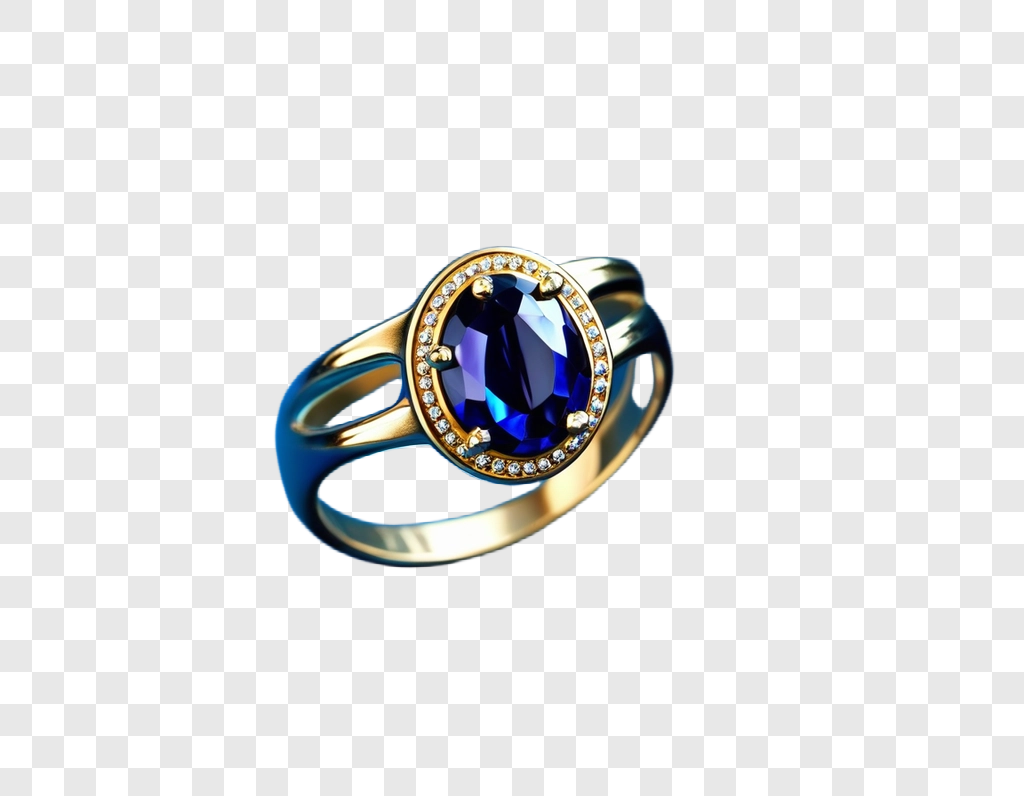
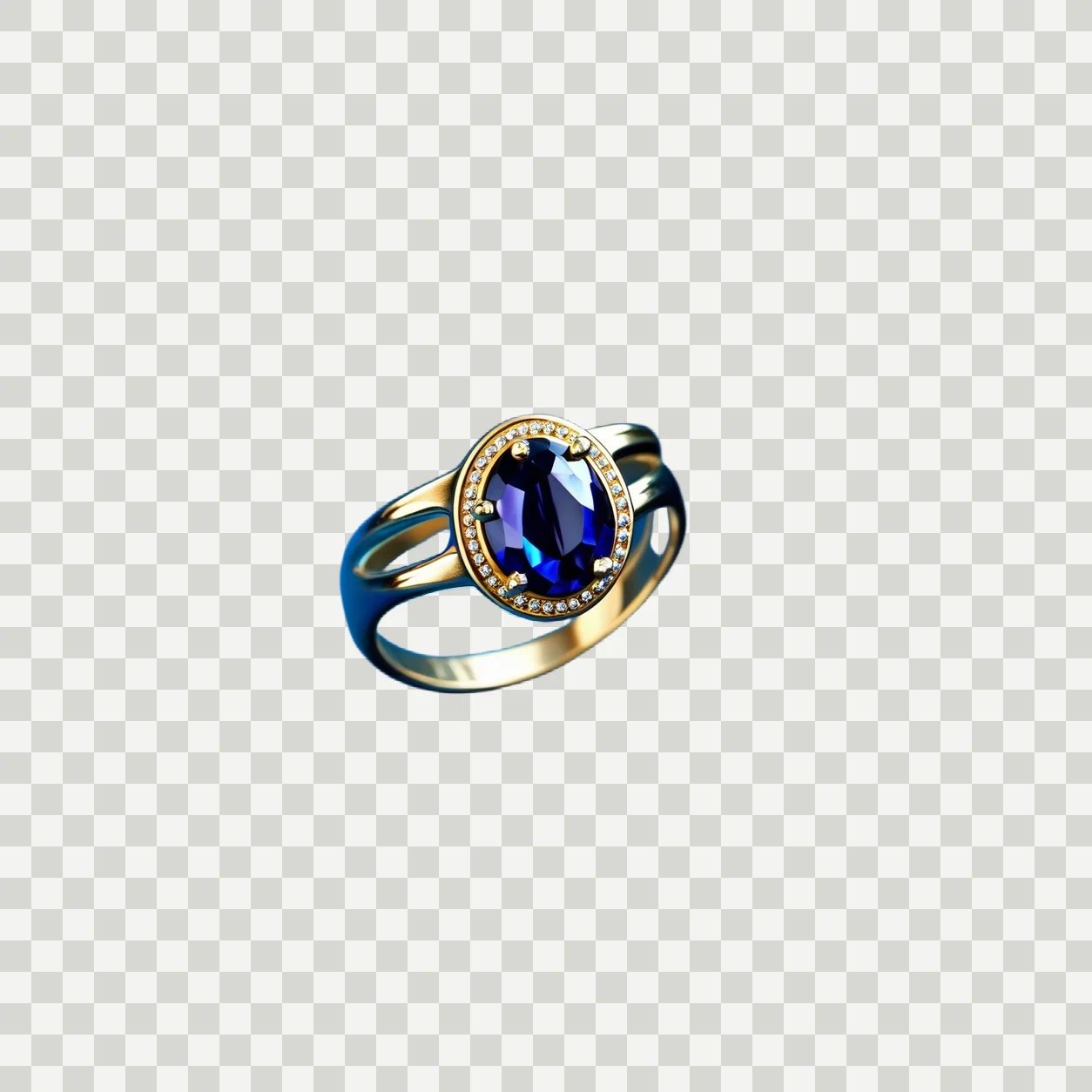
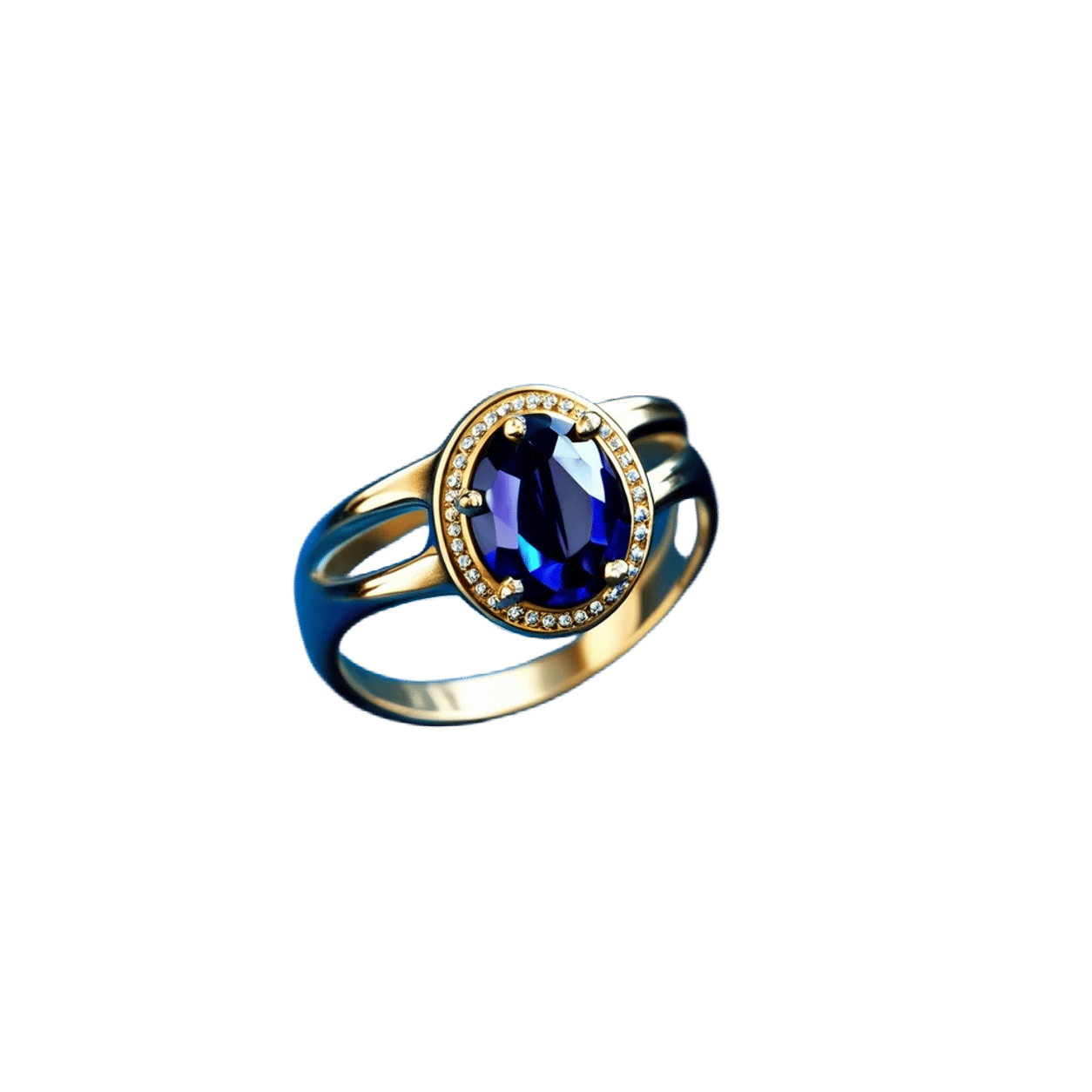
リングやアクセサリーを透明PNGレイヤーとして準備し、細い輪郭、ハイライト、石、反射面を元画像と比較しながら確認します。
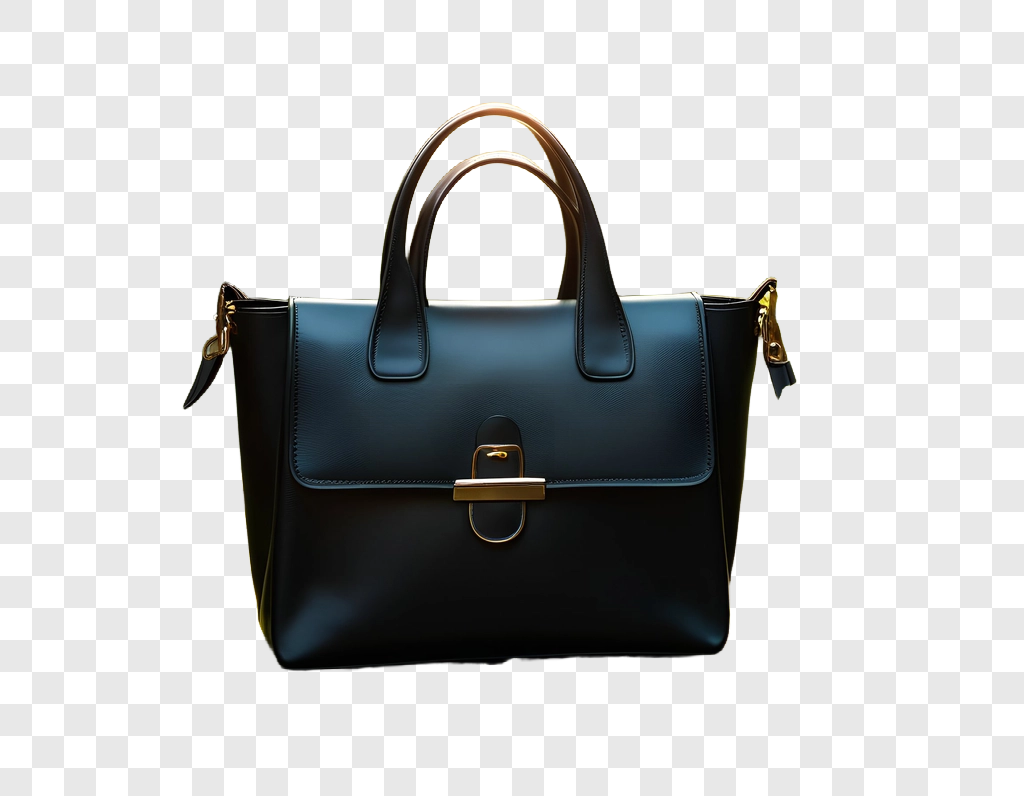
ストアフロント用クリエイティブのために商品レイヤーを作り、新しい背景に使う前にストラップ、縫い目、金具、ロゴ、色を確認します。
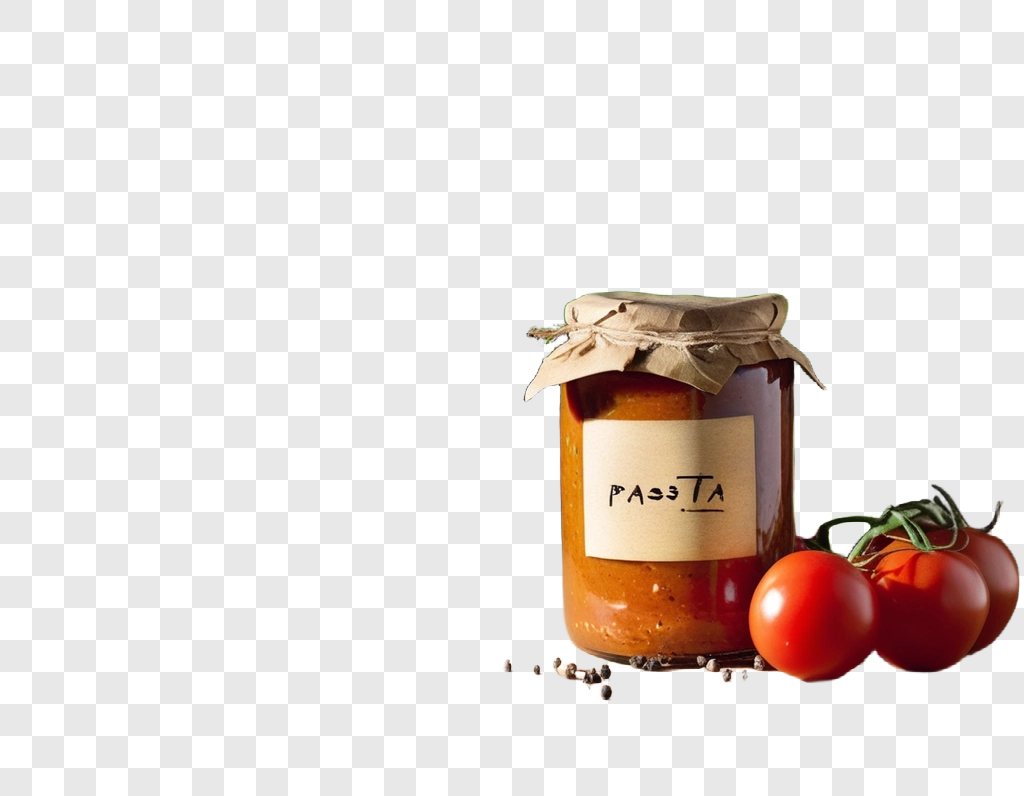
カタログ構図でパッケージを見える状態に保ち、小さなラベル文字、キャップの輪郭、ガラス、反射、商品のシルエットを注意深く確認します。
用途
AI背景削除ツールは、白背景の出品画像、新しい商品シーン、比較表、ブランドレイアウトなど、後続の多様な作業に向けて被写体を準備できます。すべての透明PNGを同じものとして扱わず、まず掲載先を定義してください。マーケットプレイスのタイル、エディトリアルバナー、社内プレゼンテーション、SNS投稿では、必要なトリミング、サイズ、余白、確認基準が異なる場合があります。
白背景の出品または商品詳細ページ用にきれいな商品切り抜きを作り、チャネルの現行画像ルール、トリミング、余白、見える商品ディテールを確認します。
表示サイズで髪、布地、眼鏡、手、輪郭を確認した後、プロフィール、スライド、SNSクリエイティブ、キャンペーンレイアウトに人物を再利用します。
マーク、ステッカー、グラフィックを別の場所に合成する前に背景を削除し、細い線、文字、意図した透明部分が損なわれていないことを確認します。
有用な切り抜きは、被写体が見えて周囲と区別できる元画像から始まります。削除ツールは透明PNGの出発点を作れますが、結果には意図的な確認が必要です。デザインやECで使うことを承認する前に、一時的な明るい背景と暗い背景の上で、作業サイズと最終配置サイズの両方を確認してください。
被写体が見える商品写真、ポートレート、ロゴ、グラフィックを選びます。強いブレ、小さすぎる被写体、切れた輪郭、被写体がすでに背景に溶け込んでいる複雑な部分は避けてください。
背景削除を実行して被写体を分離します。シルエット、色、小さな細部、背景が被写体に接していた箇所を比較できるよう、元画像を手元に残してください。
輪郭、穴、影、髪、布地、ラベル、ロゴ、反射素材を確認します。意図する背景で切り抜きを試し、細部が不明瞭な場合は元画像を見直すか別の結果を試してください。
対応内容
AI背景削除ツールの出力は、商品撮影、デザイン、コンテンツ制作のための作業レイヤーとして使えます。ツールは見えている被写体を分離する助けになりますが、輪郭、細部、配置がチャネルに適しているかは最終確認で判断します。
01
商品写真の背景を削除して、カタログ、新しいシーン、比較レイアウトに使える被写体レイヤーを作成します。構図を選ぶ前に、ストラップ、持ち手、角、抜き部分、縫い目、元の背景が輪郭に影響している可能性のある接地部分を確認し、結果を元画像と比較してください。
02
ポートレート、ジュエリー、布地、ラベル、細部の多い被写体に背景削除を使ったら、大きなサイズで確認します。髪、細い線、半透明素材、磨かれた金属、小さな文字は入念な確認が必要です。透明PNGを明るい背景と暗い背景で試し、縁取り、欠落部分、色かぶりを見つけてください。
03
ストア、デザインツール、キャンペーンファイル用の柔軟なレイヤーとして透明PNGを準備します。正方形の出品タイル、バナー、プレゼンテーション、SNS投稿では必要なサイズと余白が異なるため、先に掲載先を定義してください。将来の編集も一貫して確認できるよう、承認済みの元画像とトリミングを一緒に保管します。
商品カテゴリー
素材によって、見えやすい輪郭の問題は異なります。カテゴリーの慣例を使って確認を計画し、実際の結果を元画像および掲載先チャネルと照らして判断してください。背景を削除した後も、特に色、パッケージ、仕上げ、商品形状が購入判断に影響する場合は、商品写真と商品画像が正確で理解しやすい状態に保たれる必要があります。
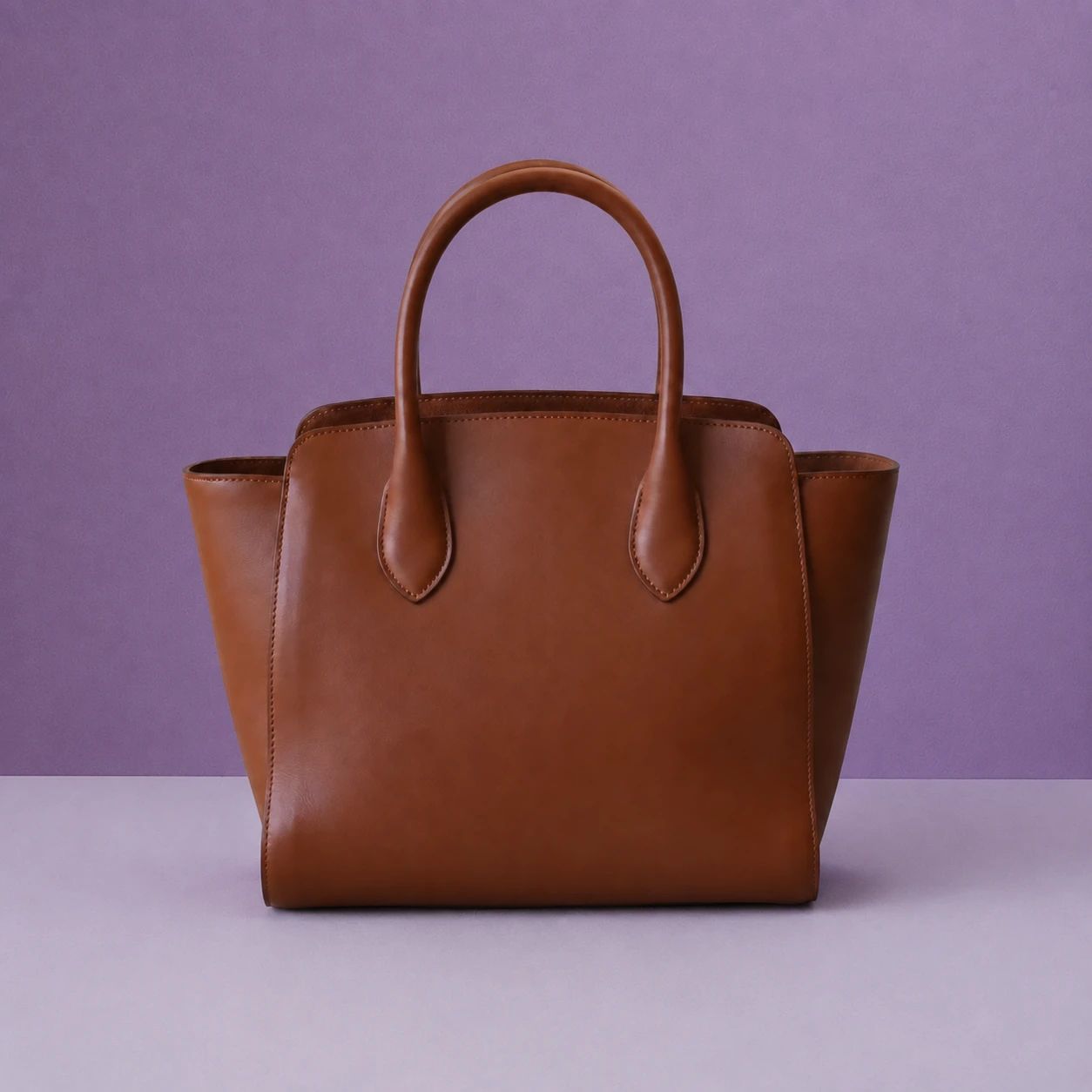
マーチャンダイジング用レイアウトのためにバッグ、フットウェア、アクセサリーを分離し、商品輪郭に影響するストラップ、バックル、縫い目、布地の質感、影を確認します。
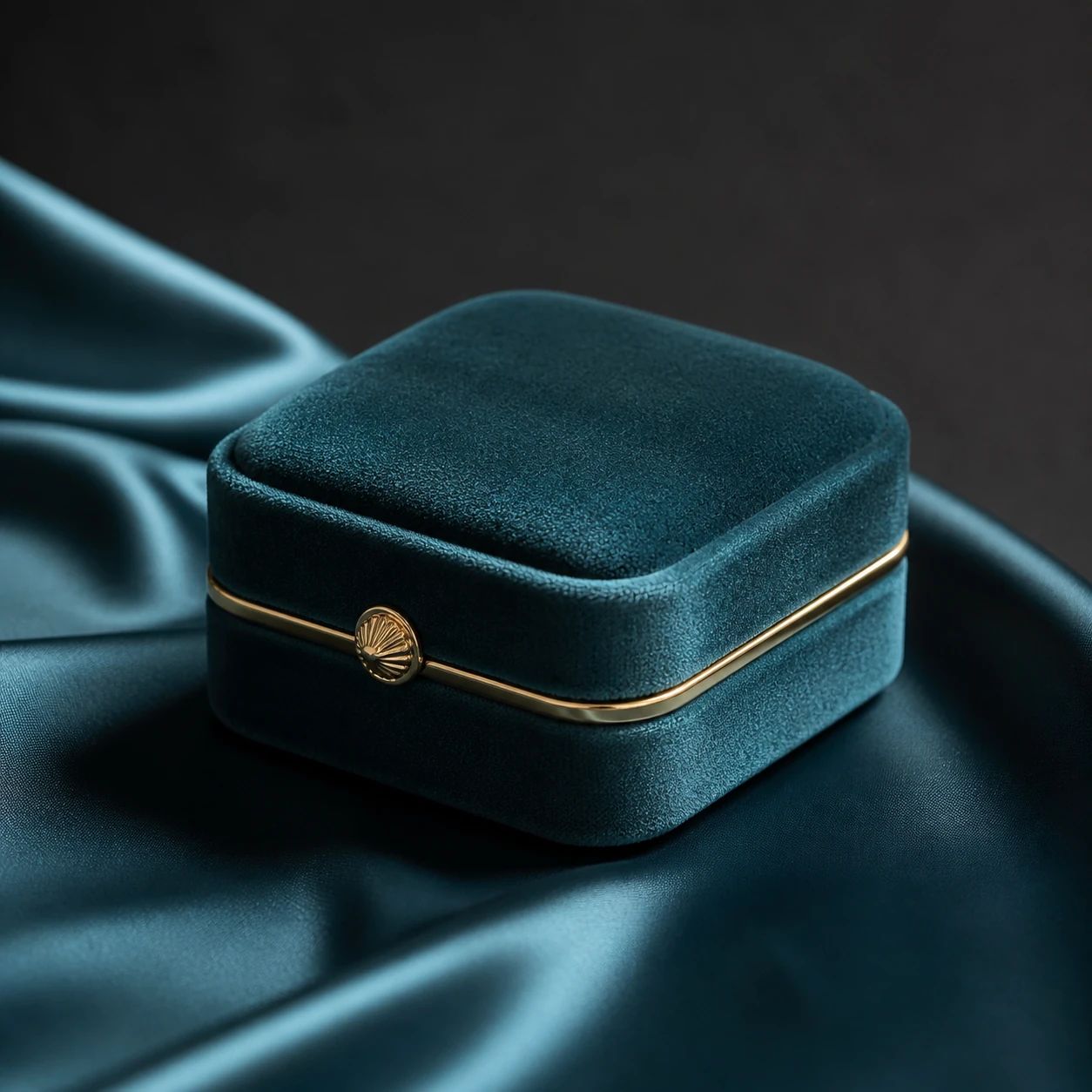
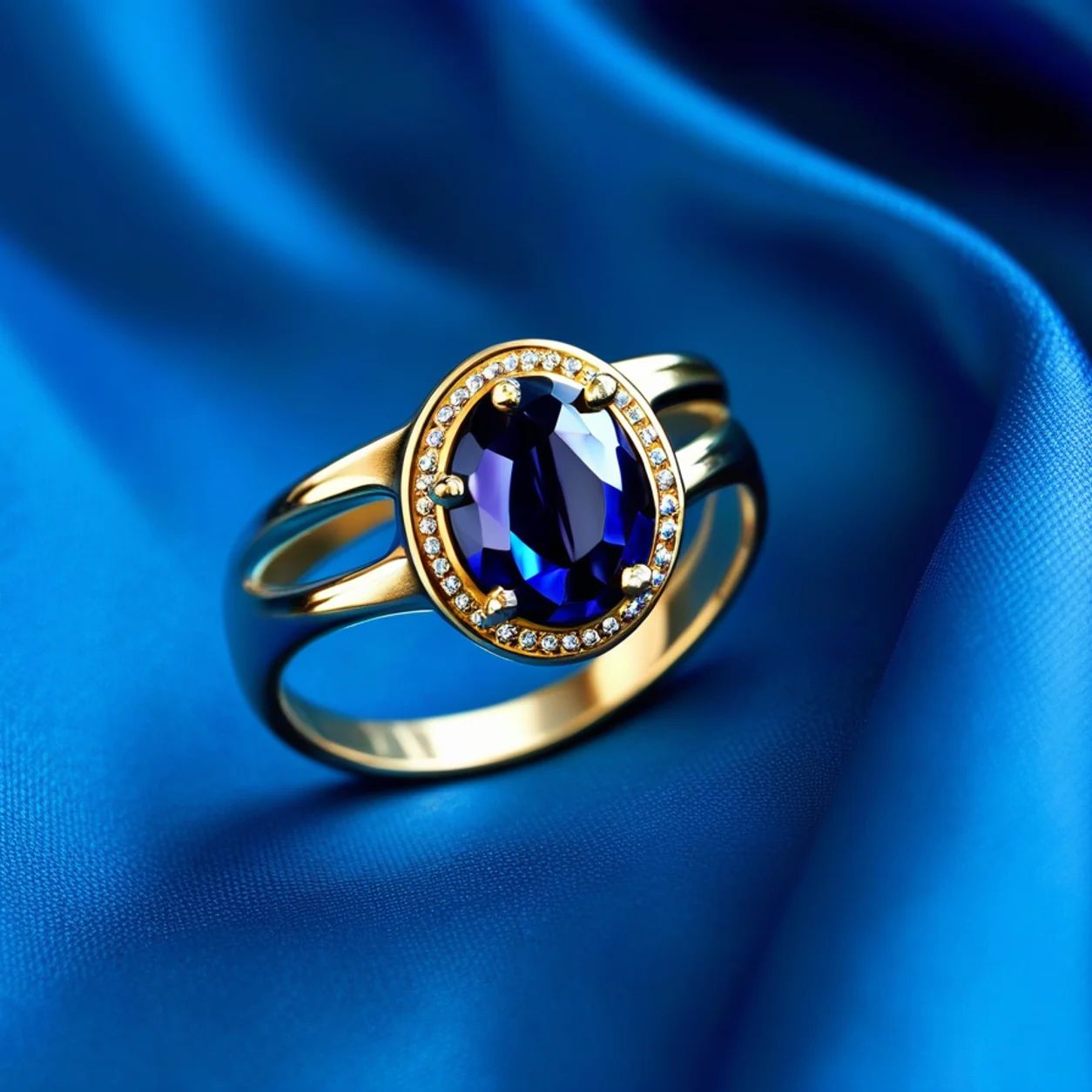
ニュートラルまたは透明な背景に向けてジュエリーを準備し、細い輪郭、石、金属のハイライト、反射、細かな留め具のディテールを元画像と比較します。
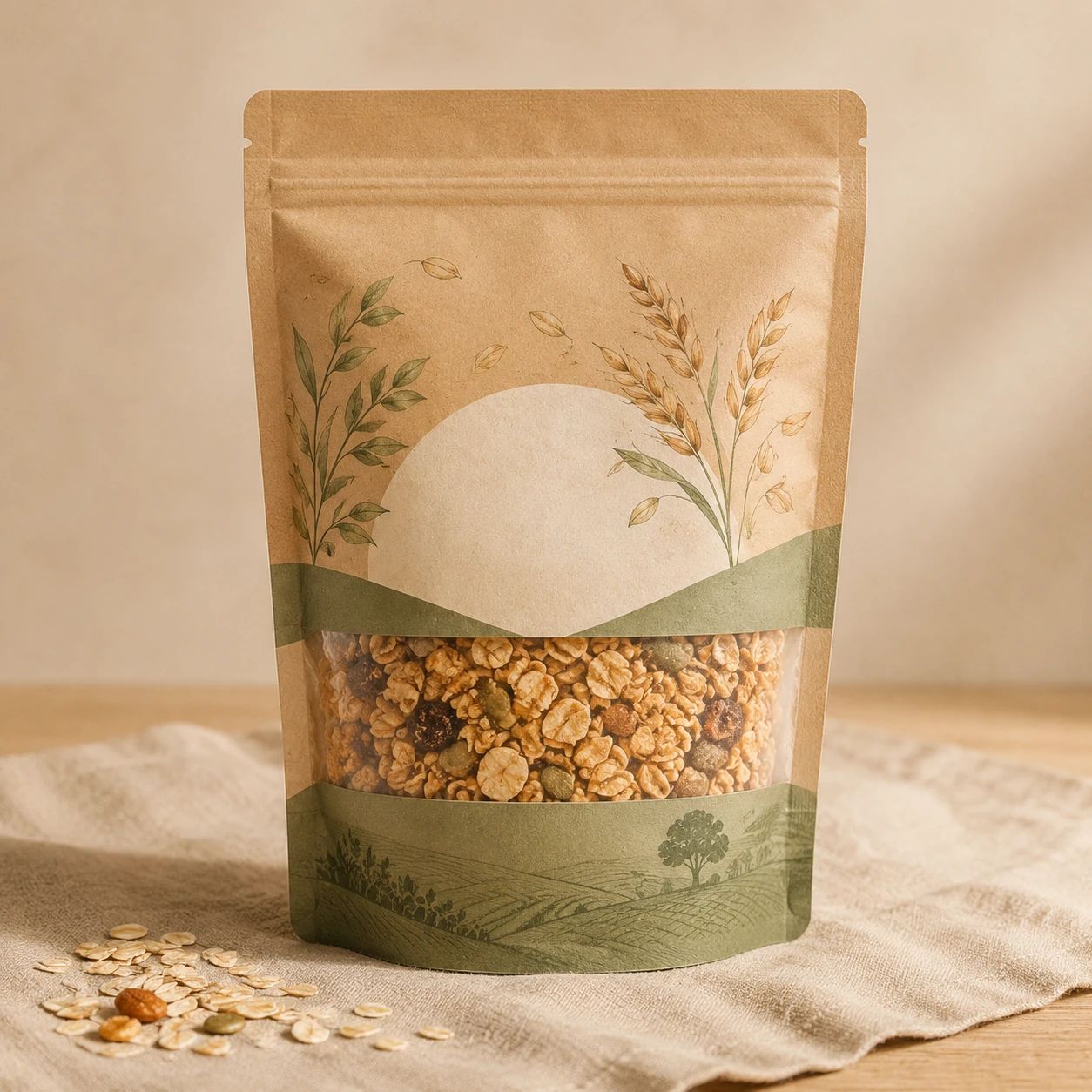
公開前にラベル文字、キャップ、ガラス、印刷アートワーク、パッケージの比率を確認しながら、商品ページやプロモーション用グラフィックのためのきれいなレイヤーを作成します。

カタログチーム向けに洗練された商品画像を準備し、小さな文字、ポンプまたはキャップの輪郭、反射するパッケージ、色、最終トリミングを詳しく確認します。
元画像の選び方、透明PNGの確認、商品・人物・ロゴのワークフロー用切り抜きの準備に関する実用的な案内です。
主な被写体が完全に見え、周囲からある程度分離している、最も明瞭な元画像をアップロードしてください。鮮明で照明の良い商品、人物、ロゴは、背景削除後に確認しやすくなります。可能なら被写体の周囲に余白を残し、ブレ、極端なトリミング、隠れた輪郭、強い反射、元の背景が被写体の色や質感とすでに一致している部分を確認します。
背景削除は、再利用できる画像レイヤーとなる透明な切り抜きを作ることを目的としています。出品やデザインファイルで使う前に、書き出した結果を確認してください。白で見えるきれいな輪郭も暗い色では縁取りが出ることがあるため、明るい背景と暗い背景の両方で試します。書き出し形式と透明度の挙動は、ご自身の掲載先ワークフローで確認してください。
はい。商品写真は背景削除の一般的な出発点です。元の商品画像と比較した後にのみ、白背景の出品、新しいシーン、カタログレイアウトに切り抜きを使ってください。ラベル、ロゴ、パッケージ、色、比率、重要な素材を確認します。透明な切り抜きはレイアウト作業に便利ですが、商品の正確性やチャネルでの承認に代わるものではありません。
人物を元の場面から分離し、プロフィール、プレゼンテーション、SNS投稿、キャンペーンレイアウトに使えます。最終表示サイズで髪、肌の輪郭、眼鏡、手、衣服、半透明の細部を確認してください。単純な元背景は確認しやすくしますが、すべての結果に確認は必要です。重要な特徴を隠さず、ポートレートが自然に見える新しい配置を選びます。
利用できる最高品質の版を使い、マークを確認できる十分な大きさに保ちます。切り抜きを承認する前に、文字、細い線、文字内の穴、鋭い角、意図した透明部分を確認してください。ロゴを元画像と、実際に表示するサイズの両方で比較します。直接の視覚確認なしに、生成された輪郭がすべてのブランド細部を保持すると想定しないでください。
持ち手、ストラップ、縫い目、角、細い部分、被写体が元背景に接していた箇所を確認します。残ったピクセル、欠けた輪郭、硬い切断線、色かぶり、縁取りを探してください。その後、透明PNGを実際または近い最終背景に置きます。単独では問題なく見える輪郭でも、新しい色、影、周囲の画像コンテンツの横では不自然に見えることがあります。
より注意が必要になることがあります。ガラス、磨かれた金属、光沢パッケージ、ジュエリー、半透明プラスチックでは、背景削除後に不自然な反射、失われたハイライト、不均一な輪郭が現れることがあります。大きなサイズで元画像と比較してください。結果が不明瞭な場合は、よりきれいな元画像や別の結果を試し、商品が読み取れるよう最終用途をシンプルに保ちます。
1つの透明PNGは便利な出発レイヤーになりますが、チャネルごとにトリミング、サイズ、余白、背景処理が異なる場合があります。マーケットプレイスのタイル、横長バナー、縦型広告、商品詳細ページで強調点が異なる場合は、別の構図を作成してください。公開または素材提出の前に、各最終配置を表示サイズで確認し、現行のチャネルルールを自分で確認します。
元画像の品質、シルエット、ラベル、色、素材の細部、書き出し形式、トリミング、最終配置を含む、繰り返し使える確認リストを作ります。後で確認者が比較できるよう、元画像を承認済み切り抜きと一緒に保管してください。必要に応じて一貫したキャンバスと余白の方針を使いつつ、商品形状の違いも考慮します。カタログ更新前にコレクション全体を確認してください。
まず、欠けた輪郭、縁取り、誤った透明部分、柔らかすぎる細部、変わった商品特徴など、正確な問題を特定します。元画像がブレている、きつくトリミングされている、視覚的に複雑な場合は、別の明瞭な元画像を試してください。次の結果を意図する背景と表示サイズで確認します。被写体、ラベル、色、重要な細部が用途に対して十分に元画像と一致するまで、素材を公開しないでください。